
ผู้ดูแล
สามารถใช้คอมเมนต์ในการจัดการลำดับการเข้าร่วมไลฟ์สตรีมแบบมีส่วนร่วมได้
วิธีใช้งาน
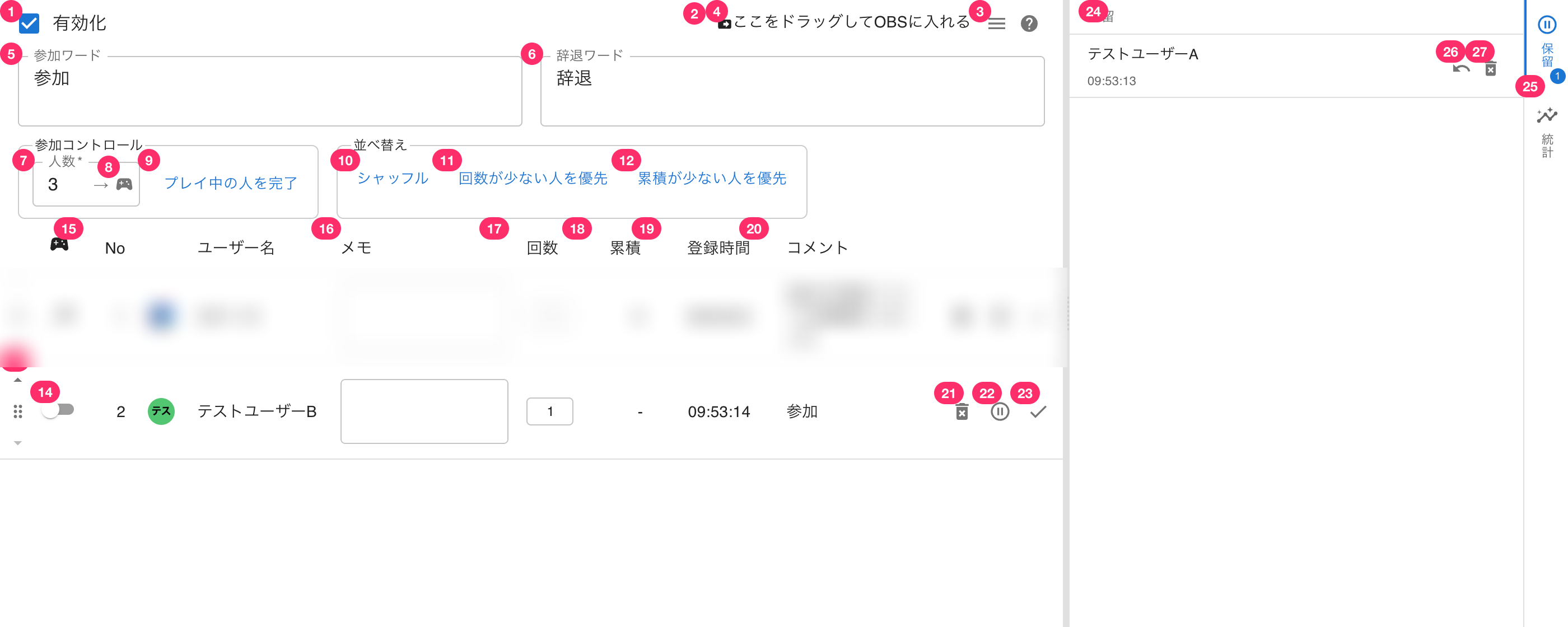 ใช้งานคำสั่งเข้าร่วมเข้าร่วมควบคุมการเข้าร่วมจำนวนวงกลมบังคับจบผู้ที่กำลังเล่นเรียงสุ่มยูสเซอร์เนมข้อมูลอื่นๆชื่อทดสอบคำสั่่งออกถอนตัวชื่อทดสอบเน้นที่ผู้ที่จำนวนน้อยสุดเวลาให้ความสำคัญกับผู้ที่มีน้อยกว่าผลรวมเวลาเข้าร่วมแชทเข้าร่วม
- ติ๊กเครื่องหมายที่ เปิดใช้งาน
- กำหนด คำสั่งเข้าร่วม
หากคอมเมนต์มีคำสั่งเข้าร่วมอยู่ จะถูกเพิ่มเข้าไปในลิสต์รอคิว - กำหนด คำสั่่งออก
หากคอมเมนต์มีคำสั่งออกอยู่ จะถูกนำออกจากลิสต์รอคิว - ลาก ลากไปวางบนหน้าจอ OBS เพื่อเพิ่มเทมเพลตข้อความลงใน OBS
- ปรับขนาดตัวอักษร สี ตำแหน่ง ฯลฯ ของเทมเพลตข้อความที่เพิ่มเข้ามาบน OBS
- เมื่อมีการคอมเมนต์คำสั่งเข้าร่วม ชื่อผู้ชมและเนื้อหาคอมเมนต์จะถูกลงทะเบียนตามลำดับ
- การจัดเรียงลำดับสามารถใช้ สุ่ม เพื่อสุ่มลำดับใหม่ หรือใช้ เน้นที่ผู้ที่จำนวนน้อยสุด เพื่อจัดลำดับโดยให้ความสำคัญกับผู้ที่มีจำนวนครั้งการเข้าร่วมน้อย เช่น ผู้ที่เข้าร่วมเป็นครั้งแรก
- หลังจากการเข้าร่วมเสร็จสิ้น คลิก เสร็จสิ้น เพื่อนำออกจากลิสต์ และสามารถลงทะเบียนเข้าร่วมใหม่ได้อีกครั้ง (จำนวนครั้งที่เข้าร่วมจะ +1)
9. ในส่วนควบคุมการเข้าร่วม ใส่ จำนวนคน ที่ต้องการเปลี่ยนเป็น กำลังเล่น พร้อมกันทั้งหมด แล้วกดไอคอน 🎮 เพื่อเปลี่ยนจำนวนคนที่ระบุให้เป็น กำลังเล่น
- คลิก ทำให้ผู้ที่กำลังเล่นเสร็จสิ้น เพื่อเปลี่ยนผู้ที่อยู่ในสถานะกำลังเล่นให้เป็นเสร็จสิ้นพร้อมกันทั้งหมด
※ เมื่อออกจากการเข้าร่วม จำนวนครั้งที่เข้าร่วมจะไม่เพิ่มขึ้น
การพักผู้เข้าร่วม (9.2~)
สามารถย้ายผู้เข้าร่วมในลิสต์รอคิวไปยังช่อง พักไว้ ซึ่งแยกจากการรอคิวได้ชั่วคราว
สำหรับผู้ที่ไม่อยู่ในขณะนี้หรือต้องการให้เข้าร่วมในครั้งถัดไป สามารถนำออกจากลิสต์ไว้ชั่วคราวได้โดยไม่ต้องยกเลิก
- คลิก พักไว้ (ไอคอน ⏸) ที่อยู่ด้านขวาสุดของแถวผู้เข้าร่วม
- คลิก พักไว้ ที่อยู่ด้านขวาสุดของหน้าจอ แผงพักไว้จะเปิดขึ้นและแสดงรายการผู้เข้าร่วมที่ถูกพักไว้ (จำนวนผู้ที่ถูกพักไว้จะแสดงอยู่ข้าง พักไว้)
- ใน แผงพักไว้ สามารถกด กลับไปรอคิว เพื่อย้ายกลับไปท้ายลิสต์รอคิว หรือกด ยกเลิก เพื่อยกเลิกได้
※ ในขณะที่ถูกพักไว้ จะไม่แสดงในเทมเพลตของลิสต์รอคิว
※ การพักไว้และการนำกลับมาสามารถดำเนินการผ่าน รีโมท ได้เช่นกัน
การตั้งค่าผู้ดูแล
- กรอก ยูสเซอร์เนม ของผู้ใช้ที่ไม่ต้องการให้เข้าลิสต์รอคิว เช่น Bot ลงใน ผู้ใช้ที่ไม่เข้าร่วม ตามความจำเป็น
หากใช้ \* ในส่วนหนึ่งของยูสเซอร์เนม จะสามารถยกเว้นแบบตรงกันบางส่วนได้ (เช่น Nightbot-\*) - คลิก สถิติ ที่อยู่ด้านขวาสุดของหน้าจอเพื่อเปิดแผงสถิติ (insight)
ในสถิติสามารถดูผู้ใช้ที่เข้าร่วมและเสร็จสิ้นภายในการสตรีมนั้นได้ ※ หากปิด OneComme ข้อมูลนี้จะหายไป
คลิกไอคอนรูปเฟืองที่มุมขวาบนของหน้าจอ ผู้ดูแล เพื่อเปลี่ยนแปลงเนื้อหาของเทมเพลตข้อความ รูปแบบการแสดงผล การตั้งค่าเสียงเอฟเฟค และอื่นๆ ได้
รายการตั้งค่า
ใช้งานคำสั่งเข้าร่วมเข้าร่วมควบคุมการเข้าร่วมจำนวนวงกลมบังคับจบผู้ที่กำลังเล่นเรียงสุ่มยูสเซอร์เนมข้อมูลอื่นๆชื่อทดสอบคำสั่่งออกถอนตัวชื่อทดสอบเน้นที่ผู้ที่จำนวนน้อยสุดเวลาให้ความสำคัญกับผู้ที่มีน้อยกว่าผลรวมเวลาเข้าร่วมแชทเข้าร่วม
(ภาพด้านบนคือสถานะที่เปิดแผง พักไว้)
| ① เปิดใช้งาน | เปิดใช้งานผู้ดูแล |
| ② ลากไปวางบนหน้าจอ OBS | ลากส่วนนี้ไปวางใน OBS เพื่อแสดงเทมเพลต (ไฟล์ข้อความ) ของลิสต์รอคิวใน OBS |
| ③ เมนู | เปิดการส่งออก/เพิ่มเข้า การตั้งค่า และการตั้งค่าอื่นๆ |
| ④ ไอคอน ? | เปิดหน้าช่วยเหลือของเว็บไซต์ OneComme |
| ⑤ คำสั่งเข้าร่วม | เพิ่มคอมเมนต์ที่มีคำที่กรอกไว้เข้าไปในลิสต์รอคิว สามารถระบุหลายคำได้โดยขึ้นบรรทัดใหม่ |
| ⑥ คำสั่่งออก | เมื่อมีคอมเมนต์ที่มีคำที่กรอกไว้ จะถูกลบออกจากลิสต์รอคิว สามารถระบุหลายคำได้โดยขึ้นบรรทัดใหม่ |
| ⑦ จำนวนคน | สามารถใช้ ▴/▾ เพื่อกำหนดจำนวนคนได้ตามต้องการ (สามารถพิมพ์ด้วยคีย์บอร์ดได้ด้วย) |
| ⑧ เปลี่ยนจำนวนที่ระบุให้เป็นกำลังเล่น | คลิกไอคอน 🎮 เพื่อเปลี่ยนจำนวนคนที่ระบุใน ⑦ ให้เป็นสถานะ กำลังเล่น พร้อมกันทั้งหมด |
| ⑨ ทำให้ผู้ที่กำลังเล่นเสร็จสิ้น | สามารถทำให้ผู้ที่อยู่ในสถานะกำลังเล่นเสร็จสิ้นพร้อมกันทั้งหมดได้ |
| ⑩ จัดเรียง (สุ่ม) | จัดเรียงลิสต์รอคิวแบบสุ่ม |
| ⑪ จัดเรียง (เน้นที่ผู้ที่จำนวนน้อยสุด) | ให้ความสำคัญกับผู้ที่มีจำนวนครั้งการเข้าร่วมน้อยโดยไม่เปลี่ยนลำดับ |
| ⑫ จัดเรียง (ให้ความสำคัญกับผู้ที่มีน้อยกว่า) | จัดเรียงโดยให้ความสำคัญกับผู้ที่มีจำนวนสะสมน้อยโดยไม่เปลี่ยนลำดับ (ผู้ใช้แบบไม่ระบุชื่อจะใช้จำนวนครั้งของวันนี้) |
| ⑬ ▴/▾ (เครื่องหมายลูกศร) | สามารถสลับลำดับของแถวที่เลือกไปข้างหน้าหรือข้างหลังได้ หรือลากเครื่องหมาย 6 จุด เพื่อย้ายไปยังตำแหน่งที่ต้องการ |
| ⑭ สวิตช์กำลังเล่น | เปิดสวิตช์เพื่อเปลี่ยนเป็นสถานะ กำลังเล่น เมื่อเปลี่ยนเป็นกำลังเล่นจะถูกย้ายขึ้นไปด้านบน |
| ⑮ หมายเลข/ไอคอน/ยูสเซอร์เนม | หมายเลขลำดับการรอคิว ยูสเซอร์เนม และไอคอนของผู้ใช้ |
| ⑯ โน้ต | สามารถเพิ่มโน้ตให้กับผู้ใช้ที่กำลังรอคิวได้ |
| ⑰ จำนวนครั้ง | จำนวนครั้งที่เข้าร่วมในวันนี้ เมื่อกดเสร็จสิ้นจะเพิ่มขึ้น 1 ครั้ง |
| ⑱ สะสม | แสดงจำนวนครั้งที่เข้าร่วมในอดีต |
| ⑲ เวลาลงทะเบียน | คอลัมน์ที่แสดงเวลาที่คอมเมนต์คำสั่งเข้าร่วม |
| ⑳ คอมเมนต์ | คอลัมน์ที่แสดงคอมเมนต์ที่ใช้เข้าร่วม |
| ㉑ ยกเลิก | สามารถยกเลิกได้โดยไม่เพิ่มจำนวนครั้ง |
| ㉒ พักไว้ | ย้ายผู้เข้าร่วมคนนี้ไปยังช่องพักไว้ (9.2~) |
| ㉓ เสร็จสิ้น (ปุ่มเครื่องหมายถูก) | ทำให้การรอคิวเสร็จสิ้นและเพิ่มจำนวนครั้งขึ้น 1 ครั้ง เมื่อเสร็จสิ้นจะถูกลบออกจากลิสต์และสามารถเข้าร่วมรอคิวใหม่ได้อีกครั้ง |
| ㉔ แผงพักไว้ | รายการผู้เข้าร่วมที่ถูกพักไว้ คลิก พักไว้ ที่อยู่ด้านขวาสุดของหน้าจอเพื่อเปิด/ปิด (9.2~) |
| ㉕ สถิติ | คลิก สถิติ ที่อยู่ด้านขวาสุดของหน้าจอเพื่อเปิดแผงสถิติ (insight เดิม) ซึ่งสามารถตรวจสอบจำนวนครั้ง การยกเลิก การเสร็จสิ้น จำนวนผู้ใช้ที่ไม่ซ้ำกัน (ผู้ใช้ที่เคยแสดงความต้องการเข้าร่วมอย่างน้อยหนึ่งครั้ง) และสถานะการเข้าร่วมของผู้ใช้แต่ละคนได้ |
| ㉖ กลับไปรอคิว | ย้ายผู้เข้าร่วมที่ถูกพักไว้กลับไปยังลิสต์รอคิว |
| ㉗ ยกเลิก (แผงพักไว้) | ยกเลิกผู้เข้าร่วมที่ถูกพักไว้ (จำนวนครั้งจะไม่เพิ่มขึ้น) |
เมนู
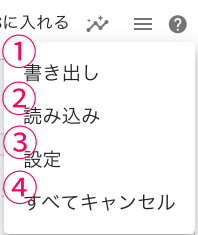 แสดงแชทเพิ่มเข้ายกเลิกทั้งหมด
| ① ส่งออก | ส่งออกการตั้งค่าปัจจุบันเป็นไฟล์ สามารถใช้กับ เพิ่มเข้า ใน ② เพื่อกู้คืนการตั้งค่าได้ |
| ② เพิ่มเข้า | สามารถกู้คืนการตั้งค่าได้โดยอ้างอิงไฟล์ที่ส่งออกไว้ใน ① |
| ③ การตั้งค่า | เปิดการตั้งค่าอื่นๆ |
| ④ ยกเลิกทั้งหมด | ยกเลิกรายการในลิสต์รอคิวทั้งหมด |
การตั้งค่าอื่นๆ ของผู้ดูแล
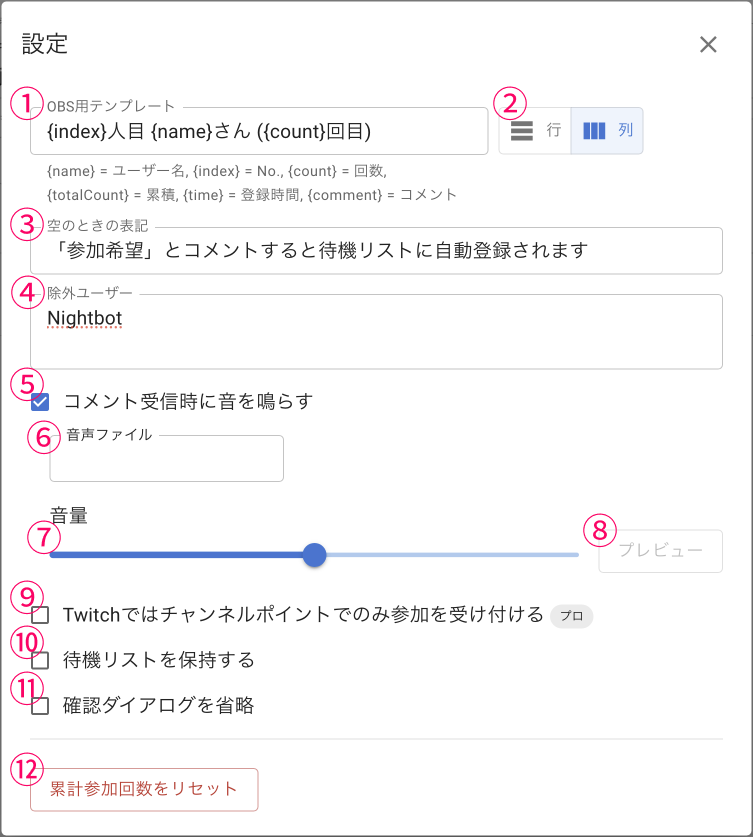 ตั้งค่าแถวแสดงเมื่อว่างเปล่าคอมเมนต์ "ต้องการเข้าร่วม" จะลงทะเบียนอัตโนมัติเล่นเสียงเตือนเมื่อได้ข้อความแชทใหม่ไฟล์เสียงที่ต้องการเล่นระดับเสียงตัวอย่างTwitch รับเฉพาะจุดช่องทาง (โปร)เก็บรายชื่อผู้รอคอยไว้ข้ามไดอะล็อกรีเซ็ตจำนวนการเข้าร่วมสะสม
| ① เทมเพลตสำหรับ OBS | สามารถเปลี่ยนรูปแบบ (※) ของเทมเพลตลิสต์รอคิวได้ |
| ② ≡ แถว / lll คอลัมน์ | สามารถเปลี่ยนทิศทางการจัดเรียง (แนวตั้ง/แนวนอน) ของรายการในเทมเพลตลิสต์รอคิวได้ |
| ③ ข้อความเมื่อไม่มีรายการ | สามารถตั้งค่าข้อความที่แสดงเมื่อลิสต์รอคิวว่างได้ |
| ④ ผู้ใช้ที่ไม่เข้าร่วม | ไม่นำผู้ใช้เฉพาะเจาะจงอย่าง Bot เข้าร่วม สามารถยกเว้นแบบตรงกันบางส่วนได้โดยใส่ \* เช่น Bot-\* |
| ⑤ เล่นเสียงเมื่อได้รับคอมเมนต์ | เล่นเสียงเอฟเฟคทุกครั้งที่ได้รับคอมเมนต์ที่ใช้เข้าร่วม |
| ⑥ ไฟล์เสียงที่ต้องการเล่น | สามารถเปลี่ยนเสียงเอฟเฟคที่เล่นเมื่อได้รับคอมเมนต์การเข้าร่วมได้ |
| ⑦ ระดับเสียง | สามารถปรับระดับเสียงของเสียงเอฟเฟคที่เล่นเมื่อได้รับคอมเมนต์การเข้าร่วมได้ |
| ⑧ ตัวอย่าง | เล่นตัวอย่างเสียงเอฟเฟค |
| ⑨ รับการเข้าร่วมเฉพาะจุดช่องทางบน Twitch (Pro) | รับการเข้าร่วมเฉพาะเมื่อได้รับจุดช่องทางเท่านั้น (Pro) |
| ⑩ เก็บลิสต์รอคิวไว้ | เก็บลิสต์รอคิวไว้แม้ปิด OneComme ไปแล้ว |
| ⑪ ข้ามกล่องยืนยัน | ไม่แสดงกล่องยืนยันเมื่อทำการจัดเรียงหรือลบ |
| ⑫ รีเซ็ตจำนวนครั้งสะสมที่เข้าร่วม | รีเซ็ตจำนวนครั้งสะสมของการเข้าร่วมที่บันทึกไว้ทั้งหมด |
※ รูปแบบพิเศษด้านล่างนี้จะถูกแทนที่ตามลำดับ
- {name} - ยูสเซอร์เนม
- {index} - ลำดับ
- {count} - จำนวนครั้งที่เข้าร่วม
- {totalCount} - จำนวนครั้งสะสมที่เข้าร่วม
- {time} - เวลาคอมเมนต์
- {comment} - คอมเมนต์
รีโมท
ผู้ดูแล สามารถดำเนินการผ่าน รีโมท ที่มีอยู่ในเวอร์ชัน PRO ได้เช่นกัน (รวมถึงการพักไว้และการนำกลับมารอคิว)