
互动模式管理
可以利用评论对互动模式直播进行排队管理
使用方法
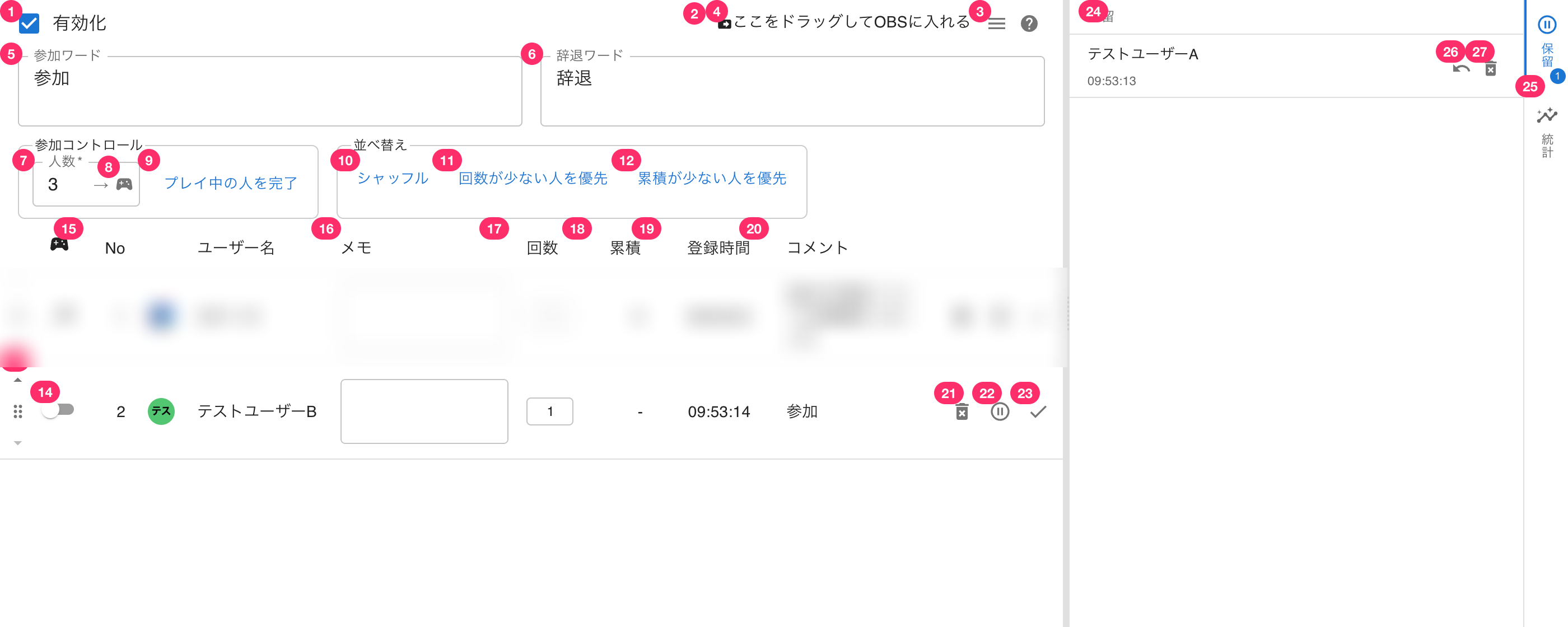
- 勾选"启用"
- 设置"参加词"
评论中包含参加词时,会被添加到排队列表中 - 设置"取消词"
评论中包含取消词时,会从排队列表中移除 - 拖动"拖放到OBS",将文本模板添加到 OBS 中
- 在 OBS 中调整已添加文本模板的字号、颜色、位置等
- 当评论中出现参加词时,观众的名字和评论内容等会按顺序登记
- 排序可以使用"打乱"进行随机排序,也可以使用"优先还没有参与的观众"让首次参加等参加次数较少的人优先排列
- 参加结束后点击"完成",会从列表中移除,并可以重新进行参加登记(参加次数会 +1)
9. 在参加控制的"人数"中输入想要批量设为"目前正在播放"的人数,点击"🎮图标"即可将输入的人数设为"目前正在播放"
- 使用"将正在播放的人设为完成"可以批量完成处于播放中的人
※取消时参加次数不会增加
参加者的保留(9.2〜)
可以将等待列表中的参加者暂时移动到与排队不同的"保留"区域
对于"暂时离开"或"稍后再参加"的人,可以先从列表中移出而不取消
- 点击参加者所在行右端的"设为保留"(⏸图标)
- 点击屏幕右端的"保留"会打开保留面板,显示保留中的参加者列表("保留"旁边会显示保留中的人数)
- 在保留面板中,可以用"返回待机"将其放回等待列表末尾,或用"取消"将其标记为取消
※ 保留期间不会显示在排队列表模板中
※ 保留与恢复也可以通过远程观看进行操作
互动模式管理设置
- 根据需要在"排除的用户"中输入不想加入排队列表的用户名(例如 Bot 等)
在用户名的一部分使用"\*"可以进行部分匹配排除(例如:Nightbot-\*) - 点击屏幕右端的"统计"可以打开统计(insight)面板
在统计中可以查看该场直播中参加并完成的用户 ※关闭 OneComme 后该记录会消失
点击互动模式管理界面右上角的齿轮图标,可以更改文本模板的描述内容、显示格式以及效果音设置等
设置项
(上图为打开"保留"面板时的状态)
| ①启用 | 启用互动模式管理 |
| ②拖放到OBS | 将此部分拖入 OBS 中,即可在 OBS 中显示排队列表的模板(文本文件) |
| ③菜单 | 打开设置的导出、导入以及其他设置 |
| ④?图标 | 打开 OneComme 网站的帮助页面 |
| ⑤参加词 | 将包含所填词语的评论添加到参加等待列表中。可以用换行指定多个词语 |
| ⑥取消词 | 当评论中包含所填词语时,会从参加等待列表中删除。可以用换行指定多个词语 |
| ⑦人数 | 可以用 ▴/▾ 设置任意人数(也可通过键盘输入) |
| ⑧将指定人数切换为"目前正在播放" | 点击🎮图标,可以将⑦中指定的人数一次性切换为"目前正在播放"状态 |
| ⑨将正在播放的人设为完成 | 可以将处于"目前正在播放"状态的人一并设为完成 |
| ⑩排序(打乱) | 将排队列表随机打乱排序 |
| ⑪排序(优先还没有参与的观众) | 在不改变顺序的前提下,优先参加次数较少的人 |
| ⑫排序(积累较少者优先) | 在不改变顺序的前提下,优先累积次数较少的人进行排序(匿名用户使用当天的次数) |
| ⑬▴/▾(箭头标记) | 可以将所选行的顺序前后调换。也可以拖动六点标记将其调换到任意位置 |
| ⑭"目前正在播放"开关 | 打开后即可设为"目前正在播放"。设为播放中后会移至上方 |
| ⑮编号/图标/用户名 | 排队编号、用户名及其头像 |
| ⑯备注 | 可以为排队中的用户添加备注 |
| ⑰次数 | 当天参加的次数。完成后次数会增加 1 |
| ⑱累积 | 显示过去参加的次数 |
| ⑲登记时间 | 显示评论参加词的时间的列 |
| ⑳评论 | 显示作为参加依据的评论内容的列 |
| ㉑取消 | 可以在不增加次数的情况下取消 |
| ㉒设为保留 | 将该参加者移动到保留区域(9.2〜) |
| ㉓完成(勾选按钮) | 完成排队并将次数加 1。完成后会从列表中删除,可以再次进行排队 |
| ㉔保留面板 | 保留中参加者的列表。点击屏幕右端的"保留"可以打开或关闭(9.2〜) |
| ㉕统计 | 点击屏幕右端的"统计"会打开统计(原 insight)面板,可以查看次数、取消、完成、独立用户(至少申请参加过一次的用户)数以及每个用户的参加情况 |
| ㉖返回待机 | 将保留中的参加者返回等待列表 |
| ㉗取消(保留面板) | 取消保留中的参加者(次数不会增加) |
菜单
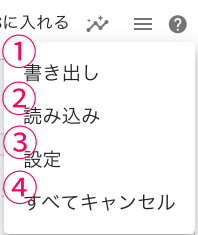
| ①导出 | 将当前设置导出为文件 可以通过②的"导入"使用该文件来恢复设置 |
| ②导入 | 通过引用①中导出的文件来恢复设置 |
| ③设置 | 打开其他设置 |
| ④全部取消 | 取消等待列表中的全部内容 |
互动模式管理其他设置
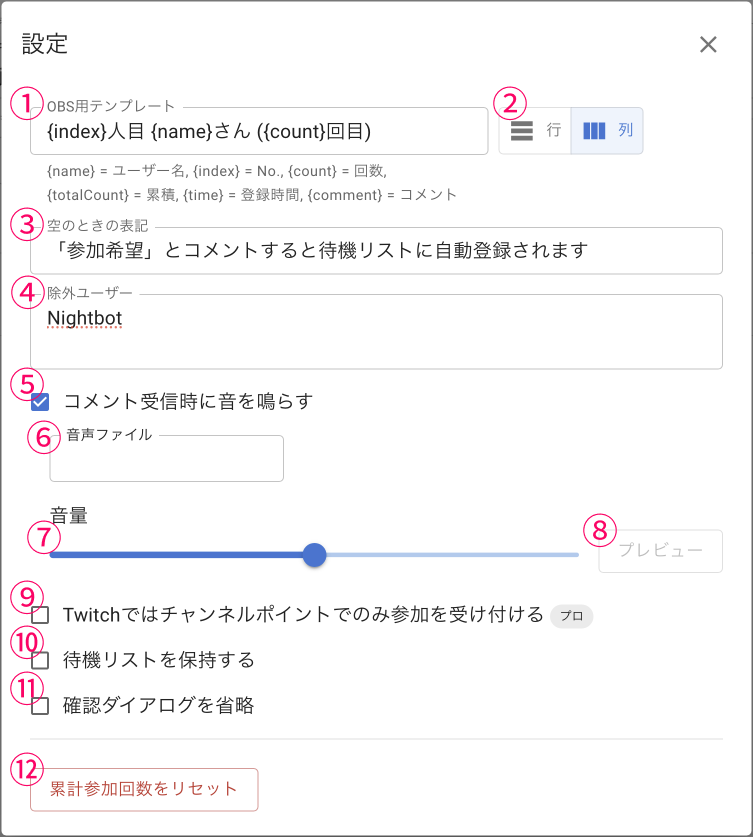
| ①OBS 用模板 | 可以更改排队列表模板的格式(※) |
| ②≡ 行 / lll 列 | 可以更改排队列表模板中列表的排列方向(纵向/横向) |
| ③为空时的显示 | 可以设置排队列表为空时的显示内容 |
| ④排除的用户 | 将 Bot 等特定用户排除在参加对象之外。像 Bot-\* 这样加上 \* 可以进行部分匹配排除 |
| ⑤收到评论时播放声音 | 每当收到作为参加依据的评论时播放效果音 |
| ⑥音频文件 | 可以更改收到参加评论时播放的效果音 |
| ⑦音量 | 可以调整收到参加评论时播放的效果音的音量 |
| ⑧预览 | 预览效果音 |
| ⑨在 Twitch 上仅接受通过通道点参加(PRO) | 仅在获得通道点时才接受参加(PRO) |
| ⑩保留等待列表 | 即使关闭 OneComme,也保留等待列表 |
| ⑪省略确认对话框 | 进行排序或删除操作时不再显示确认对话框 |
| ⑫重置累计参加次数 | 将已记录的累计参加次数全部重置 |
※下列特殊语法会分别被替换
- {name} - 用户名
- {index} - 顺序
- {count} - 参加次数
- {totalCount} - 累计参加次数
- {time} - 评论时间
- {comment} - 评论
远程观看
互动模式管理也可以通过 PRO 版搭载的远程观看进行操作(包括保留及返回待机)