
이 페이지 내용에 대해
이 페이지의 내용은 현재 개발 중인 OneComme 버전 9.0.0의 업데이트 정보입니다
개발 중이므로 기재된 내용은 예고 없이 변경될 수 있습니다. 양해 부탁드립니다.
⚠️ 중요한 변경 사항
YouTube / Twitch / NicoNicoLive 에서는 계정 연동이 필수가 됩니다
연동이 완료되지 않은 경우, 위 사이트의 채팅을 가져올 수 없게 됩니다
연동 절차
- 시청자 목록 왼쪽에 있는 로그인 상태를 클릭
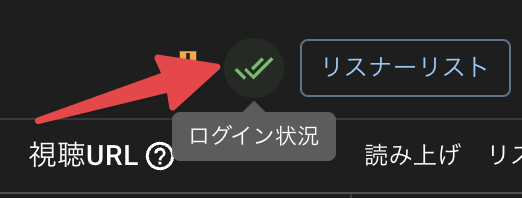
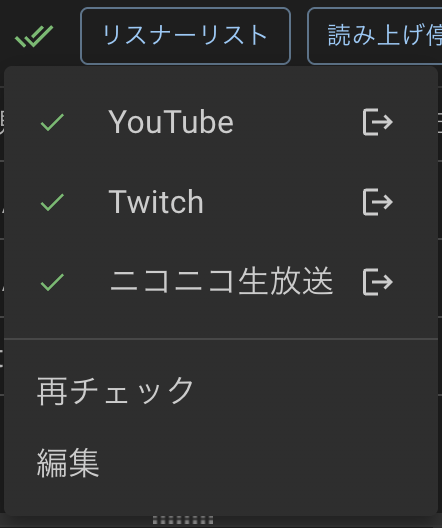
- 로그인할 사이트가 목록에 없는 경우 편집을 눌러 로그인할 사이트를 추가
- 로그인 상태 목록에 있는 사이트 이름을 클릭
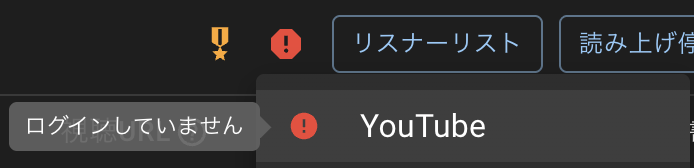
- 로그인한다
- 재확인을 눌러 모두 체크되면 완료입니다
접속 상태에서 채팅창이 일정 시간 연결되지 않으면 자동으로 정지됩니다
- 접속 상태에서 채팅창이 일정 시간 연결되지 않는 경우, 자동으로 정지됩니다 → 다음 방송 예정이 없거나 방송이 시작되지 않는 경우 등
- 접속 처리 실행 중에는 로딩이 표시됩니다
동일 사이트 동시 접속 수에 제한이 추가됩니다
- 같은 사이트로의 동시 접속 수에 다음 제한이 걸립니다
- 무료판: 2개 까지
- PRO판: 4개 까지
※ 현시점에서의 예상 최소값입니다. 이용 조사 등을 고려해 변동될 수 있습니다
VTS(VTubeStudio) 연동 설정
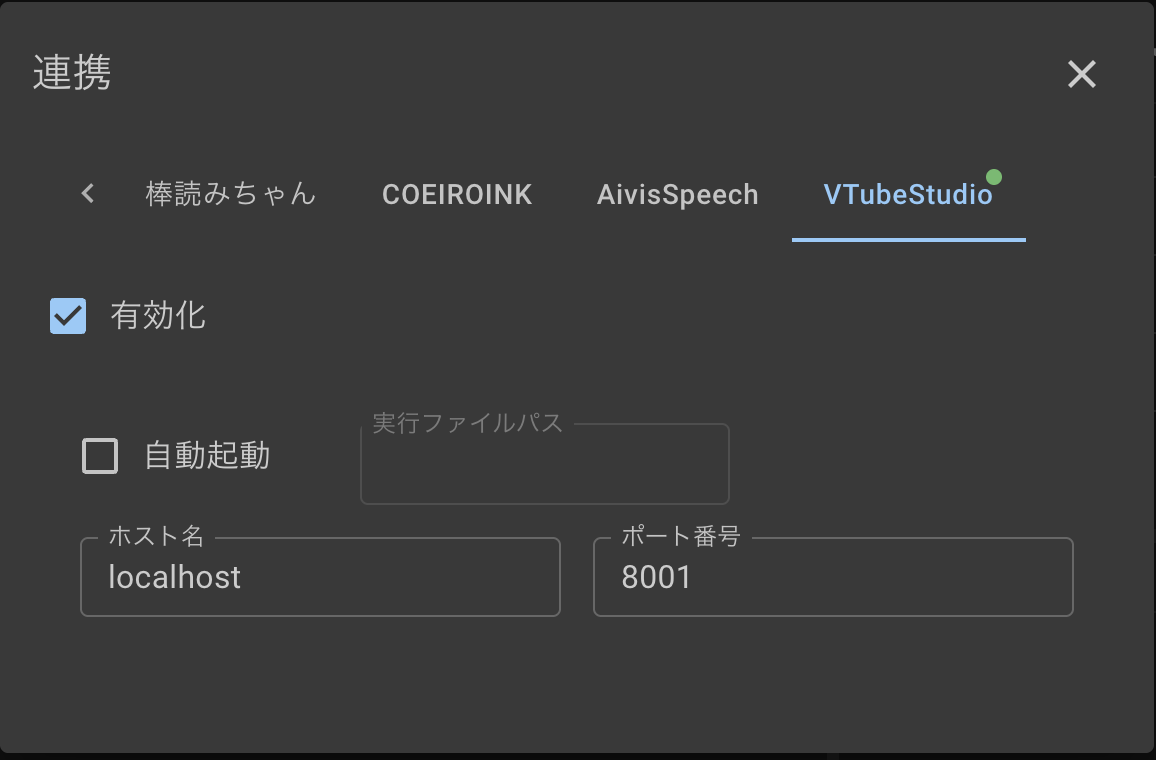
- 연동에 VTubeStudio 연동을 추가
- WordParty에서 연동을 사용하려면 활성화가 필요 합니다
- WordParty 템플릿 쪽의 VTS 설정은 폐지될 예정입니다
- 연동 확인 횟수가 대폭 줄어듭니다
이용량 측정 협조 요청
- 서버 부하 및 향후 요청 조사를 위해 아래 정보를 수집합니다
- 채팅 수
- 채팅 수신 플랫폼 이름
- PRO판 여부
- 이용량 파악을 위해 무작위로 발급된 ID
서비스 안정화를 위해 협조 부탁드립니다
이에 따라 개인정보처리방침도 변경되었습니다
※ 설정 > 기타에서 옵트아웃할 수 있습니다
폐지・사양 변경
-
YouTube: “모든 채팅 표시” 옵션 삭제
→ 모든 채팅만 표시됩니다 -
YouTube: 채널 URL로 한정 공개 방송에 접속할 수 있는 것은 방송자 계정뿐입니다
-
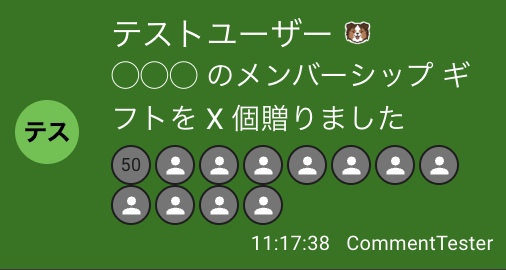
YouTube: 멤버십 기프트 설정을 새롭게 개편(세분화) → 기존 설정은 폐지되고 더 세밀하게 설정할 수 있게 되었습니다

멤버십 기프트가 전송된 경우 아래와 같이 하나로 묶여 표시됩니다
- Twitch: 구독 메시지 등이 사용 언어에 맞춰 번역됩니다
→ WordParty 트리거 조건이 영어 문자열 지정인 경우 설정 변경이 필요합니다
{{username}}さんが{{plan}}でサブスクしました(Tier {{tier}})
{{username}}さんが{{plan}}でサブスクしました(Tier {{tier}}・通算{{months}}か月・連続{{streak}}か月目)
{{username}}が{{receiver}}にTier {{tier}}のサブスクを贈りました
{{username}}がTier {{tier}}のサブスクを{{value}}個贈りました!累計 {{total}}個!
{{name}}は {{value}} 回連続でストリーミングを視聴し、連続視聴回数を記録しました。
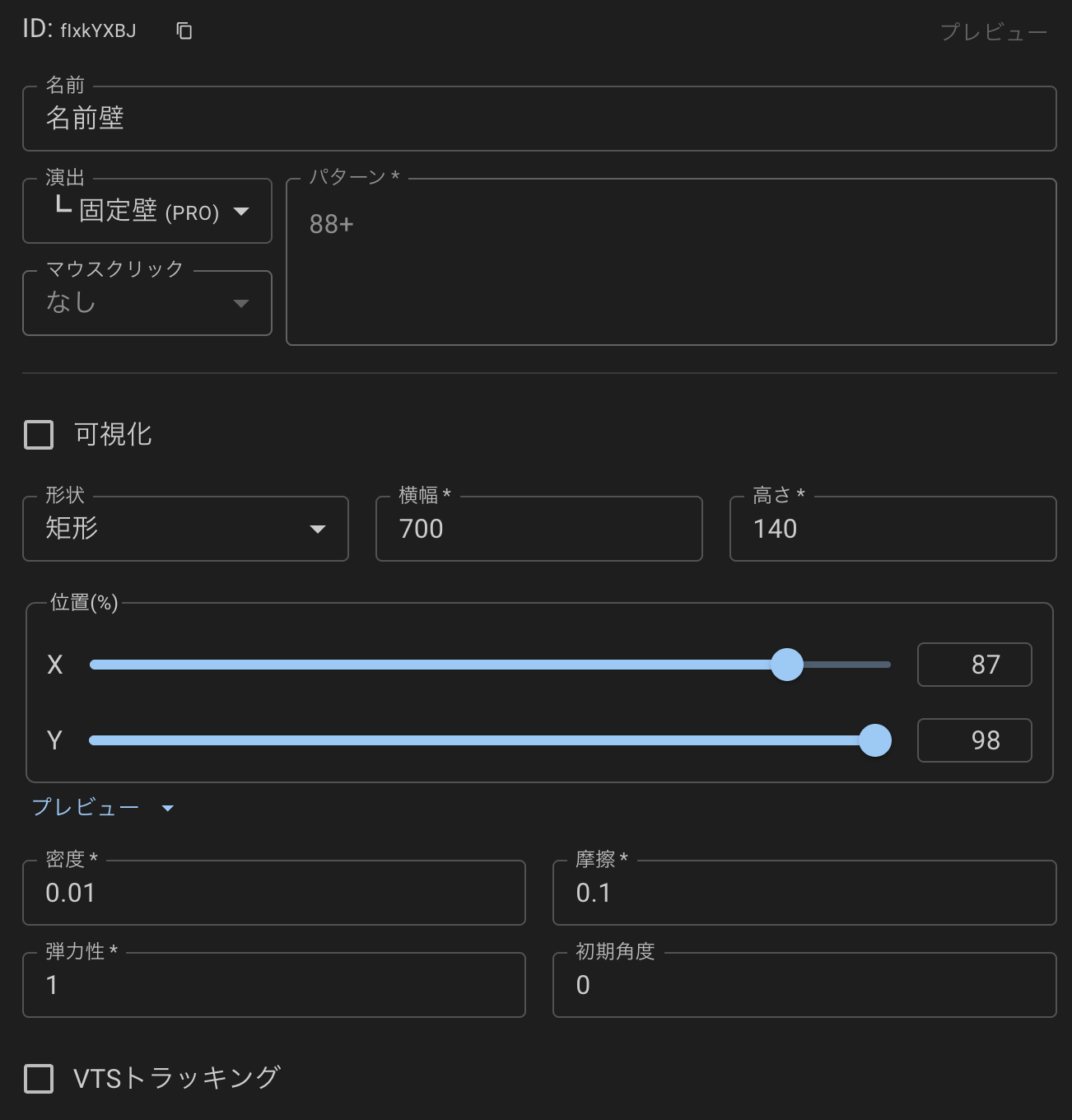
{{name}} さんが {{value}} 人の視聴者とレイドしました!- WordParty 에디터의 VTS 연동 / 고정 오브젝트 폐지 → 새롭게 설정이 더 유연한 “고정벽”을 추가했습니다
WordParty
- 낙하물용 고정벽 아이템 추가(PRO)
- 고정벽 / 낙하물 시각화 설정(테두리 표시) 추가
- ON으로 하면 충돌 판정 범위가 보이게 됩니다
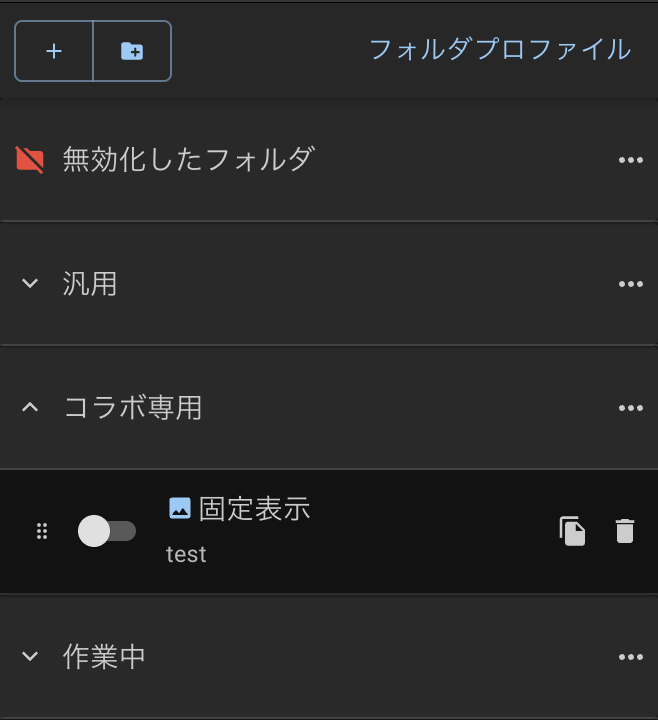
- 에디터에서 폴더 생성이 가능하도록 개선
- 폴더 단위로 비활성화할 수 있습니다
- WordParty에서 trigger 연출이 disabled임에도 발동되는 문제 수정
- WordParty 에디터의 기프트 채팅 통화 기호에 ”*” 추가(통화와 상관없이 숫자만으로 판정)
- 폴더 프로필 기능(PRO)
- 기록된 활성화・비활성화 상태를 일괄 변경할 수 있습니다
- 폴더 옵션에서 출력되는 커스텀 CSS를 사용해 씬마다 활성화/비활성화를 하나의 템플릿으로 전환할 수 있습니다
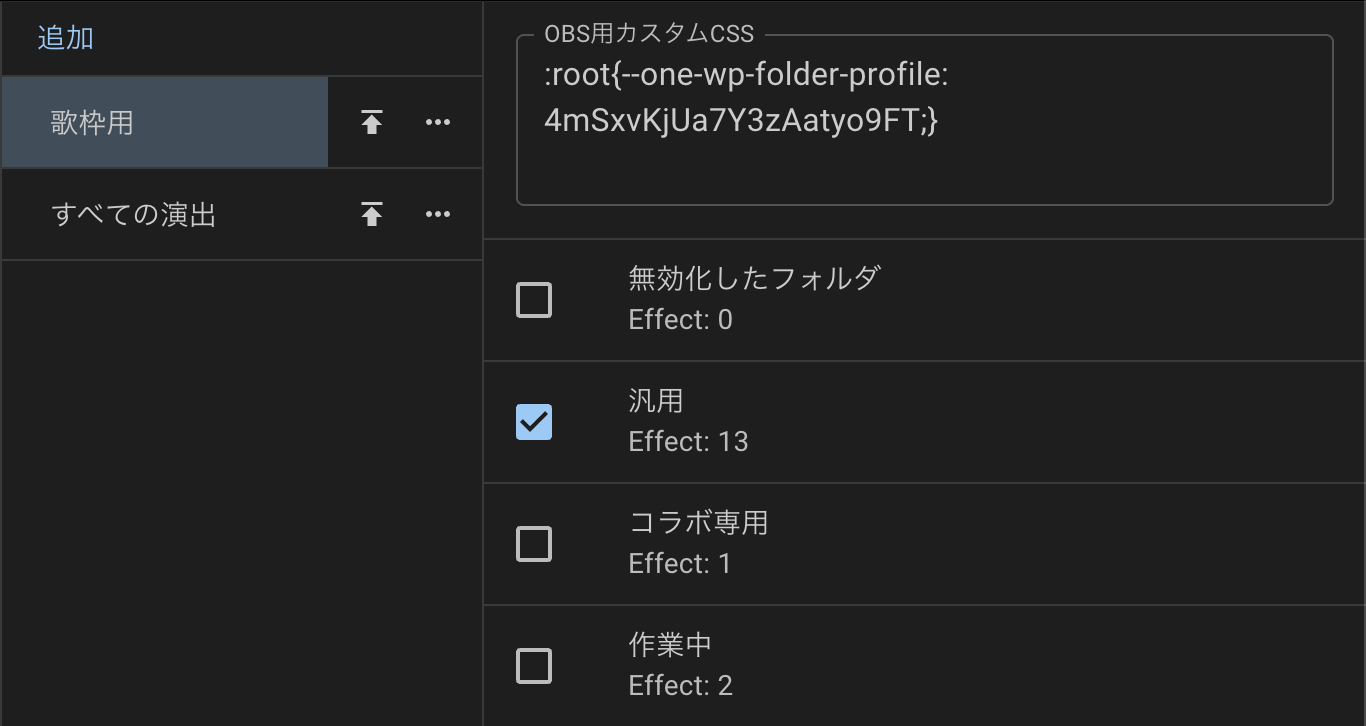
※ 서로 다른 커스텀 CSS를 적용할 때는 그때마다 OBS에 새 템플릿을 추가하세요(OBS의 복제 기능을 사용하면 모두 같은 커스텀 CSS가 되므로 주의)
- 아이템 목록에 “연출 타입” 아이콘 표시
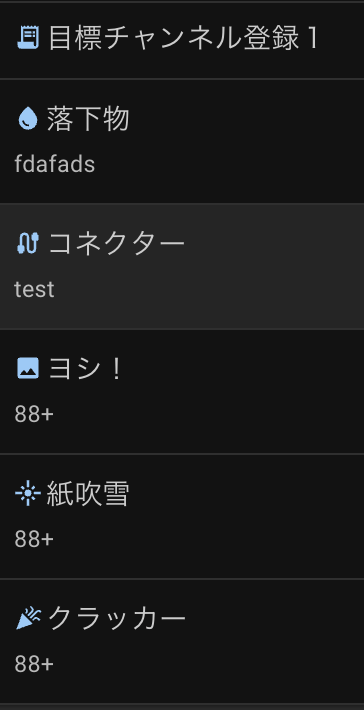
- OS의 애니메이션 억제로 인한 동작 오류 수정
- 낙하물 연출 이미지 깜빡임 수정
- VTS 연동 시 처리 부하 경감
플랫폼별
[NEW]후와치
- 새롭게 “후와치” 채팅 수신을 지원
- 방송 페이지・사용자 프로필 페이지 URL을 지원
- 로그인은 현시점에서는 미지원
YouTube
- 접속 시 메모리 절감・성능 개선
- OneComme 서버를 증강
- “핸들명 → 이름” 치환 설정 추가(약간의 지연이 발생합니다)
- 인증 후 기본 채널 계정을 선택할 수 있도록 개선
- 조회수(참고값)를 가져오도록 개선
- 멤버 기프트・마일스톤 채팅 색상 구분
- 멤버십 기프트 표시 개선
- 설정에서 다음 방송에 자동 접속할지 선택할 수 있도록 개선 (기본값 ON)
- 설정에서 30일 이상 앞선 방송에는 접속하지 않도록 설정 가능 (기본값 OFF)
- 캐시 제한 강화
- 투표 응답이 1000건 초과 시 카운트 오류 수정
- 투표・삭제된 채팅 처리 순서 조정
- 투표에서 얻는 파라미터에 누적 투표수 추가
- 슈퍼챗의 원화(KRW) 통화 지원
- 슈퍼챗에도 상위 채팅 아이콘이 표시되도록 개선
- 채팅 자동번역 적용 시에도 사용자가 게시한 채팅이 표시되도록 개선
- 번역이 있는 경우 번역 아이콘에서 번역된 내용도 확인할 수 있습니다
NicoNicoLive
- 접속 시 메모리 절감・성능 개선
- 채팅창 표시 깨짐 수정
- 채팅창 다크 모드 지원
- 암호를 설정한 한정 공개 방송의 채팅 수신
- 방송자 계정으로 인증된 경우 그대로 접속할 수 있습니다
- 미지원 방송의 경우 오류 메시지 표시
※ 공식 방송의 채팅은 가져올 수 없습니다
Twitch
- 접속 시 메모리 절감・성능 개선
- 구독 / 기프트 구독 색상 구분
- Bits 기프트에 배경색 추가
- 구독 메시지 다국어 지원
- 입장 알림 지원
- 레이드 알림 지원
- 팔로우 알림 지원
- 설정 > 플랫폼별 > Twitch 에 알림 처리 온/오프 추가
- 구독 기프트 수령을 YouTube와 동일한 표기로 변경
- Twitch에서 단일 구독 기프트가 미지원이었던 문제에 대응 추가
TwitCasting
- c:info,twitcastinguest 채팅의 익명 플래그를 true로 변경
TikTok
- 접속 전 캐시 & 쿠키 자동 삭제 추가
- 보안 강화에 따른 접속 오류 대응
- TikTok으로 접속했을 때 방송 페이지를 별도 창에서 시각화하도록 개선
API/SDK
- yt.survey.start를 권한 요청했을 때 connected에서 이미 시작된 투표 정보를 가져올 수 있도록 개선
- yt.survey 데이터에서 합계, 비율, 개별 투표수를 가져올 수 있도록 개선
- 내부에서만 사용하는 타입 정보 제공 중단
- 채팅 검색・가져오기 관련 공개 API를 비공개로 전환
- 시스템 메시지를 전송할 수 있는 API 추가
[POST] /api/comments/system http://localhost:11180/static/sdk/에서 타입 정의를 참조할 수 있도록 개선- npm에
@onecomme.com/onesdk재공개
플러그인
- 【BREAKING】플러그인 로그 파일을 plugin.log로 분리
- 【BREAKING】플러그인 비활성화 상태에서 템플릿을 동반한 플러그인에서 인터벌 없는 요청이 대량으로 발생하는 문제로 인해, 플러그인 API 요청 관련 로그 출력 비활성화
UI
- 메인 채팅 표시의 스크롤 동작 조정
- 채팅 스크롤 애니메이션 동작 조정
- 채팅 스크롤 정지 처리 개선
- 표시 채팅 수 상한에 도달한 경우에도 스크롤 애니메이션이 이루어지도록 개선
- 책갈피 표시 버튼을 채팅 사이로 이동
- PiP 창 확대/축소 시 창 헤더는 고정 크기가 되도록 개선
- PiP 창 표시 상태로 OneComme를 종료하면 다음번에 작게 표시되던 문제 수정
- 채팅 액션 순서에서 번역을 가장 오른쪽으로 이동
- 방송자 배경색을 약간 조정
- 방송 정보 좋아요 수의 애니메이션화
- UI 설정에서 시청자 수・총 시청자 수・기타 방송 정보 열을 숨길 수 있도록 개선
- 채팅 액션에 단축키 추가
alt+b - 책갈피 표시
alt+d - 채팅 삭제
alt+g - Google 번역으로 조회
alt+c - 채팅을 클립보드에 복사
alt+s - 채팅을 보류(PRO 전용)
alt+m - 작성자 음소거(읽어주지 않음)
alt+o - 작성자 페이지를 브라우저에서 열기
alt+p - 고정
alt+q - 작성자 차단
alt+w - 참가자로 등록(참가 관리 ON일 때만)
사전 관련
- 사용 가능한 정규식 플래그에
u추가
시험 구현
- Chrome을 이용한 채팅 자동번역(PRO)
- 연동에 Streamlabs 추가(YouTube 채널 등록 / 후원)
- Streamlabs 계정을 생성하고 로그인
- Streamlabs에서 채널 등록을 받고 싶은 채널을 연동
- https://streamlabs.com/dashboard#/settings/api-settings 페이지의 “API 토큰(API Tokens)” 페이지에 있는 “Your Socket API Token”을 확인
- OneComme에서 “연동 > Streamlabs”를 열고 활성화
- 3에서 확인한 토큰을 Socket API Token 입력란에 붙여넣어 등록
- 필요에 따라 그 아래 설정을 변경 ※ Streamlabs 채널 등록 알림은 등록한 사용자가 “등록 채널 공개”를 설정한 경우에만 표시됩니다
참가 관리
- 전원이 참가 중인 경우 빈 표시가 템플릿에 출력되던 문제 수정
리모트 뷰
- 절전 방지 대책 강화
- 앱 메인 화면과 동일한 수정 사항 제공
- 태블릿에서 접속이 되지 않던 문제에 대한 대책
- 접속 시 1단계 추가(더 쉽게 접속할 수 있도록 개선)
타임스탬프
T 00:00:00채팅의 타임스탬프가 기록되지 않던 문제 수정- 서머타임・해외 시간대에서도 시간 오차가 발생하지 않도록 개선
기타 설정
- 설정 > UI에서 접속 시 채팅창을 자동으로 여는 설정 추가
- 설정 > UI에서 알림 표시 시간 / 크기를 선택할 수 있도록 개선
- 설정 > 알림에서 효과음에 연결 끊김 시・알림 시 추가
PiP
- PiP 표시 또는 최소화된 상태에서는 리액션이나 이모트 연출이 표시되지 않도록 개선
- pipWindow 바깥쪽에만 드래그 영역을 두어 크기 조정이 조금 더 쉽도록 개선
템플릿
- the World / cyber-mx에서 닉네임이 표시되지 않던 문제 수정
채팅 로그 분석
- 날짜를 넘나드는 검색이 쉬워지도록 검색 기능 개선
- 기존의 여러 조건을 설정하는 UI와 시간 필터링 폐지
- 그래프를 통한 기간 추출을 무단계로 할 수 있도록 개선
- 그래프의 기간 추출을 캘린더에서도 할 수 있도록 개선
- 그래프 표시를 접었다 펼 수 있도록 개선
기타 개선 사항
- DB나 인증 파일이 손상되기 어렵도록 개선
- DB 손상 시 자동으로 복구되도록 개선
- 헤더에 라이선스 상태 아이콘 표시
- 로그인이 필요한 사이트의 아이콘 표시 추가
- 로그인된 사이트의 경우 로그인을 유도하는 아이콘을 숨기도록 개선
- 라이선스 키 갱신 시 앱 재시작 불필요
- 채팅 테스터의 통화 표기를 JPY 등으로 통일
- 로그인 상태에 마우스를 올렸을 때 로그인 이름을 표시하도록 개선
- 닉네임 설정 아이콘이 기록되지 않는 사용자에게 표시되지 않던 문제 수정
- 브라우저 창 UI 개선
- 뒤로 / 앞으로 / 초기 페이지 / 브라우저에서 열기
- 방송 URL을 붙여넣을 때 일본어가 URL 인코딩되지 않도록 조정
- 연동 사이트의 로그아웃 버튼 추가
- 접속 처리가 진행 중일 때 로딩이 표시되도록 개선
- DB 쿼리 재검토 및 참조 수 감소
- 테스트용 이미지 리소스를 서버 경유로 가져오도록 변경
- StreamDeck 플러그인용 스크롤 처리 추가
- 라이선스 / 인증 키 저장 방식을 더욱 안전하게 개선
- 내부 엔진 / 브라우저 업데이트
- 애플리케이션 인증서 교체
- 한국어 지원