
關於本頁內容
本頁內容為目前開發中的 OneComme v9.0.0 版本更新資訊
由於仍在開發中,記載內容可能會有未經預告的變更,敬請見諒。
⚠️ 重要變更
YouTube / Twitch / NicoNico直播 將強制要求帳號連動
若尚未完成連動,將無法取得上述網站的聊天訊息
連動流程
- 點擊觀眾名單左側的登入狀態
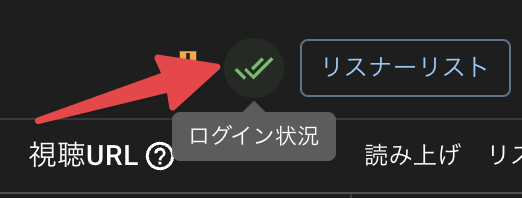
- 若清單中沒有要登入的網站,按下編輯將其加入要登入的網站
- 點擊登入狀態清單中的網站名稱
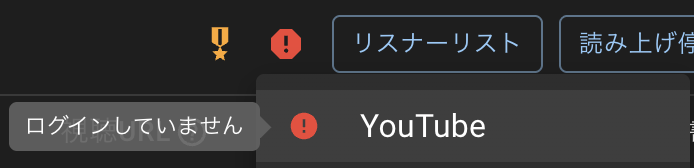
- 進行登入
- 按下重新檢查,全部打勾即完成
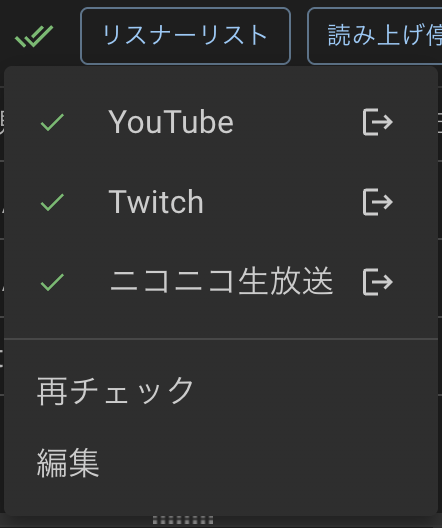
連線狀態下若聊天欄長時間未連上,將自動停止
- 連線狀態下若聊天欄長時間未連上,將自動停止 → 例如沒有下一個直播場次、或直播未開始等情況
- 連線處理執行中會顯示讀取中畫面
新增同一站點同時連線數量限制
- 對同一站點的同時連線數量將套用以下限制
- 免費版:最多 2 個
- PRO 版:最多 4 個
※ 此為目前預估的最低值,可能會依使用調查等因素調整
VTS(VTubeStudio)連動設定
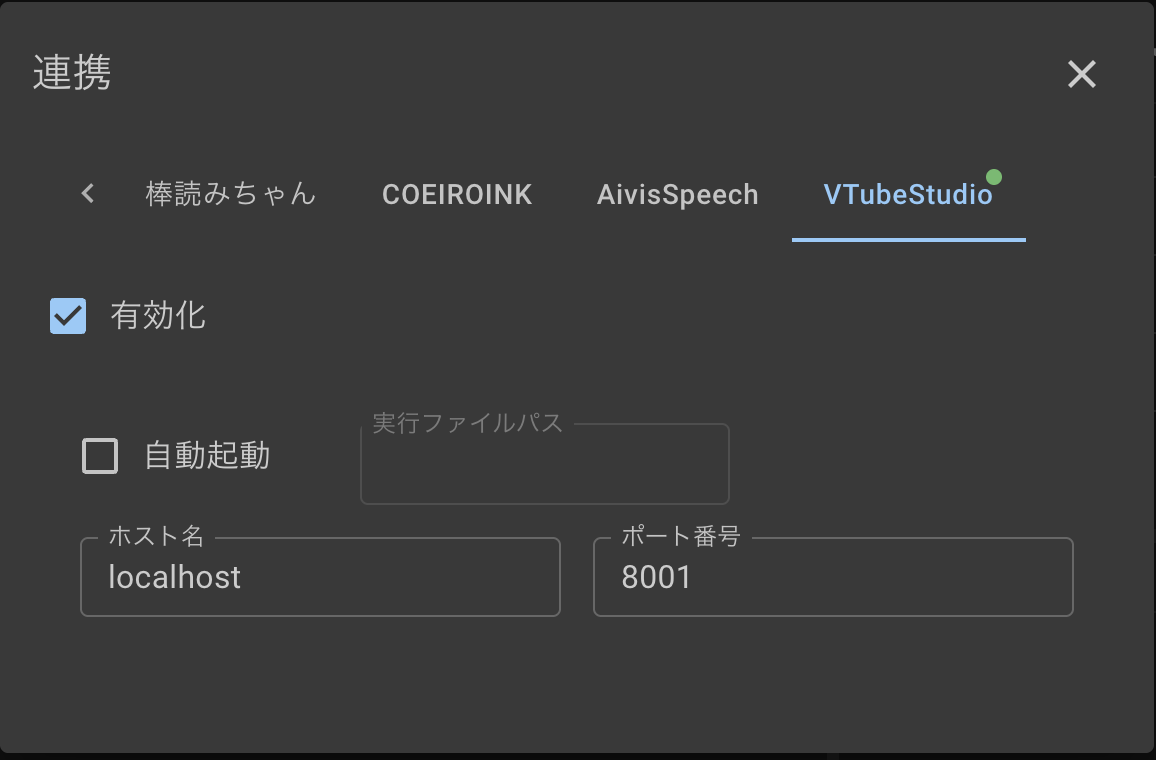
- 於連動新增 VTubeStudio 連動
- 在 WordParty 中使用連動功能需要先啟用
- WordParty 模板端的 VTS 設定將預計廢止
- 連動的確認次數將大幅減少
使用量統計說明
- 為了掌握伺服器負載及未來的請求調查,我們將收集以下資訊
- 留言數
- 留言取得來源平台名稱
- 是否為 PRO 版
- 用於掌握使用量的隨機發行 ID
為了服務的穩定化,敬請協助配合
因應此變更,隱私政策也一併調整
※ 可於設定 > 其他中選擇退出
廢止・規格變更
-
YouTube:移除「顯示所有聊天」選項
→ 將僅保留顯示所有聊天 -
YouTube:僅主播帳號可透過頻道 URL 連接限定直播
-
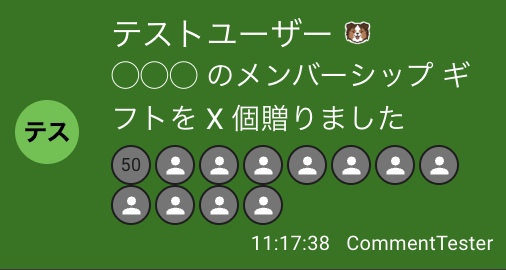
YouTube:重新設計會員禮品設定(更細緻化) → 舊設定已廢止,改為可進行更細緻的設定

當收到會員禮品時,將如下圖整合顯示
- Twitch:訂閱訊息等內容將依使用者的語言進行翻譯
→ 若 WordParty 的扳機條件是以英文字串指定,需要調整設定
{{username}}さんが{{plan}}でサブスクしました(Tier {{tier}})
{{username}}さんが{{plan}}でサブスクしました(Tier {{tier}}・通算{{months}}か月・連続{{streak}}か月目)
{{username}}が{{receiver}}にTier {{tier}}のサブスクを贈りました
{{username}}がTier {{tier}}のサブスクを{{value}}個贈りました!累計 {{total}}個!
{{name}}は {{value}} 回連続でストリーミングを視聴し、連続視聴回数を記録しました。
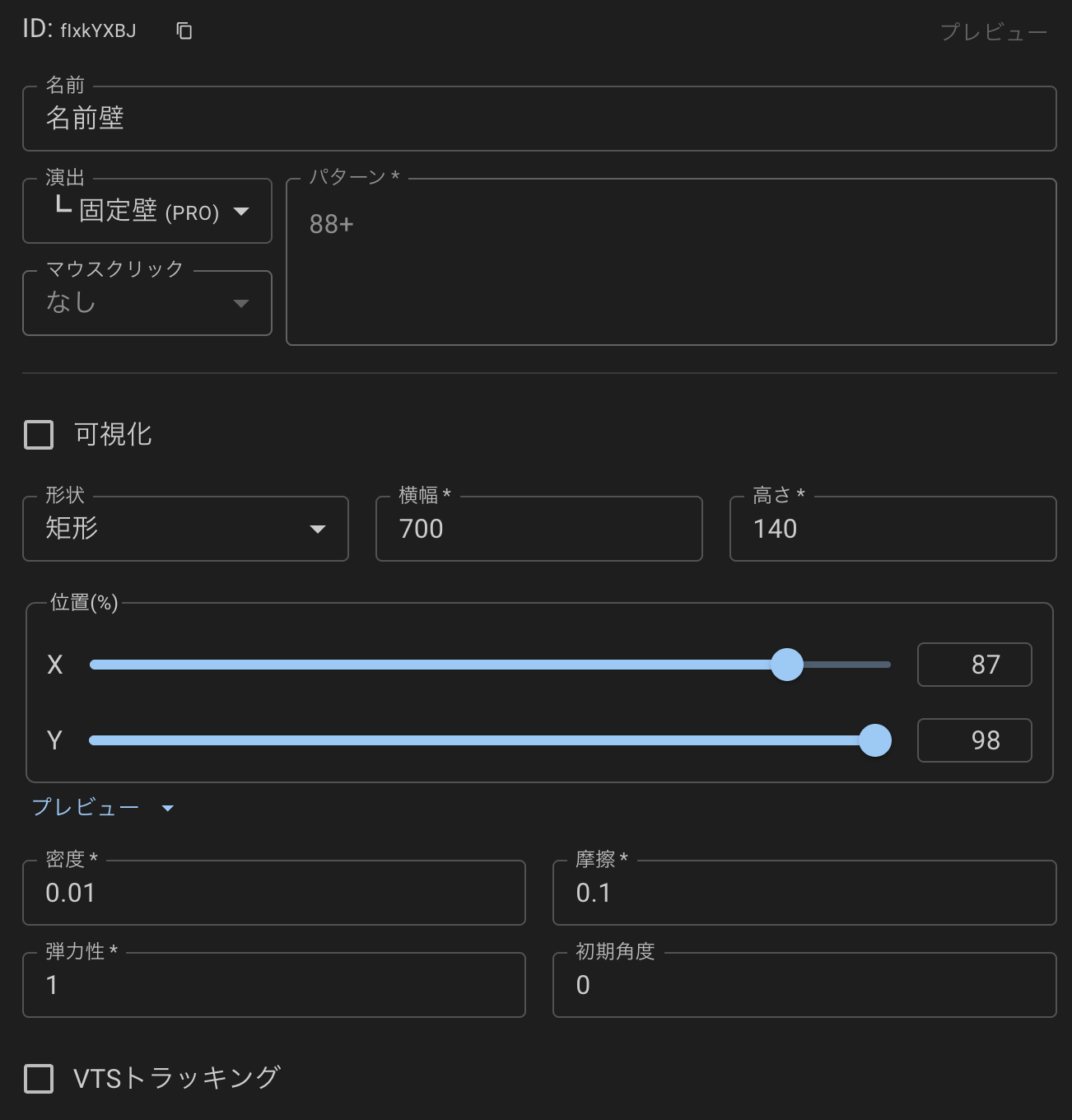
{{name}} さんが {{value}} 人の視聴者とレイドしました!- 廢止 WordParty 編輯器中的 VTS 連動/固定物件 → 新增了設定更加靈活的「固定牆」功能
WordParty
- 新增掉落物用固定牆項目(PRO)
- 新增固定牆/掉落物的視覺化設定(顯示框線)
- 開啟後可看見碰撞判定的範圍
- 編輯器現可建立資料夾
- 可以資料夾為單位進行停用
- 修正 WordParty 中 trigger 效果即使處於 disabled 狀態仍會觸發的問題
- WordParty 編輯器的禮物留言貨幣符號新增「*」(不論貨幣種類,僅依數字判定)
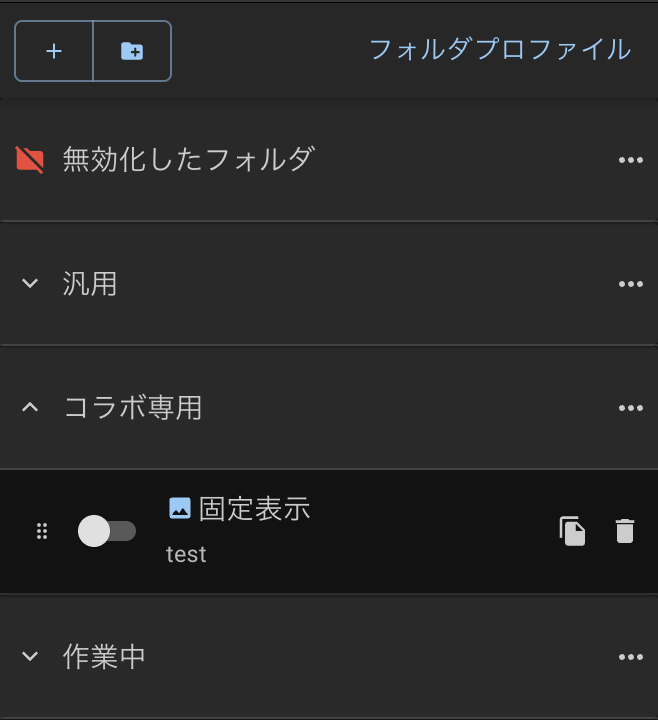
- 資料夾設定檔功能(PRO)
- 可一次變更已記錄的啟用/停用狀態
- 利用資料夾選項輸出的自訂 CSS,可用單一模板依場景切換啟用/停用
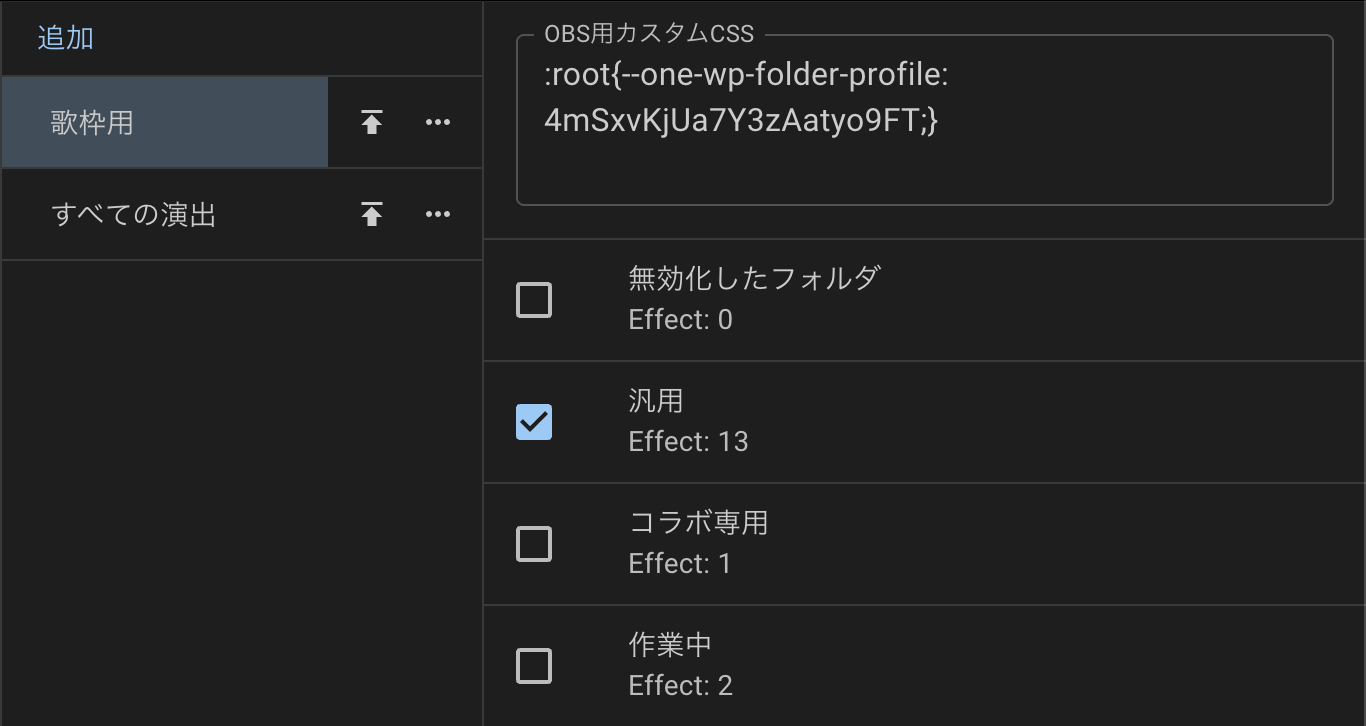
※ 每次套用不同的自訂 CSS 時,請於 OBS 中新增一個模板(若使用 OBS 的複製功能,所有項目會套用同一份自訂 CSS,請留意)
- 項目清單新增「效果類型」圖示
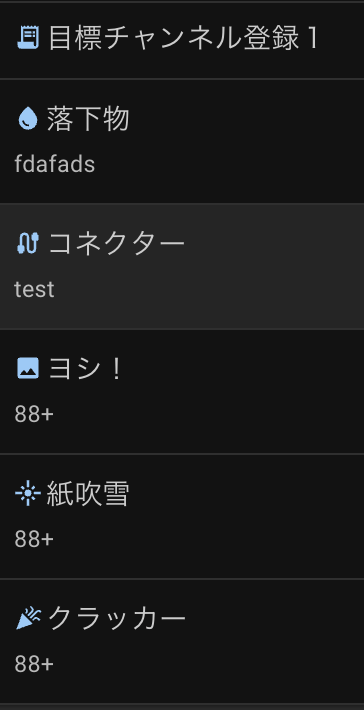
- 修正因作業系統動畫抑制設定所導致的動作異常
- 修正掉落物效果圖片閃爍問題
- 降低 VTS 連動時的處理負擔
依站點
[NEW] Fuwacchi
- 新增支援取得「Fuwacchi」的留言
- 支援直播頁面、使用者個人頁面的 URL
- 目前尚不支援登入
YouTube
- 連線時的記憶體用量減少・效能改善
- 強化 OneComme 伺服器
- 新增「代號 → 名稱」替換設定(會有些微延遲)
- 驗證後可選擇預設頻道帳號
- 新增取得觀看次數(參考值)
- 會員禮品・里程碑聊天訊息的顏色區分
- 改善會員禮品的顯示效果
- 可於設定中選擇是否自動連接下一場直播(預設為開啟)
- 可於設定中選擇不連接 30 天以後的直播(預設為關閉)
- 強化快取限制
- 修正問卷調查回覆數超過 1000 筆時的計數異常
- 調整問卷調查・刪除留言的處理順序
- 問卷調查取得的參數新增累計投票數
- 支援超級留言的韓元幣別
- 超級留言也會顯示高留言排名圖示
- 套用聊天翻譯時也會顯示使用者發佈的原始留言內容
- 若有翻譯內容,可從翻譯圖示中確認翻譯後的內容
NicoNico直播
- 連線時的記憶體用量減少・效能改善
- 修正聊天視窗顯示異常
- 聊天視窗支援深色模式
- 支援取得設有通關密語的限定直播留言
- 若已以主播帳號完成驗證,可直接連線
- 於不支援的直播時顯示錯誤訊息
※ 無法取得官方放送的留言
Twitch
- 連線時的記憶體用量減少・效能改善
- 訂閱/訂閱禮品的顏色區分
- Bits 禮物新增背景色
- 訂閱訊息支援多語言
- 支援進場通知
- 支援 raid 通知
- 支援追蹤通知
- 於設定 > 依站點 > Twitch 新增通知處理的開關
- 訂閱禮品收據改為與 YouTube 相同的表示方式
- 新增支援 Twitch 原本不支援的單筆訂閱禮品
TwitCasting
- 將 c:info,twitcastinguest 留言的匿名旗標設為 true
TikTok
- 新增連線前自動清除快取與 Cookie
- 因應安全性強化所導致的連線異常
- 連線 TikTok 時,會以另一個視窗將直播頁面視覺化呈現
API/SDK
- 要求 yt.survey.start 權限時,可取得 connected 狀態下已開始的問卷調查資訊
- 可於 yt.survey 的資料中取得總計、比例、個別的投票數
- 停止提供僅供內部使用的型別資訊
- 將留言搜尋・取得相關的公開 API 改為非公開
- 新增可傳送系統訊息的 API
[POST] /api/comments/system - 可於
http://localhost:11180/static/sdk/參考型別定義 - 重新於 npm 發布
@onecomme.com/onesdk
擴充功能
- 【重大變更】將擴充功能的日誌檔案分離至 plugin.log
- 【重大變更】由於擴充功能停用狀態下,含模板的擴充功能會產生大量無間隔的請求,已停用擴充功能 API 請求相關的日誌輸出
UI
- 調整主要留言顯示的捲動行為
- 調整留言捲動動畫的行為
- 改善留言捲動的停止處理
- 顯示留言數達上限時,捲動動畫仍會正常運作
- 將加入書籤按鈕移至留言之間
- PiP 視窗縮放時,視窗標題列將維持固定大小
- 修正以 PiP 視窗顯示狀態結束 OneComme 時,下次啟動會以小尺寸顯示的問題
- 將留言操作順序中的翻譯移至最右側
- 微調主播背景色
- 直播情報按讚數動畫化
- 可於 UI 設定中隱藏觀眾數、總觀眾數及其他直播情報欄位
- 於留言操作新增快速鍵
alt+b - 加入書籤
alt+d - 刪除留言
alt+g - 使用 Google 翻譯查詢
alt+c - 將留言複製到剪貼簿
alt+s - 將留言加入庫存(僅限 PRO)
alt+m - 將使用者靜音(不朗讀)
alt+o - 在瀏覽器中開啟使用者頁面
alt+p - 釘選
alt+q - 封鎖使用者
alt+w - 登記為參加者(僅限開啟參加管理時)
字典相關
- 可使用的正規表示式旗標新增
u
實驗性功能
- 使用 Chrome 進行留言機器翻譯(PRO)
- 於連動新增 Streamlabs(YouTube 頻道訂閱/贊助)
- 取得 Streamlabs 帳號並登入
- 於 Streamlabs 上連動要取得頻道訂閱資訊的頻道
- 於 https://streamlabs.com/dashboard#/settings/api-settings 頁面中的「API 權杖(API Tokens)」頁面,記下「你的 Socket API 權杖(Your Socket API Token)」
- 於 OneComme 開啟「連動 > Streamlabs」並啟用
- 將步驟 3 記下的權杖複製貼上至 Socket API Token 輸入欄並註冊
- 依需求變更下方的其他設定 ※ Streamlabs 的頻道訂閱通知,僅限已訂閱的使用者有「公開已訂閱頻道」設定時才會顯示
參加管理
- 修正全員皆為參加中時,模板仍會輸出空白顯示的問題
遠端觀看
- 強化防止休眠對策
- 提供與應用程式主畫面相同的修正
- 因應平板無法連線的問題
- 連線時新增一個步驟(讓連線更加順利)
時間戳
- 修正
T 00:00:00留言的時間戳未被記錄的問題 - 修正夏令時間・海外時區導致的時間誤差問題
其他設定
- 於設定 > UI 新增連線時自動開啟聊天視窗的設定
- 於設定 > UI 可選擇通知的持續時間/大小
- 於設定 > 通知的效果音新增中斷連線時・通知時選項
PiP
- PiP 顯示或視窗最小化時不再顯示反應或表情符號效果
- 於 pipWindow 外側新增拖曳區域,讓調整大小更容易
模板
- 修正 the World/cyber-mx 未顯示暱稱的問題
留言記錄分析
- 改良搜尋功能,讓跨日期搜尋更加容易
- 廢止傳統的多條件設定 UI 及時間篩選
- 圖表的期間擷取可無段調整
- 圖表的期間擷取現也可透過日曆選取
- 圖表顯示可摺疊收合
其他改善
- 降低資料庫及驗證檔案的損毀機率
- 資料庫損毀時將自動修復
- 於標頭顯示執照狀態圖示
- 新增需要登入的網站圖示顯示
- 已登入的網站將隱藏提示登入的圖示
- 更新註冊碼時不再需要重新啟動應用程式
- 統一留言測試器的貨幣表示方式(如 JPY 等)
- 將滑鼠移至登入狀態上時會顯示登入名稱
- 修正暱稱設定圖示未記錄於使用者的問題
- 改善瀏覽器視窗的 UI
- 上一頁/下一頁/初始頁面/在瀏覽器中開啟
- 調整貼上直播 URL 時,日文不會被 URL 編碼
- 新增連動站點的登出登入按鈕
- 連線處理進行中會顯示讀取中畫面
- 檢視並改善資料庫查詢,減少參照次數
- 變更為透過伺服器取得測試用圖片資源
- 新增 StreamDeck 擴充功能用的捲動處理
- 進一步強化執照/驗證金鑰的儲存方式
- 更新內部引擎/瀏覽器
- 更換應用程式憑證
- 新增支援韓文