
เกี่ยวกับหน้านี้
หน้านี้แสดงข้อมูลอัปเดตของ OneComme เวอร์ชัน 9.0.0 ที่กำลังพัฒนาอยู่
เนื่องจากยังอยู่ระหว่างการพัฒนา เนื้อหาที่ระบุอาจมีการเปลี่ยนแปลงโดยไม่แจ้งล่วงหน้า โปรดทราบไว้ด้วย
⚠️ การเปลี่ยนแปลงที่สำคัญ
YouTube / Twitch / NicoNicoLive จำเป็นต้องเชื่อมต่อบัญชี
หากยังเชื่อมต่อไม่เสร็จสมบูรณ์ จะไม่สามารถดึงแชทจากเว็บไซต์ข้างต้นได้
ขั้นตอนการเชื่อมต่อ
- คลิกที่สถานะล๊อคอินซึ่งอยู่ทางซ้ายของข้อมูลแชท
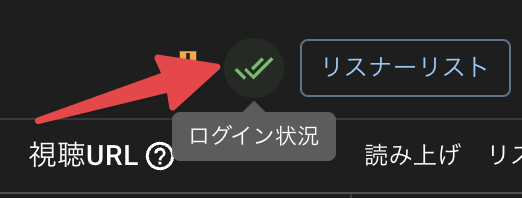
- หากเว็บไซต์ที่ต้องการล็อกอินไม่มีอยู่ในรายการ ให้กดแก้ไขเพื่อเพิ่มเว็บไซต์ที่ต้องการล็อกอิน
- คลิกชื่อเว็บไซต์ในรายการสถานะล๊อคอิน
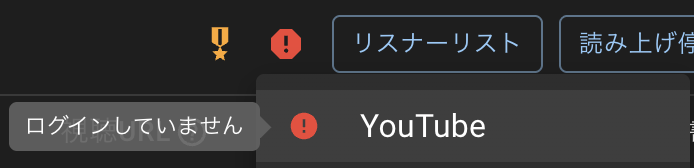
- ล็อกอิน
- กดตรวจสอบอีกครั้ง เมื่อขึ้นเครื่องหมายถูกครบทั้งหมดแล้วถือว่าเสร็จสมบูรณ์
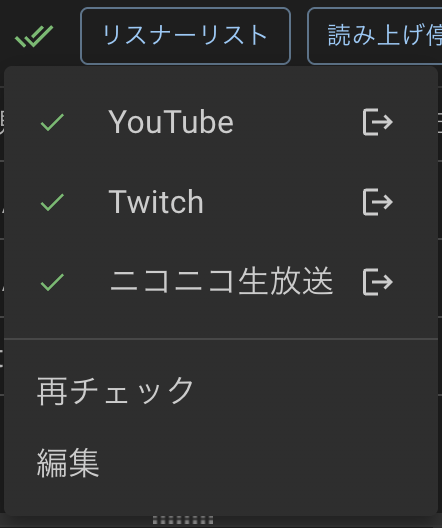
หากไม่สามารถเชื่อมต่อกับช่องแชทได้เป็นระยะเวลาหนึ่งขณะอยู่ในสถานะเชื่อมต่อ ระบบจะหยุดการทำงานโดยอัตโนมัติ
- หากไม่สามารถเชื่อมต่อกับช่องแชทได้เป็นระยะเวลาหนึ่งขณะอยู่ในสถานะเชื่อมต่อ ระบบจะหยุดการทำงานโดยอัตโนมัติ → เช่น กรณีที่ไม่มีรอบสตรีมถัดไป หรือการสตรีมยังไม่เริ่มต้น
- ขณะกำลังดำเนินการเชื่อมต่อจะมีการแสดงสถานะโหลดอยู่
เพิ่มข้อจำกัดจำนวนการเชื่อมต่อพร้อมกันไปยังเว็บไซต์เดียวกัน
- การเชื่อมต่อพร้อมกันไปยังเว็บไซต์เดียวกันจะมีข้อจำกัดดังนี้
- เวอร์ชันฟรี: สูงสุด 2 การเชื่อมต่อ
- เวอร์ชัน PRO: สูงสุด 4 การเชื่อมต่อ
※ นี่เป็นค่าต่ำสุดที่คาดการณ์ไว้ในขณะนี้ อาจมีการเปลี่ยนแปลงตามผลการสำรวจการใช้งานเป็นต้น
การตั้งค่าการเชื่อมต่อ VTS (VTubeStudio)
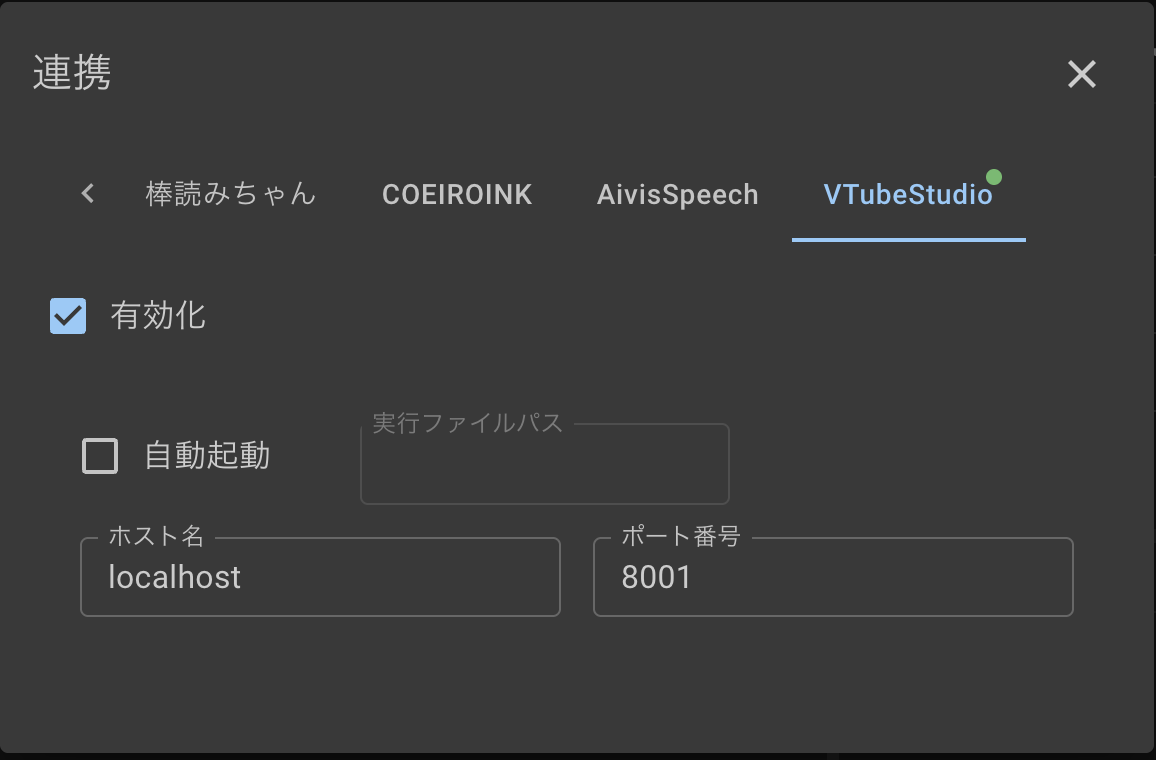
- เพิ่มการเชื่อมต่อกับ VTubeStudio
- จำเป็นต้องเปิดใช้งานเพื่อใช้การเชื่อมต่อใน WordParty
- การตั้งค่า VTS ฝั่งเทมเพลต WordParty มีแผนจะยกเลิกใช้งาน
- จำนวนครั้งของการตรวจสอบการเชื่อมต่อจะลดลงอย่างมาก
ขอความร่วมมือในการเก็บข้อมูลการใช้งาน
- เพื่อวัตถุประสงค์ด้านภาระเซิร์ฟเวอร์และการสำรวจคำขอในอนาคต เราจะเก็บรวบรวมข้อมูลต่อไปนี้
- จำนวนแชททั้งหมด
- ชื่อแพลตฟอร์มที่ดึงแชทมา
- เป็นเวอร์ชัน PRO หรือไม่
- รหัสที่สุ่มออกมาสำหรับการทำความเข้าใจปริมาณการใช้งาน
ขอความร่วมมือเพื่อเสถียรภาพของบริการ
พร้อมกันนี้ นโยบายความเป็นส่วนตัว ก็มีการเปลี่ยนแปลงเช่นกัน
※ สามารถยกเลิกได้จาก การตั้งค่า > อื่นๆ
การยกเลิก / เปลี่ยนแปลงข้อกำหนด
-
YouTube: ลบตัวเลือก “แสดงแชททั้งหมด”
→ จะเหลือเพียงการแสดงแชททั้งหมดเท่านั้น -
YouTube: การเชื่อมต่อกับการสตรีมแบบจำกัดผ่าน URL ของช่องจะทำได้เฉพาะบัญชีของผู้สตรีมเท่านั้น
-
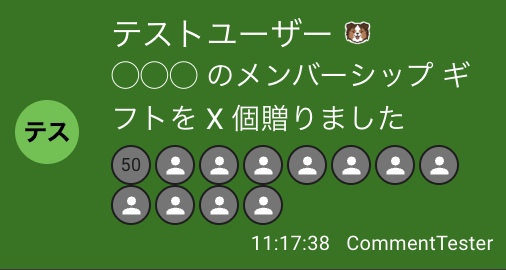
YouTube: ปรับปรุงการตั้งค่า Membership Gift ใหม่ (แบ่งย่อยละเอียดขึ้น)
→ ยกเลิกการตั้งค่าเดิม และสามารถตั้งค่าได้ละเอียดยิ่งขึ้น

เมื่อมีการส่ง Membership Gift จะถูกรวมเป็นก้อนเดียวดังภาพด้านล่าง
- Twitch: ข้อความแจ้ง Subscribe เป็นต้น จะถูกแปลตามภาษาที่ใช้งาน
→ หากเงื่อนไข trigger ของ WordParty ระบุด้วยข้อความภาษาอังกฤษ จำเป็นต้องเปลี่ยนการตั้งค่า
{{username}}さんが{{plan}}でサブスクしました(Tier {{tier}})
{{username}}さんが{{plan}}でサブスクしました(Tier {{tier}}・通算{{months}}か月・連続{{streak}}か月目)
{{username}}が{{receiver}}にTier {{tier}}のサブスクを贈りました
{{username}}がTier {{tier}}のサブスクを{{value}}個贈りました!累計 {{total}}個!
{{name}}は {{value}} 回連続でストリーミングを視聴し、連続視聴回数を記録しました。
{{name}} さんが {{value}} 人の視聴者とレイドしました!- ยกเลิกการเชื่อมต่อ VTS / ผนังคงที่ (fixed object) ใน WordParty Editor
→ เพิ่ม “ผนังคงที่” แบบใหม่ที่ตั้งค่าได้ยืดหยุ่นกว่าเดิม
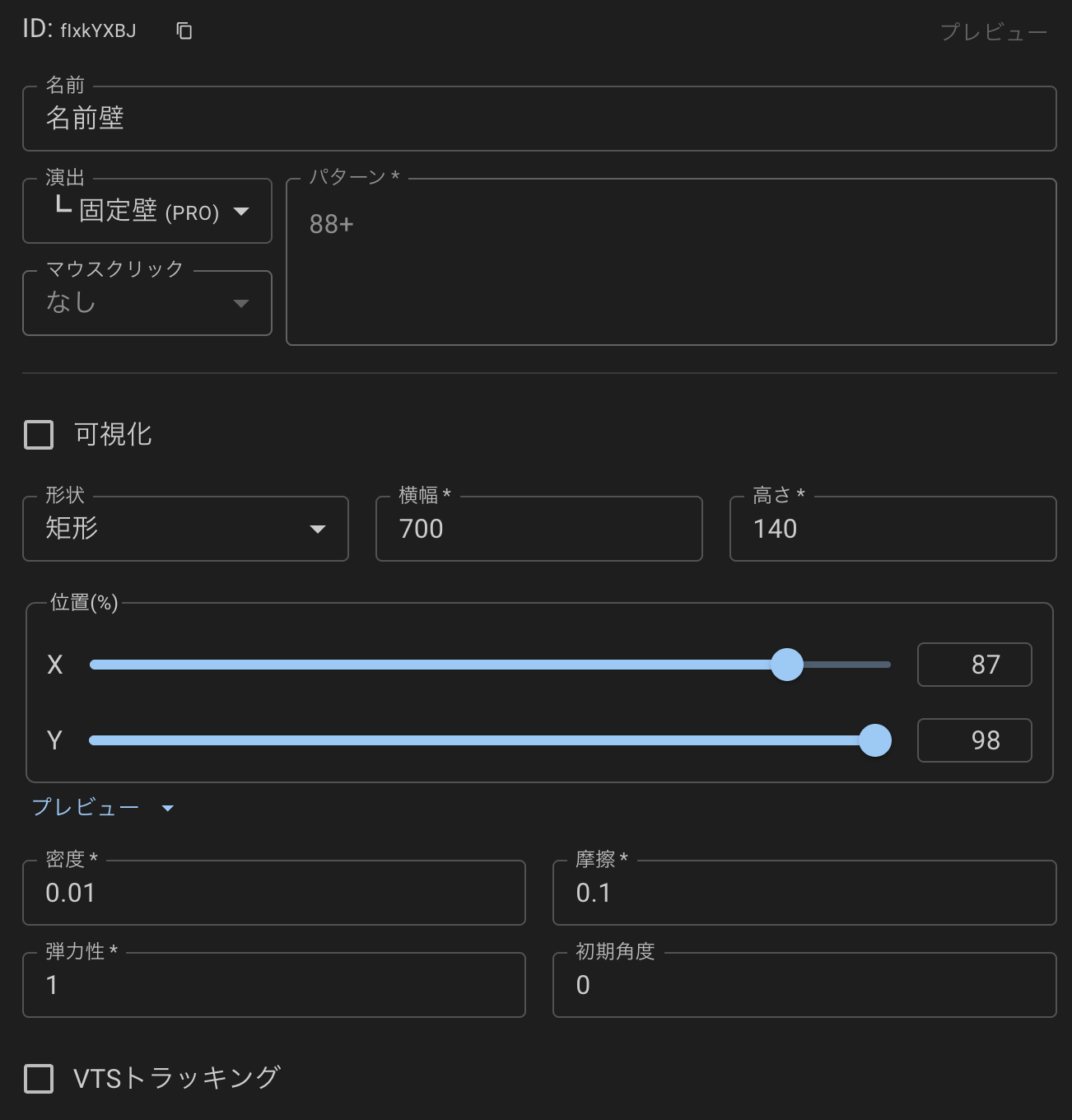
WordParty
- เพิ่มไอเทมผนังคงที่สำหรับของหล่น (PRO)
- เพิ่มการตั้งค่าการแสดงภาพ (แสดงกรอบ) ของผนังคงที่ / ของหล่น
- เมื่อเปิดใช้งาน จะสามารถเห็นขอบเขตของการตรวจจับการชนได้
- สามารถสร้างโฟลเดอร์ใน Editor ได้แล้ว
- สามารถปิดการใช้งานเป็นรายโฟลเดอร์ได้
- แก้ไขปัญหาที่ trigger effect ทำงานใน WordParty ทั้งที่ตั้งค่าเป็น disabled อยู่
- เพิ่มสัญลักษณ์ ”*” ให้กับสกุลเงินของกิฟแชทใน WordParty Editor (ตัดสินด้วยตัวเลขเท่านั้นโดยไม่คำนึงถึงสกุลเงิน)
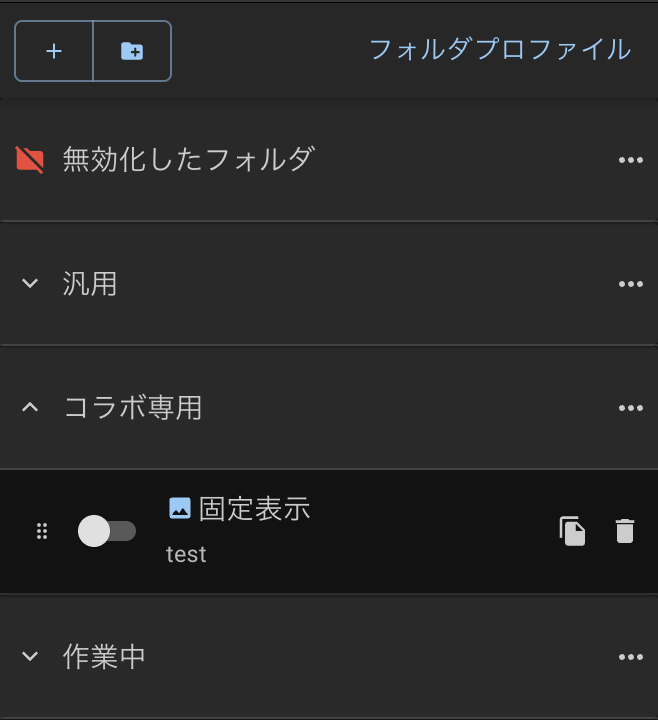
- ฟีเจอร์โปรไฟล์โฟลเดอร์ (PRO)
- สามารถเปลี่ยนสถานะเปิด/ปิดใช้งานที่บันทึกไว้ได้พร้อมกันทีเดียว
- เมื่อใช้ Custom CSS ที่ส่งออกจากตัวเลือกโฟลเดอร์ จะสามารถสลับเปิด/ปิดใช้งานตามแต่ละฉากได้ด้วยเทมเพลตเดียว
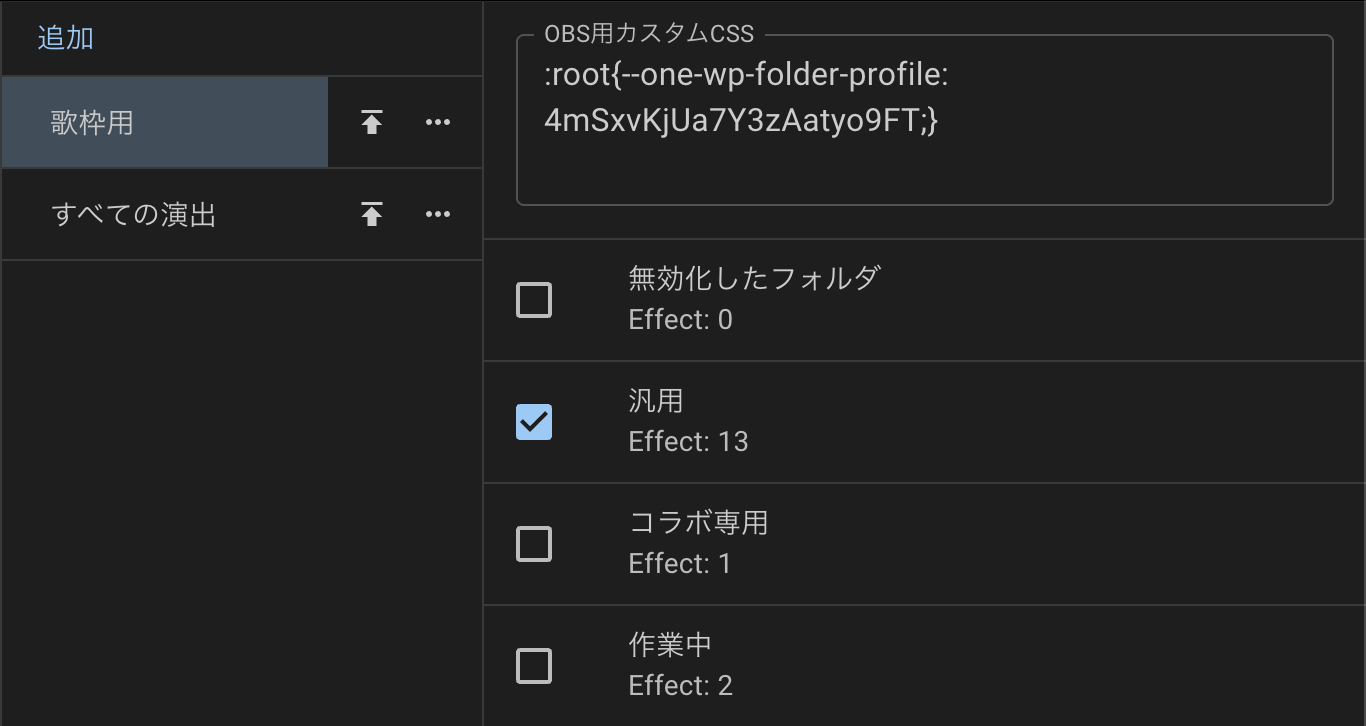
※ เมื่อต้องการใช้ Custom CSS ที่แตกต่างกัน ให้เพิ่มเทมเพลตใหม่ใน OBS ทุกครั้ง (หากทำสำเนา (duplicate) ใน OBS จะทำให้ใช้ Custom CSS เดียวกันทั้งหมด โปรดระวัง)
- แสดงไอคอน “ประเภทเอฟเฟค” ในรายการไอเทม
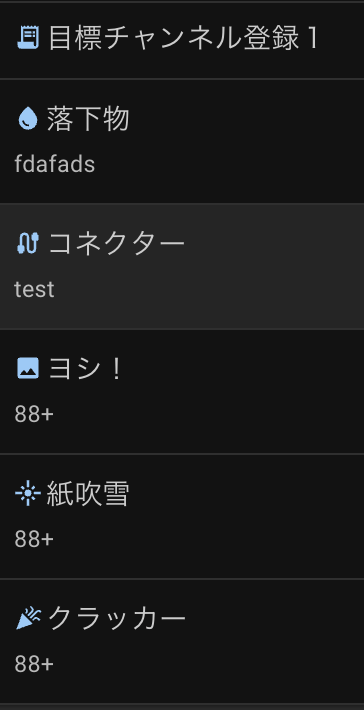
- แก้ไขปัญหาการทำงานผิดปกติที่เกิดจากการระงับ animation ของ OS
- แก้ไขปัญหาภาพเอฟเฟคของหล่นกะพริบ
- ลดภาระการประมวลผลขณะเชื่อมต่อ VTS
เฉพาะเว็บไซต์
[ใหม่] Whowatch (ふわっち)
- รองรับการดึงแชทจาก Whowatch (ふわっち) แล้ว
- รองรับ URL ของหน้าสตรีมและหน้าโปรไฟล์ผู้ใช้
- ยังไม่รองรับการล็อกอินในขณะนี้
YouTube
- ลดการใช้หน่วยความจำขณะเชื่อมต่อ / ปรับปรุงประสิทธิภาพ
- เสริมความแข็งแกร่งให้เซิร์ฟเวอร์ของ OneComme
- เพิ่มการตั้งค่าแทนที่ “ชื่อแฮนเดิล → ชื่อ” (จะมีความหน่วงเล็กน้อย)
- สามารถเลือกบัญชีช่องเริ่มต้นได้หลังจากยืนยันตัวตน
- ดึงยอดผู้ชม (ค่าอ้างอิง) แล้ว
- แบ่งสีให้กับแชท Member Gift และ Milestone
- ปรับปรุงการแสดงผล Membership Gift ให้ดีขึ้น
- สามารถเลือกได้ในการตั้งค่าว่าจะเชื่อมต่อกับการสตรีมถัดไปโดยอัตโนมัติหรือไม่ (ค่าเริ่มต้น เปิด)
- สามารถเลือกได้ในการตั้งค่าว่าจะไม่เชื่อมต่อการสตรีมที่มีกำหนดล่วงหน้าเกิน 30 วันหรือไม่ (ค่าเริ่มต้น ปิด)
- เสริมความเข้มงวดของข้อจำกัดแคช
- แก้ไขปัญหาการนับผิดพลาดเมื่อคำตอบโหวตเกิน 1,000 รายการ
- ปรับลำดับการประมวลผลของโหวตและแชทที่ถูกลบ
- เพิ่มพารามิเตอร์จำนวนโหวตสะสมใน parameter ที่ได้จากโหวต
- รองรับสกุลเงินวอนสำหรับ Super Chat
- แสดงไอคอนอันดับต้นๆ ของแชทให้กับ Super Chat ด้วยเช่นกัน
- เมื่อใช้การแปลแชท จะแสดงเป็นแชทที่ผู้ใช้โพสต์ตามเดิม
- หากมีคำแปล สามารถดูเนื้อหาที่แปลได้จากไอคอนการแปล
NicoNicoLive
- ลดการใช้หน่วยความจำขณะเชื่อมต่อ / ปรับปรุงประสิทธิภาพ
- แก้ไขปัญหาการแสดงผลหน้าต่างแชทผิดเพี้ยน
- หน้าต่างแชทรองรับ Dark Theme
- ดึงแชทจากการสตรีมแบบจำกัดที่ตั้งรหัสผ่านได้
- หากยืนยันตัวตนด้วยบัญชีของผู้สตรีมแล้ว จะสามารถเชื่อมต่อได้ทันที
- แสดงข้อความแจ้งข้อผิดพลาดในกรณีที่เป็นการสตรีมที่ไม่รองรับ
※ ไม่สามารถดึงแชทจากการถ่ายทอดสดอย่างเป็นทางการได้
Twitch
- ลดการใช้หน่วยความจำขณะเชื่อมต่อ / ปรับปรุงประสิทธิภาพ
- แบ่งสีให้กับ Subscribe / Gift Sub
- เพิ่มสีพื้นหลังให้กับ Bits Gift
- รองรับหลายภาษาสำหรับข้อความ Subscribe
- รองรับการแจ้งเตือนเมื่อมีผู้เข้าห้อง
- รองรับการแจ้งเตือน Raid
- รองรับการแจ้งเตือน Follow
- เพิ่มการเปิด/ปิดการประมวลผลการแจ้งเตือนที่ การตั้งค่า > เฉพาะเว็บไซต์ > Twitch
- ปรับการแสดง ของขวัญสำหรับการสมัครสมาชิก ที่ได้รับให้เหมือนกับ YouTube
- เพิ่มการรองรับ ของขวัญสำหรับการสมัครสมาชิก แบบเดี่ยวใน Twitch ซึ่งเดิมไม่รองรับ
TwitCasting
- ตั้งค่า flag การไม่ระบุชื่อของแชท c:info,twitcastinguest เป็น true
TikTok
- เพิ่มการล้างแคชและคุกกี้อัตโนมัติก่อนเชื่อมต่อ
- รองรับปัญหาการเชื่อมต่อที่เกิดจากการเสริมความปลอดภัย
- เมื่อเชื่อมต่อ TikTok แล้ว จะแสดงหน้าสตรีมในหน้าต่างแยกเพื่อการแสดงภาพ
API/SDK
- เมื่อขอสิทธิ์ yt.survey.start จะสามารถดึงข้อมูลโหวตที่เริ่มไปแล้วในสถานะ connected ได้
- สามารถดึงจำนวนโหวตรวม สัดส่วน และจำนวนโหวตแยกรายการได้จากข้อมูลของ yt.survey
- หยุดให้ข้อมูลชนิดข้อมูล (type) ที่ใช้เฉพาะภายในเท่านั้น
- ปิดการเปิดเผย public API ที่เกี่ยวข้องกับการค้นหา/ดึงแชท
- เพิ่ม API สำหรับส่งข้อความระบบ
[POST] /api/comments/system - สามารถดู type definition ได้ที่
http://localhost:11180/static/sdk/ - เผยแพร่
@onecomme.com/onesdkบน npm อีกครั้ง
ปลั๊กอิน
- 【BREAKING】แยกไฟล์ log จากปลั๊กอินออกเป็น plugin.log
- 【BREAKING】ปิดการบันทึก log ที่เกี่ยวข้องกับคำขอ Plugin API เนื่องจากในสถานะที่ปิดใช้งานปลั๊กอิน มีคำขอจำนวนมากที่ไม่มี interval ส่งมาจากปลั๊กอินที่มาพร้อมกับเทมเพลต
UI
- ปรับพฤติกรรมการเลื่อนของการแสดงแชทหลัก
- ปรับพฤติกรรมของ animation การเลื่อนแชท
- ปรับปรุงกระบวนการหยุดการเลื่อนแชท
- ให้ animation การเลื่อนทำงานได้แม้เมื่อแชทที่แสดงถึงจำนวนสูงสุดแล้ว
- ย้ายปุ่มคั่นที่คั่นหน้าไปไว้ระหว่างแชท
- เมื่อขยาย/ย่อหน้าต่าง PiP ส่วนหัวหน้าต่างจะคงขนาดที่แน่นอนไว้
- แก้ไขปัญหาที่หากปิด OneComme ขณะแสดงในโหมดหน้าต่าง PiP อยู่ ครั้งถัดไปจะแสดงขนาดเล็กเกินไป
- ย้ายการแปลไปไว้ขวาสุดในลำดับของ Comment Action
- ปรับสีพื้นหลังของผู้สตรีมเล็กน้อย
- ทำให้จำนวน Like ในข้อมูลการสตรีมเป็น animation
- สามารถซ่อนคอลัมน์ผู้ชม/ยอดรวมผู้ชม/ข้อมูลการสตรีมอื่นๆ ได้จากการตั้งค่า UI
- เพิ่มช๊อตคัทคีย์ให้กับ Comment Action
alt+b - คั่นหน้า
alt+d - ลบแชท
alt+g - ค้นหาด้วย Google Translate
alt+c - คัดลอกแชทไปยังคลิปบอร์ด
alt+s - สต๊อกแชท (เฉพาะ PRO)
alt+m - ปิดเสียงชื่อ (ไม่อ่านออกเสียง)
alt+o - เปิดหน้าของชื่อบนบราวเซอร์
alt+p - ปักหมุด
alt+q - บล็อกชื่อ
alt+w - ลงทะเบียนเป็นผู้เข้าร่วม (เฉพาะเมื่อเปิดการจัดการผู้เข้าร่วม)
เกี่ยวกับพจนานุกรม
- เพิ่ม flag
uให้กับ regular expression flag ที่สามารถใช้งานได้
การทดลองใช้งาน
- การแปลด้วยเครื่องจักรของแชทโดยใช้ Chrome (PRO)
- เพิ่มการเชื่อมต่อกับ Streamlabs (การติดตามช่อง YouTube / การบริจาค)
- สร้างบัญชี Streamlabs และล็อกอิน
- เชื่อมต่อช่องที่ต้องการรับข้อมูลการติดตามช่องบน Streamlabs
- บันทึก “Your Socket API Token” ที่อยู่ในหน้า “API Tokens” ของหน้า https://streamlabs.com/dashboard#/settings/api-settings
- เปิด “การเชื่อมต่อ > Streamlabs” ใน OneComme แล้วเปิดใช้งาน
- คัดลอกโทเค็นที่บันทึกไว้ในขั้นตอนที่ 3 ไปวางในช่อง Socket API Token แล้วลงทะเบียน
- เปลี่ยนการตั้งค่าด้านล่างตามความจำเป็น ※ การแจ้งเตือนการติดตามช่องของ Streamlabs จะใช้ได้เฉพาะกรณีที่ผู้ใช้ที่ติดตามเปิด “เผยแพร่ช่องที่ติดตาม” เท่านั้น
การจัดการผู้เข้าร่วม
- แก้ไขให้แสดงผลว่างในเทมเพลตเมื่อผู้เข้าร่วมทุกคนอยู่ในสถานะเข้าร่วมแล้ว
รีโมท
- เสริมความแข็งแกร่งของมาตรการป้องกันการ Sleep
- ปรับปรุงเหมือนกับหน้าจอหลักของแอป
- แก้ไขปัญหาที่บางครั้งไม่สามารถเชื่อมต่อได้บนแท็บเล็ต
- เพิ่ม 1 ขั้นตอนตอนเชื่อมต่อ (เพื่อให้เชื่อมต่อได้ง่ายขึ้น)
ช่วงเวลา
- แก้ไขปัญหาที่ ช่วงเวลาของแชท
T 00:00:00ไม่ถูกบันทึก - ปรับให้เวลาไม่คลาดเคลื่อนแม้ในช่วง Daylight Saving Time หรือเวลาต่างประเทศ
การตั้งค่าอื่นๆ
- เพิ่มการตั้งค่าให้เปิดหน้าต่างแชทอัตโนมัติเมื่อเชื่อมต่อ ที่ การตั้งค่า > UI
- สามารถเลือกระยะเวลาแสดง / ขนาดของการแจ้งเตือนได้ที่ การตั้งค่า > UI
- เพิ่มเสียงเอฟเฟคเมื่อตัดการเชื่อมต่อ / เมื่อมีการแจ้งเตือน ที่ การตั้งค่า > การแจ้งเตือน
PiP
- ไม่แสดงปฏิกิริยาหรือเอฟเฟคอิโมจิเมื่อแสดงในโหมด PiP หรือเมื่อย่อหน้าต่างอยู่
- เพิ่มพื้นที่สำหรับลากที่ด้านนอกของ pipWindow เพื่อให้ปรับขนาดได้ง่ายขึ้น
เทมเพลต
- แก้ไขปัญหาที่ the World / cyber-mx ไม่แสดงชื่อเล่น
การวิเคราะห์แชทล๊อก
- ปรับปรุงการค้นหาให้ค้นข้ามวันที่ได้ง่ายขึ้น
- ยกเลิก UI สำหรับตั้งค่าหลายเงื่อนไขแบบเดิมและการกรองตามเวลา
- สามารถดึงข้อมูลตามช่วงเวลาจากกราฟแบบไม่มีขั้นได้
- สามารถดึงข้อมูลตามช่วงเวลาจากกราฟผ่านปฏิทินได้เช่นกัน
- สามารถพับเก็บการแสดงผลกราฟได้
การปรับปรุงอื่นๆ
- ปรับให้ไฟล์ DB และไฟล์ยืนยันตัวตนเสียหายยากขึ้น
- ปรับให้กู้คืนอัตโนมัติเมื่อ DB เสียหาย
- แสดงไอคอนสถานะใบอนุญาตที่ส่วนหัว
- เพิ่มการแสดงไอคอนสำหรับเว็บไซต์ที่ต้องล็อกอิน
- ซ่อนไอคอนกระตุ้นให้ล็อกอินสำหรับเว็บไซต์ที่ล็อกอินอยู่แล้ว
- ไม่ต้องรีสตาร์ทแอปเมื่ออัปเดต License Key แล้ว
- รวมการแสดงสกุลเงินใน ตัวอย่างการแสดงแชท ให้เป็นแบบเดียวกัน เช่น JPY
- แสดงชื่อที่ล็อกอินเมื่อนำเมาส์ไปวางที่สถานะล๊อคอิน
- แก้ไขปัญหาที่ไอคอนตั้งค่าชื่อเล่นไม่ติดกับผู้ใช้ที่ไม่ถูกบันทึก
- ปรับปรุง UI ของหน้าต่างบราวเซอร์
- ย้อนกลับ / ไปข้างหน้า / หน้าเริ่มต้น / เปิดบนบราวเซอร์
- ปรับให้ภาษาญี่ปุ่นไม่ถูกเข้ารหัส URL เมื่อวาง URL การสตรีม
- เพิ่มปุ่ม ออกจากระบบ สำหรับเว็บไซต์ที่เชื่อมต่ออยู่
- แสดงสถานะโหลดขณะกำลังดำเนินการเชื่อมต่อ
- ทบทวน query ของ DB และลดจำนวนการอ้างอิง
- เปลี่ยนให้ดึงทรัพยากรภาพสำหรับทดสอบผ่านเซิร์ฟเวอร์
- เพิ่มกระบวนการเลื่อนสำหรับปลั๊กอิน StreamDeck
- เพิ่มความปลอดภัยให้กับวิธีการจัดเก็บใบอนุญาต / คีย์ยืนยันตัวตน
- อัปเดต internal engine / บราวเซอร์
- เปลี่ยนใบรับรองแอปพลิเคชัน
- รองรับภาษาเกาหลี