
关于本页内容
本页内容为目前正在开发中的 OneComme 9.0.0 版本的更新信息
由于仍在开发中,记载内容可能会有变动,恕不另行通知。
⚠️ 重要变更
YouTube / Twitch / NicoNico直播 将强制要求账号联动
若未完成联动,将无法获取上述站点的聊天内容
联动流程
- 点击观众名单左侧的登录状态
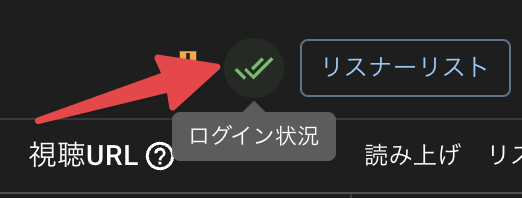
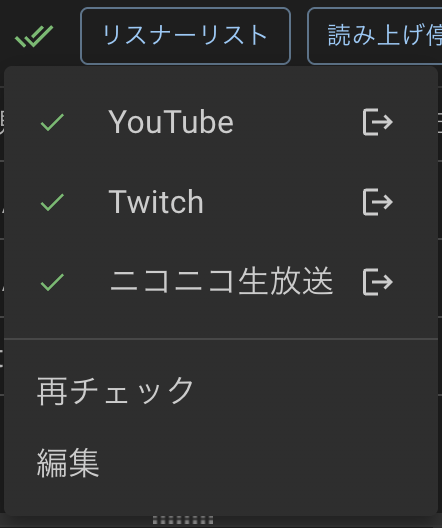
- 若列表中没有要登录的站点,点击编辑将其添加到要登录的站点
- 点击登录状态列表中的站点名称
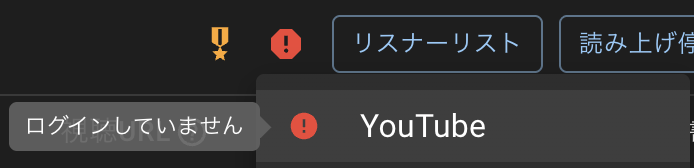
- 登录
- 点击重新检查,全部勾选后即完成
处于连接状态但聊天栏在一定时间内未能连上时将自动停止
- 处于连接状态但聊天栏在一定时间内未能连上时,将自动停止 → 例如没有下一场直播预约,或直播未开始等情况
- 连接处理执行期间会显示加载动画
新增对同一站点同时连接数的限制
- 对同一站点的同时连接数将施加以下限制
- 免费版:最多 2 个
- PRO 版:最多 4 个
※ 这是目前的初步预估值,后续会根据使用情况调查等因素进行调整
VTS(VTubeStudio)联动设置
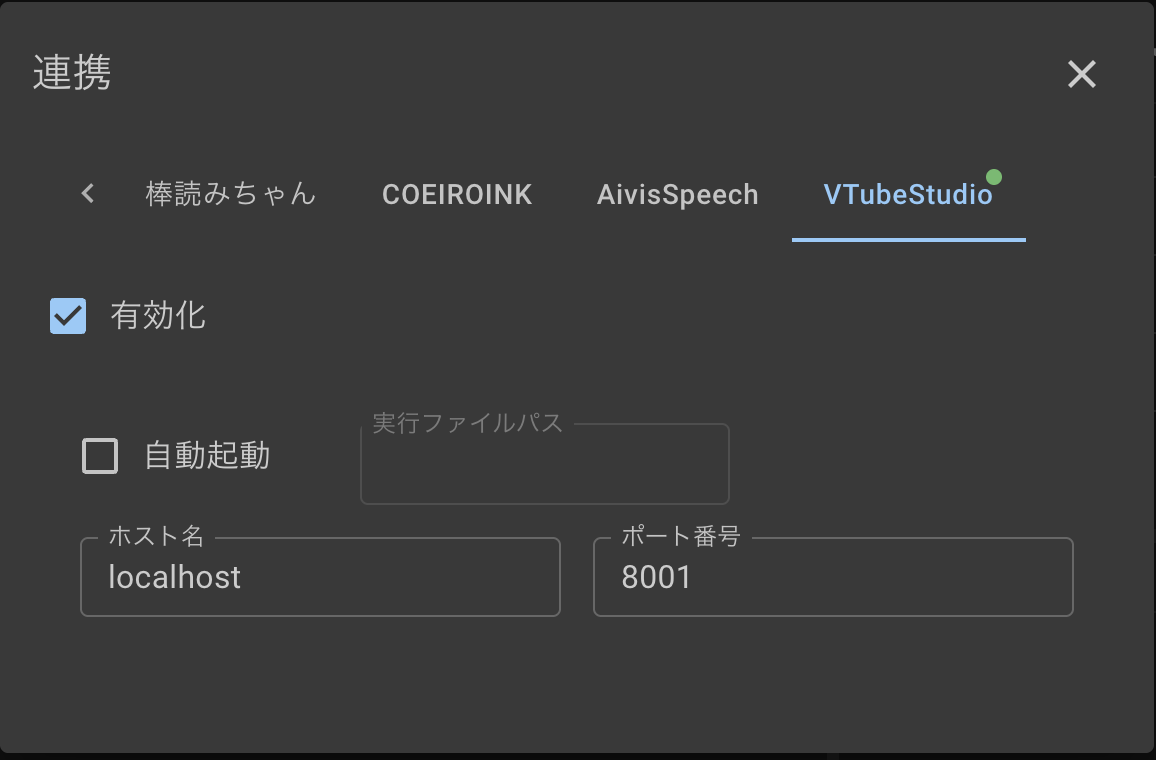
- 联动中新增 VTubeStudio 联动
- 在 WordParty 中使用该联动需要先启用
- WordParty 模板侧的 VTS 设置将被废弃
- 联动确认次数将大幅减少
关于使用数据统计
- 为了应对服务器负载及今后的请求调查,我们将收集以下信息
- 评论数
- 评论获取来源平台名称
- 是否为 PRO 版
- 用于统计使用量而随机生成的 ID
为稳定服务运行,敬请理解与配合
因此,隐私政策也随之进行了变更
※ 可在 设置 > 其他 中选择退出
废弃・规格变更
-
YouTube:删除“显示所有聊天”选项
→ 今后仅显示全部聊天 -
YouTube:仅主播账号可通过频道 URL 连接限定直播
-
YouTube:会员礼品设置全面革新(细分化) → 旧设置已废弃,可进行更细致的设置

发送会员礼品时,将像下图一样合并显示为一组
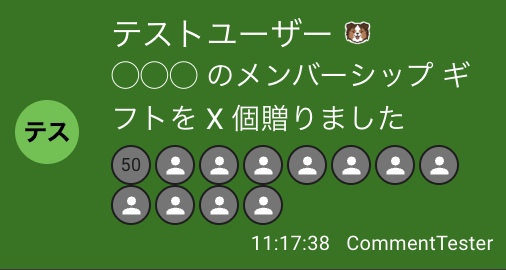
- Twitch:订阅消息等将根据你所使用的语言进行翻译
→ 若 WordParty 的触发条件是以英文字符串指定的,需要更改设置
{{username}}さんが{{plan}}でサブスクしました(Tier {{tier}})
{{username}}さんが{{plan}}でサブスクしました(Tier {{tier}}・通算{{months}}か月・連続{{streak}}か月目)
{{username}}が{{receiver}}にTier {{tier}}のサブスクを贈りました
{{username}}がTier {{tier}}のサブスクを{{value}}個贈りました!累計 {{total}}個!
{{name}}は {{value}} 回連続でストリーミングを視聴し、連続視聴回数を記録しました。
{{name}} さんが {{value}} 人の視聴者とレイドしました!- 废弃 WordParty 编辑器中的 VTS 联动 / 固定对象 → 新增了设置更加灵活的“固定墙”
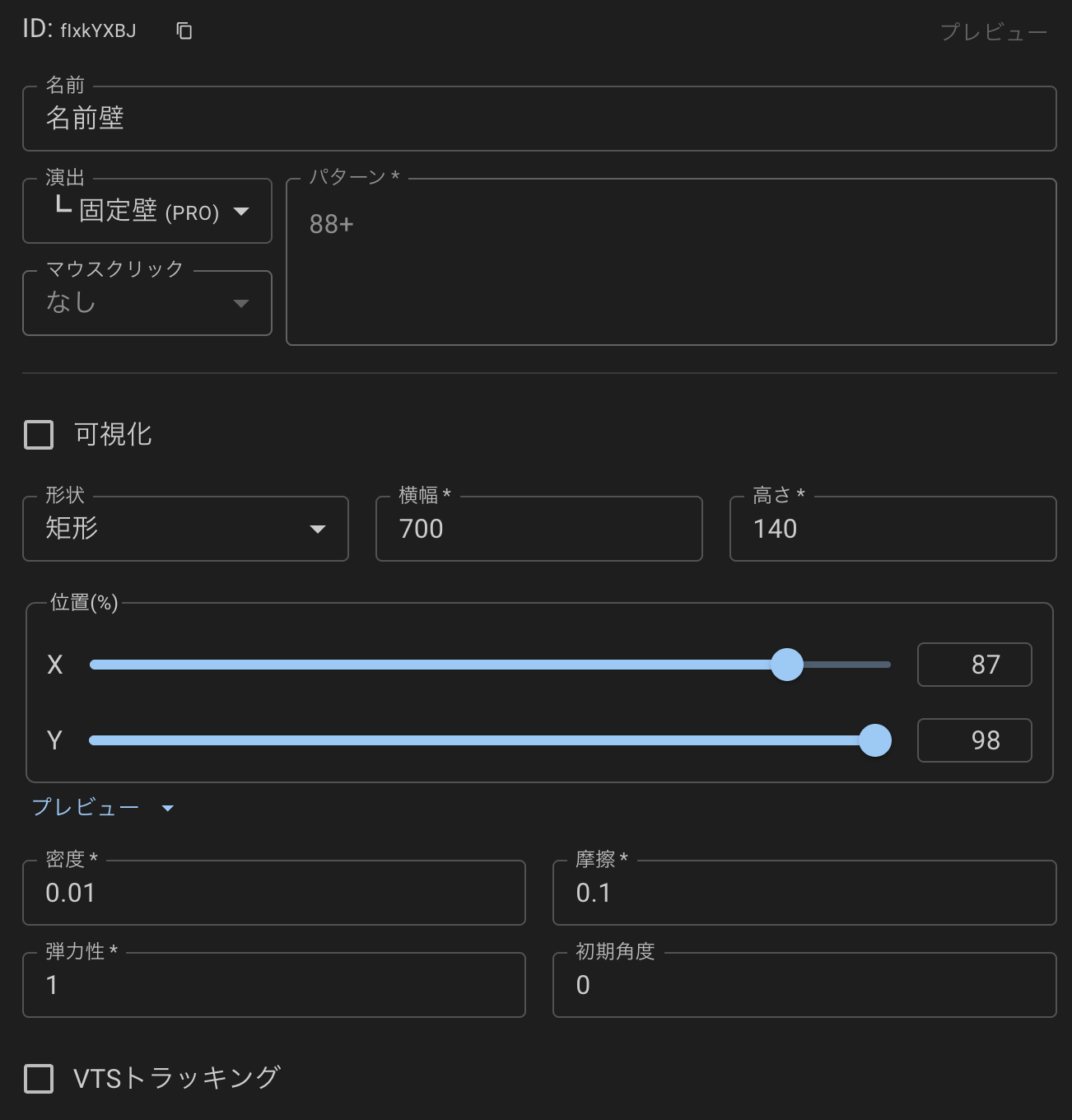
WordParty
- 新增用于掉落物的固定墙道具(PRO)
- 新增固定墙 / 掉落物的可视化设置(边框显示)
- 开启后可看到碰撞判定的范围
- 编辑器中现可创建文件夹
- 可按文件夹为单位进行停用
- 修复 WordParty 中即使 trigger 演出已 disabled 仍会触发的问题
- 在 WordParty 编辑器的礼物评论货币符号中新增“*”(不区分货币,仅根据数字进行判定)
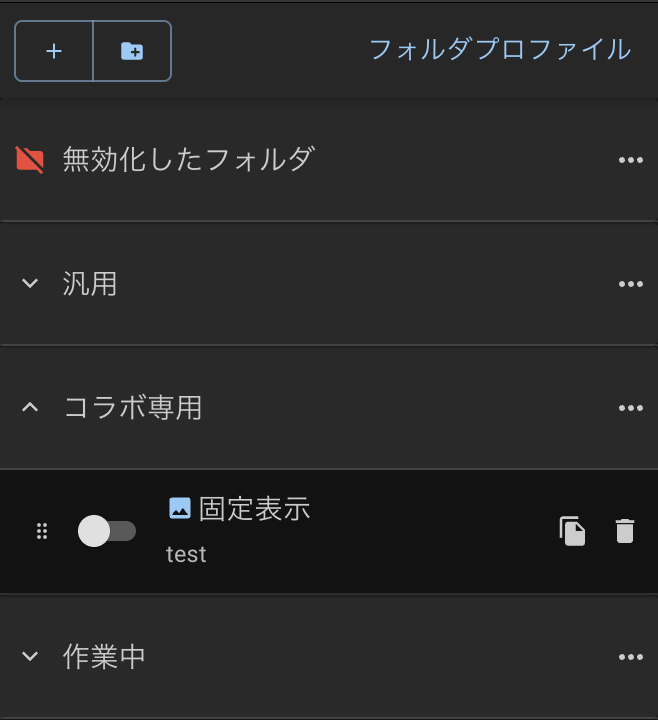
- 文件夹配置文件功能(PRO)
- 可批量切换已记录的启用/停用状态
- 利用文件夹选项输出的自定义 CSS,可在一个模板中按场景切换启用/停用状态
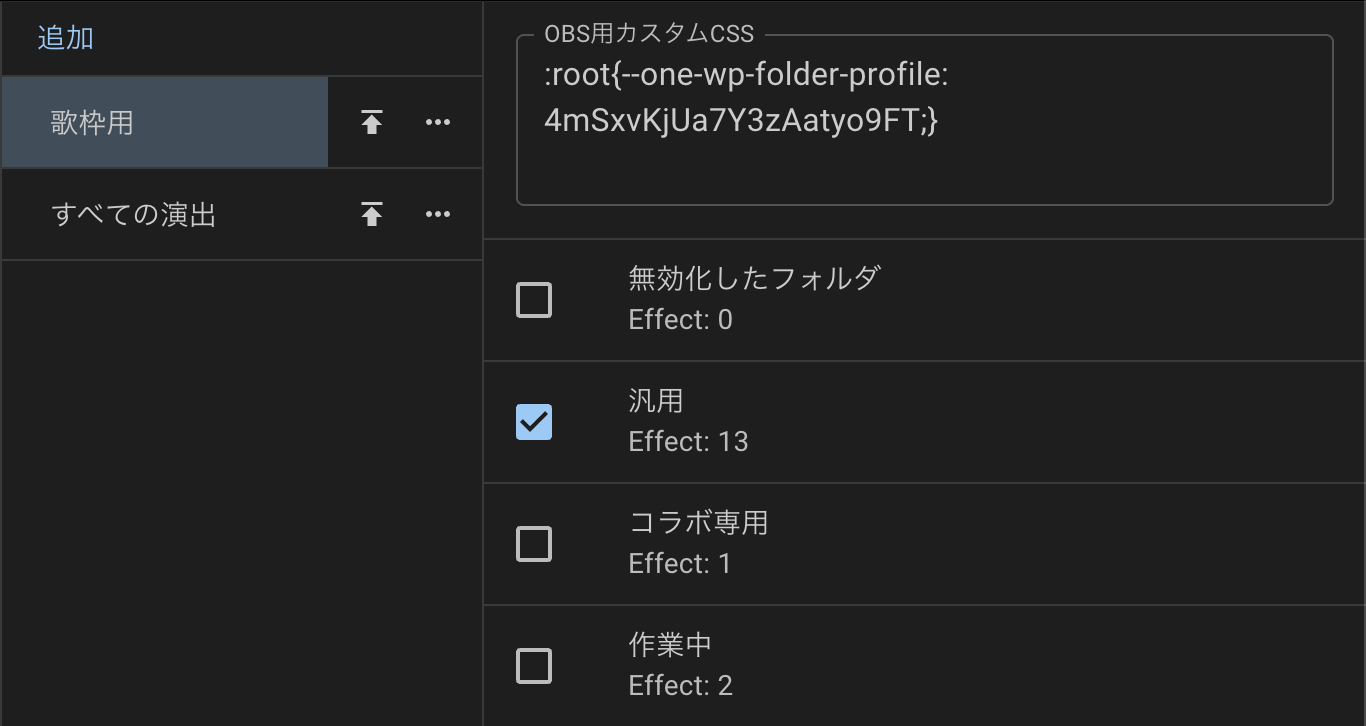
※ 若要应用不同的自定义 CSS,请在 OBS 中每次新建一个模板(若使用 OBS 的复制功能,所有副本会使用相同的自定义 CSS,请注意)
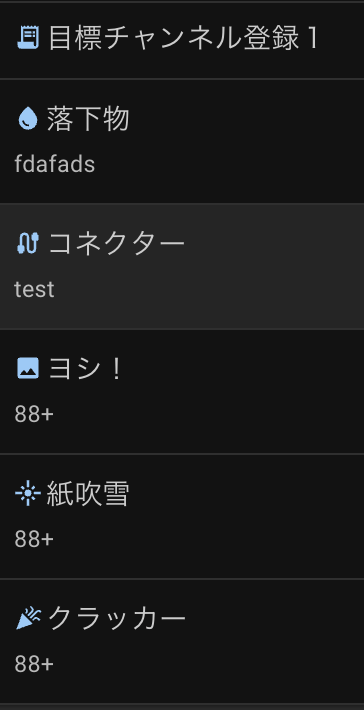
- 在道具列表中显示“演出类型”图标
- 修复因操作系统动画抑制导致的动作异常
- 修复掉落物演出图像闪烁的问题
- 降低 VTS 联动时的处理负载
各站点
[NEW] Whowatch
- 新增支持获取 Whowatch 的评论
- 支持直播页面・用户资料页面的 URL
- 目前暂不支持登录
YouTube
- 连接时降低内存占用・提升性能
- 已增强 OneComme 服务器
- 新增“账号 ID → 名称”替换设置(会产生轻微延迟)
- 认证后可选择默认频道账号
- 新增获取观看次数(参考值)
- 会员礼品・里程碑聊天按颜色区分
- 改进会员礼品的显示效果
- 设置中可选择是否自动连接下一场直播(默认开启)
- 设置中可选择不连接 30 天以后的直播(默认关闭)
- 加强缓存限制
- 修复问卷调查回答超过 1000 条时的计数问题
- 调整问卷调查・删除评论的处理顺序
- 问卷调查获取的参数中新增累计投票数
- 支持超级留言的韩元货币
- 超级留言也会显示评论排行图标
- 应用聊天翻译时也会显示用户发布的原始评论
- 有翻译时可通过翻译图标查看翻译后的内容
NicoNico直播
- 连接时降低内存占用・提升性能
- 修复聊天窗口显示错位的问题
- 聊天窗口支持深色模式
- 支持获取设置了暗号的限定直播的评论
- 若已通过主播账号完成认证,可直接连接
- 不支持的直播将显示错误信息
※ 无法获取官方直播的评论
Twitch
- 连接时降低内存占用・提升性能
- 订阅 / 礼品订阅按颜色区分
- 为 Bits 礼品新增背景色
- 订阅消息支持多语言
- 支持入室通知
- 支持连线(raid)通知
- 支持关注通知
- 在 设置 > 站点 > Twitch 中新增通知处理的开/关选项
- 订阅礼品收据的表示方式与 YouTube 统一
- 新增对 Twitch 单独赠送订阅礼品(此前不支持)的支持
TwitCasting
- 将 c:info,twitcastinguest 评论的匿名标志设为 true
TikTok
- 新增连接前自动清除缓存 & Cookie 的功能
- 应对因安全性增强导致的连接问题
- 通过 TikTok 连接时,会在另一个窗口中可视化显示直播页面
API/SDK
- 请求 yt.survey.start 权限时,现可获取已在 connected 状态下开始的问卷调查信息
- yt.survey 的数据中可获取合计、比例及单项的投票数
- 停止提供仅供内部使用的类型定义
- 将评论搜索・获取相关的公开 API 设为非公开
- 新增可发送系统消息的 API
[POST] /api/comments/system - 现可通过
http://localhost:11180/static/sdk/查看类型定义 - 将
@onecomme.com/onesdk重新发布至 npm
插件
- 【重大变更】将插件产生的日志文件拆分为 plugin.log
- 【重大变更】由于插件处于停用状态时,带模板的插件仍会发送大量无间隔的请求,因此已停用与插件 API 请求相关的日志输出
UI
- 调整主评论显示区的滚动行为
- 调整评论滚动动画的行为
- 改进评论滚动的停止处理
- 达到评论显示数量上限时也会执行滚动动画
- 将添加书签的按钮移至评论之间
- PiP 窗口放大缩小时,窗口标题栏将保持固定大小
- 修复保持 PiP 窗口显示状态退出 OneComme 后,下次启动窗口显示过小的问题
- 将评论操作中的翻译顺序移至最右侧
- 略微调整主播背景色
- 为流媒体信息中的点赞数添加动画效果
- UI 设置中可隐藏观众数・总观众数及其他流媒体信息列
- 为评论操作新增快捷键
alt+b - 添加书签
alt+d - 删除评论
alt+g - 使用 Google 翻译查询
alt+c - 将评论复制到剪贴板
alt+s - 将评论加入库存(仅限 PRO)
alt+m - 将用户设为静音(不朗读)
alt+o - 在浏览器中打开用户主页
alt+p - 置顶
alt+q - 屏蔽用户
alt+w - 登记为参与者(仅在参与管理开启时可用)
词典相关
- 可使用的正则表达式标志中新增
u
实验性功能
- 使用 Chrome 实现的评论机器翻译(PRO)
- 联动新增 Streamlabs(YouTube 频道订阅 / 打赏)
- 获取 Streamlabs 账号并登录
- 在 Streamlabs 上联动你想获取频道订阅信息的频道
- 在 https://streamlabs.com/dashboard#/settings/api-settings 页面的“API 令牌(API Tokens)”中,记下“你的 Socket API 令牌(Your Socket API Token)”
- 在 OneComme 中打开“联动 > Streamlabs”并启用
- 将第 3 步记下的令牌粘贴到 Socket API Token 输入框中并保存
- 根据需要修改其下方的其他设置 ※ Streamlabs 的频道订阅通知,仅在订阅用户已开启“公开已订阅频道”时才会推送
参与管理
- 修复全员均处于参与中状态时,模板会输出空白内容的问题
远程观看
- 加强防止休眠的措施
- 提供与应用主显示区相同的修复
- 应对平板设备偶尔无法连接的问题
- 连接时新增一个步骤(以提高连接成功率)
时间戳
- 修复
T 00:00:00评论的时间戳未被记录的问题 - 修复夏令时・海外时区下的时间偏差问题
其他设置
- 设置 > UI 中新增连接时自动打开聊天窗口的选项
- 设置 > UI 中可选择通知的持续时间 / 大小
- 设置 > 通知 中为效果音新增断开连接时・通知时的选项
PiP
- PiP 显示或窗口最小化时不再显示反应或表情演出
- 仅在 pipWindow 外侧设置拖拽区域,使调整大小更加方便
模板
- 修复 the World / cyber-mx 中昵称未显示的问题
评论记录分析
- 改进搜索功能,使跨日期搜索更加方便
- 废弃原有的多条件设置界面及按时间筛选功能
- 图表的时间段筛选现可无级调整
- 图表的时间段筛选现也可通过日历进行操作
- 图表显示现可折叠
其他改进
- 降低数据库及认证文件损坏的概率
- 数据库损坏时可自动恢复
- 在页眉中显示执照状态图标
- 为需要登录的站点新增图标显示
- 已登录的站点将不再显示提示登录的图标
- 更新注册码后无需重启应用
- 统一评论测试员的货币表示为 JPY 等格式
- 将鼠标悬停在登录状态上时显示登录名称
- 修复昵称设置图标未记录到部分用户的问题
- 改进浏览器窗口的 UI
- 后退 / 前进 / 初始页面 / 在浏览器中打开
- 调整粘贴直播 URL 时,不再对日文进行 URL 编码
- 为联动站点新增退出登录按钮
- 连接处理进行中时显示加载动画
- 优化数据库查询并减少引用次数
- 测试用图像资源改为通过服务器获取
- 新增 StreamDeck 插件用滚动处理
- 进一步提升执照 / 认证密钥的保存方式的安全性
- 更新内部引擎 / 浏览器
- 更换应用程序证书
- 支持韩语