
ผู้ดูแล
ใช้คอมเมนต์ในการจัดการลำดับคิวสำหรับสตรีมแบบมีผู้เข้าร่วมได้
วิธีใช้งาน
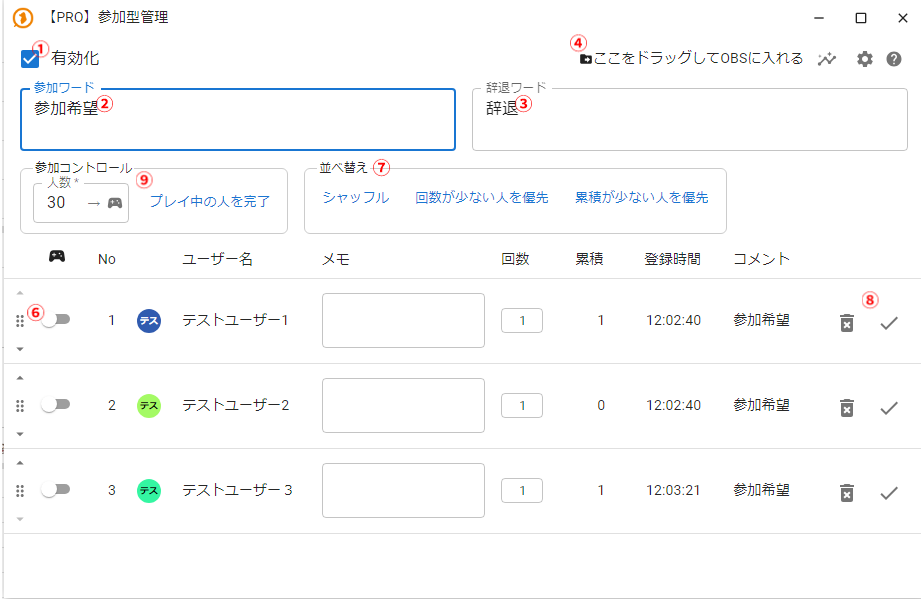 PRO】ผู้ดูแลใช้งานคำสั่งเข้าร่วมต้องการเข้าร่วมควบคุมการเข้าร่วมจำนวนวงกลมวงกลมบังคับจบผู้ที่กำลังเล่นยูสเซอร์เนมชื่อทดสอบคำสั่่งออกถอนตัวเรียงสุ่มเน้นที่ผู้ที่จำนวนน้อยสุดให้ความสำคัญกับผู้ที่มีน้อยกว่าข้อมูลอื่นๆเวลาผลรวมเวลาเข้าร่วมแชทต้องการเข้าร่วมต้องการเข้าร่วมต้องการเข้าร่วม
- เปิดใช้งานโดยติ๊กที่ช่องเปิดใช้งาน
- กำหนด "คำสั่งเข้าร่วม"
เมื่อคอมเมนต์มีคำสั่งเข้าร่วมอยู่ จะถูกเพิ่มเข้าไปในรายการรอคิว - กำหนด "คำสั่่งออก"
เมื่อคอมเมนต์มีคำสั่งออกอยู่ จะถูกลบออกจากรายการรอคิว - ลาก "ลากไปวางบนหน้าจอ OBS" เพื่อเพิ่มเทมเพลตข้อความลงใน OBS
- ปรับขนาดตัวอักษร สี ตำแหน่ง ฯลฯ ของเทมเพลตข้อความที่เพิ่มเข้าไปใน OBS
- เมื่อมีคอมเมนต์ที่มีคำสั่งเข้าร่วม ชื่อผู้ชมและเนื้อหาคอมเมนต์จะถูกลงทะเบียนตามลำดับ
- สามารถจัดเรียงลำดับใหม่ได้ด้วย "สุ่ม" เพื่อสุ่มลำดับ หรือ "เน้นที่ผู้ที่จำนวนน้อยสุด" เพื่อให้ความสำคัญกับผู้ที่เข้าร่วมน้อยครั้ง เช่น ผู้ที่เข้าร่วมเป็นครั้งแรก
- เมื่อเสร็จสิ้นการเข้าร่วมแล้ว คลิก "เสร็จสิ้น" เพื่อลบออกจากรายการ และสามารถลงทะเบียนเข้าร่วมใหม่ได้อีกครั้ง (จำนวนครั้งที่เข้าร่วมจะ +1)
9. ในส่วนควบคุมการเข้าร่วม ป้อน "จำนวนคน" ที่ต้องการเปลี่ยนเป็นกำลังเล่นพร้อมกันลงในช่อง แล้วกดไอคอน "🎮" เพื่อเปลี่ยนจำนวนคนที่ป้อนให้เป็นกำลังเล่น
- ด้วยปุ่ม "ทำให้ผู้ที่กำลังเล่นเสร็จสิ้น" สามารถทำให้ผู้ที่อยู่ในสถานะกำลังเล่นเสร็จสิ้นพร้อมกันได้ทั้งหมด
※เมื่อออกจากการเข้าร่วม จำนวนครั้งที่เข้าร่วมจะไม่เพิ่มขึ้น
การตั้งค่าผู้ดูแล
- หากจำเป็น ให้ป้อนชื่อผู้ใช้ เช่น Bot ที่ไม่ต้องการให้เข้าสู่รายการรอคิว ลงใน "ผู้ใช้ที่ยกเว้น"
การใช้ "\*" เป็นส่วนหนึ่งของชื่อผู้ใช้จะสามารถยกเว้นแบบจับคู่บางส่วนได้ (ตัวอย่าง: Nightbot-\*) - สามารถเปิด insight ได้ด้วยไอคอน 📈
insight คือรายการที่สามารถดูผู้ใช้ที่เข้าร่วมเสร็จสิ้นแล้วในสตรีมนั้นได้ ※เมื่อปิด OneComme บันทึกนี้จะหายไป
เมื่อคลิกไอคอนรูปเฟืองที่มุมขวาบนของหน้าจอผู้ดูแล จะสามารถแก้ไขเนื้อหาของเทมเพลตข้อความ การแสดงผล และการตั้งค่าเสียงเอฟเฟคต่างๆ ได้
รายการตั้งค่า
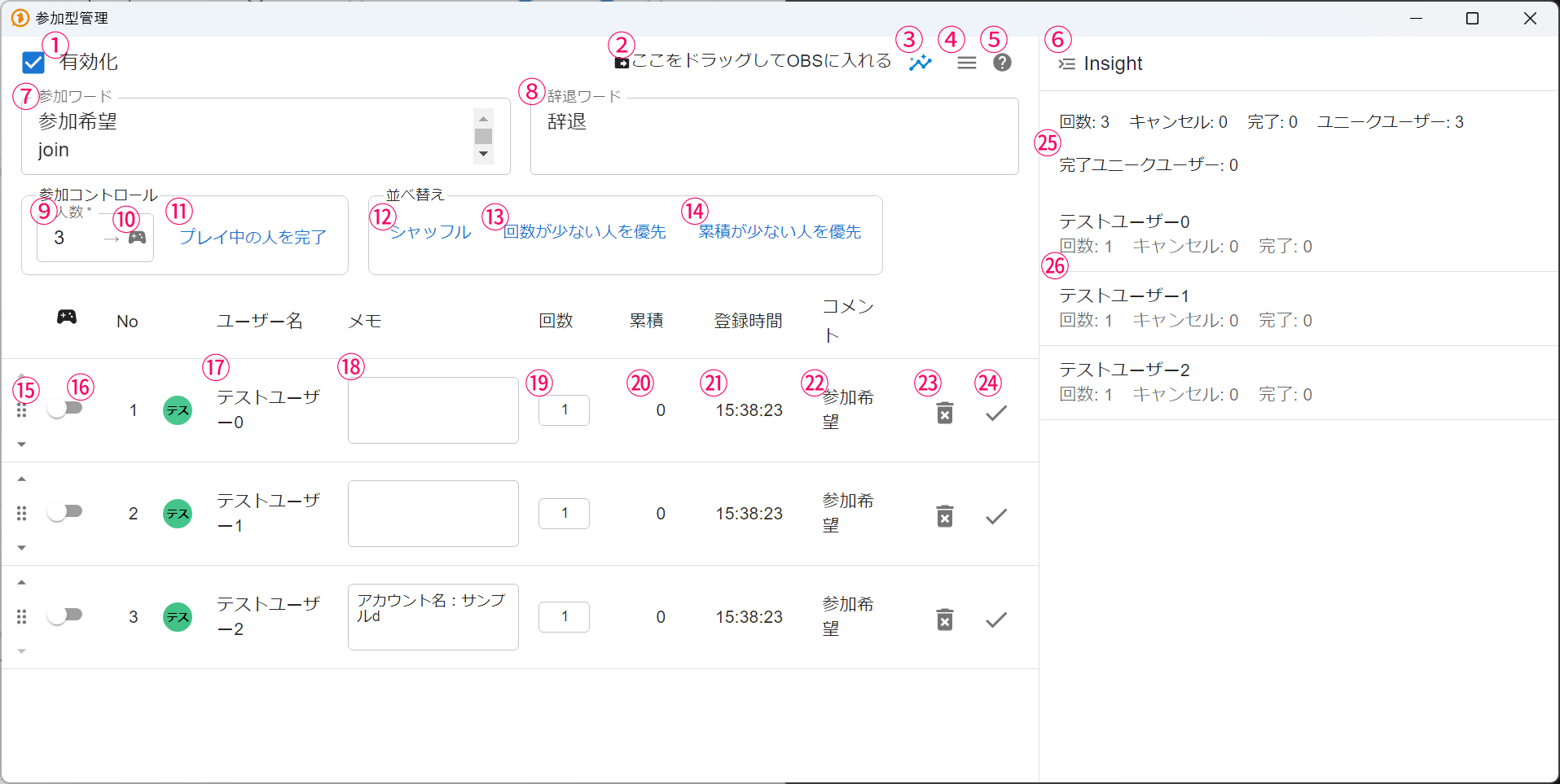 ผู้ดูแลใช้งานคำสั่งเข้าร่วมต้องการเข้าร่วมควบคุมการเข้าร่วมจำนวนทดสอทดสอทดสอบังคับจบผู้ที่กำลังเล่นยูสเซอร์เนมชื่อทดสอบชื่อทดสอบชื่อทดสอบลากไปวางบนหน้าจอ OBSเรียงสุ่มคำสั่่งออกถอนตัวเน้นที่ผู้ที่จำนวนน้อยสุดข้อมูลอื่นๆเวลาผลรวมชื่อบัญชี:ตัวอย่างให้ความสำคัญกับผู้ที่มีน้อยกว่าเวลาเข้าร่วมคอมเมนต้องการเข้าร่วมต้องการเข้าร่วมต้องการเข้าร่วมเสร็จสิ้น ผู้ใช้ไม่ซ้ำ:0ชื่อทดสอบชื่อทดสอบชื่อทดสอบ
| ①เปิดใช้งาน | เปิดใช้งานผู้ดูแล |
| ②ลากไปวางบนหน้าจอ OBS | ลากส่วนนี้ไปวางใน OBS เพื่อแสดงเทมเพลตของรายการรอคิว (ไฟล์ข้อความ) ใน OBS |
| ③📈(insight) | เปิด insight ⑦ |
| ④เมนู | เปิดการส่งออก/เพิ่มเข้าการตั้งค่า และการตั้งค่าอื่นๆ |
| ⑤ไอคอน ? | เปิดหน้าช่วยเหลือของเว็บไซต์ OneComme |
| ⑥ปุ่มพับเก็บ | ปิด insight |
| ⑦คำสั่งเข้าร่วม | เพิ่มคอมเมนต์ที่มีคำที่ระบุไว้ลงในรายการรอคิว สามารถระบุหลายคำได้โดยขึ้นบรรทัดใหม่ |
| ⑧คำสั่่งออก | เมื่อมีคอมเมนต์ที่มีคำที่ระบุไว้ จะถูกลบออกจากรายการรอคิว สามารถระบุหลายคำได้โดยขึ้นบรรทัดใหม่ |
| ⑨จำนวนคน | สามารถกำหนดจำนวนคนได้ด้วย ▴/▾ (ป้อนด้วยคีย์บอร์ดก็ได้) และเปลี่ยนเป็นกำลังเล่นพร้อมกันได้ด้วยไอคอน 🎮 |
| ⑩เปลี่ยนจำนวนคนที่ระบุเป็นกำลังเล่น | เปลี่ยนจำนวนคนที่ระบุใน ⑨ ให้เป็นสถานะกำลังเล่นพร้อมกันทั้งหมด |
| ⑪ทำให้ผู้ที่กำลังเล่นเสร็จสิ้น | สามารถทำให้ผู้ที่อยู่ในสถานะกำลังเล่นเสร็จสิ้นพร้อมกันได้ |
| ⑫จัดเรียงใหม่ (สุ่ม) | จัดเรียงรายการรอคิวใหม่แบบสุ่ม |
| ⑬จัดเรียงใหม่ (เน้นที่ผู้ที่จำนวนน้อยสุด) | ให้ความสำคัญกับผู้ที่มีจำนวนครั้งเข้าร่วมน้อยกว่า โดยไม่เปลี่ยนลำดับ |
| ⑭จัดเรียงใหม่ (ให้ความสำคัญกับผู้ที่มีน้อยกว่า) | จัดเรียงโดยให้ความสำคัญกับผู้ที่มีจำนวนสะสมน้อยกว่า โดยไม่เปลี่ยนลำดับ (ผู้ใช้แบบไม่ระบุตัวตนจะใช้จำนวนครั้งของวันนี้) |
| ⑮▴/▾(เครื่องหมายลูกศร) | สามารถสลับลำดับของแถวที่เลือกไปข้างหน้าหรือข้างหลังได้ และเครื่องหมาย 6 จุดสามารถย้ายลำดับของผู้ที่เลือกไปยังตำแหน่งใดก็ได้ |
| ⑯สวิตช์กำลังเล่น | เปิด (ON) เพื่อเปลี่ยนเป็นกำลังเล่น เมื่อเปลี่ยนเป็นกำลังเล่นแล้วจะถูกย้ายขึ้นไปด้านบน |
| ⑰หมายเลข/ไอคอน/ยูสเซอร์เนม | หมายเลขลำดับรอคิว ยูสเซอร์เนม และไอคอนของผู้ใช้นั้น |
| ⑱บันทึกช่วยจำ | สามารถเพิ่มบันทึกช่วยจำให้กับผู้ที่กำลังรอคิวได้ |
| ⑲จำนวนครั้ง | จำนวนครั้งที่เข้าร่วมในวันนี้ จะเพิ่มขึ้น 1 ครั้งเมื่อเสร็จสิ้น |
| ⑳สะสม | แสดงจำนวนครั้งที่เข้าร่วมในอดีต |
| ㉑เวลาลงทะเบียน | คอลัมน์ที่แสดงเวลาที่คอมเมนต์คำสั่งเข้าร่วม |
| ㉒คอมเมนต์ | คอลัมน์ที่แสดงคอมเมนต์ที่ใช้เข้าร่วม |
| ㉓ปุ่ม ✕ | ยกเลิกได้โดยไม่เพิ่มจำนวนครั้ง |
| ㉔ปุ่มติ๊กถูก | ทำให้การรอคิวเสร็จสิ้นและเพิ่มจำนวนครั้งขึ้น 1 เมื่อเสร็จสิ้นจะถูกลบออกจากรายการ และสามารถรอคิวใหม่ได้อีกครั้ง |
| ㉕insight(全体) | จำนวนครั้ง การยกเลิก การเสร็จสิ้น จำนวนยูนีคยูสเซอร์ (ผู้ใช้ที่เคยขอเข้าร่วมอย่างน้อยหนึ่งครั้ง) |
| ㉖insight(個別) | สถานะการเข้าร่วมของผู้ใช้แต่ละคนที่ขอเข้าร่วม |
เมนู
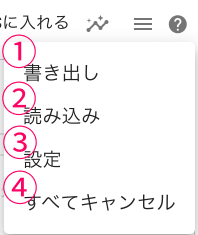 แสดงแชทเพิ่มเข้ายกเลิกทั้งหมด
| ①ส่งออก | ส่งออกการตั้งค่าปัจจุบันเป็นไฟล์ สามารถใช้กับการเพิ่มเข้า ② เพื่อกู้คืนการตั้งค่าได้ |
| ②เพิ่มเข้า | สามารถกู้คืนการตั้งค่าได้โดยอ้างอิงไฟล์ที่ส่งออกไว้ใน ① |
| ③การตั้งค่า | เปิดการตั้งค่าอื่นๆ |
| ④ยกเลิกทั้งหมด | ยกเลิกรายการรอคิวทั้งหมด |
การตั้งค่าอื่นๆ ของผู้ดูแล
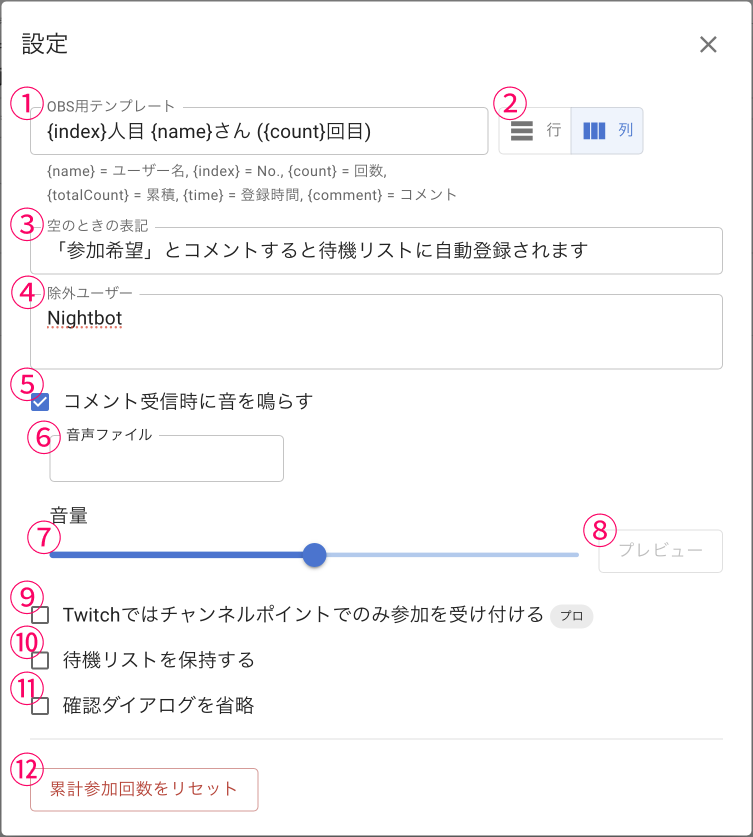 ตั้งค่าแถวแสดงเมื่อว่างเปล่าคอมเมนต์ "ต้องการเข้าร่วม" จะลงทะเบียนอัตโนมัติเล่นเสียงเตือนเมื่อได้ข้อความแชทใหม่ไฟล์เสียงที่ต้องการเล่นระดับเสียงตัวอย่างTwitch รับเฉพาะจุดช่องทาง (โปร)เก็บรายชื่อผู้รอคอยไว้ข้ามไดอะล็อกรีเซ็ตจำนวนการเข้าร่วมสะสม
| ①เทมเพลตสำหรับ OBS | สามารถเปลี่ยนรูปแบบ (※) ของเทมเพลตรายการรอคิวได้ |
| ②≡ 行 / lll 列 | สามารถเปลี่ยนทิศทางการเรียงลำดับ (แนวตั้ง/แนวนอน) ของรายการเทมเพลตรอคิวได้ |
| ③ข้อความเมื่อว่างเปล่า | สามารถตั้งค่าข้อความที่แสดงเมื่อรายการรอคิวว่างเปล่าได้ |
| ④ผู้ใช้ที่ยกเว้น | ไม่ให้ผู้ใช้เฉพาะ เช่น Bot เป็นเป้าหมายในการเข้าร่วม การใส่ \* เช่น Bot-\* จะสามารถยกเว้นแบบจับคู่บางส่วนได้ |
| ⑤เล่นเสียงเมื่อได้รับคอมเมนต์ | เล่นเสียงเอฟเฟคทุกครั้งที่ได้รับคอมเมนต์ที่ใช้เข้าร่วม |
| ⑥ไฟล์เสียงที่ต้องการเล่น | สามารถเปลี่ยนเสียงเอฟเฟคที่เล่นเมื่อได้รับคอมเมนต์เข้าร่วมได้ |
| ⑦ระดับเสียง | สามารถปรับระดับเสียงเอฟเฟคที่เล่นเมื่อได้รับคอมเมนต์เข้าร่วมได้ |
| ⑧พรีวิว | พรีวิวเสียงเอฟเฟค |
| ⑨รับเฉพาะจุดช่องทางในการเข้าร่วมสำหรับ Twitch (Pro) | รับการเข้าร่วมเฉพาะเมื่อได้รับจุดช่องทางเท่านั้น (Pro) |
| ⑩เก็บรายการรอคิวไว้ | เก็บรายการรอคิวไว้แม้ว่าจะปิด OneComme แล้วก็ตาม |
| ⑪ข้ามไดอะล็อกยืนยัน | ไม่แสดงไดอะล็อกยืนยันเมื่อทำการจัดเรียงใหม่หรือลบ |
| ⑫รีเซ็ตจำนวนครั้งที่เข้าร่วมสะสม | รีเซ็ตจำนวนการเข้าร่วมสะสมที่บันทึกไว้ทั้งหมด |
※รูปแบบพิเศษด้านล่างนี้จะถูกแทนที่ตามลำดับ
- {name} - ยูสเซอร์เนม
- {index} - ลำดับ
- {count} - จำนวนครั้งที่เข้าร่วม
- {totalCount} - จำนวนครั้งที่เข้าร่วมสะสม
- {time} - เวลาคอมเมนต์
- {comment} - คอมเมนต์
รีโมท
ผู้ดูแลสามารถควบคุมได้ผ่านรีโมทที่มาพร้อมกับเวอร์ชัน PRO เช่นกัน