
วิธีดูและตั้งค่า WordParty Editor
เกี่ยวกับ editor และการตั้งค่าสำหรับแก้ไขเอฟเฟค WordParty
เมนู
ด้านซ้ายของ editor จะแสดงรายการเอฟเฟคทั้งหมด
TIPS
เอฟเฟคจะถูกตรวจสอบตามลำดับจากบนลงล่าง
หากต้องการให้เอฟเฟคใดมีความสำคัญก่อน ให้จัดเรียงย้ายขึ้นไปด้านบน
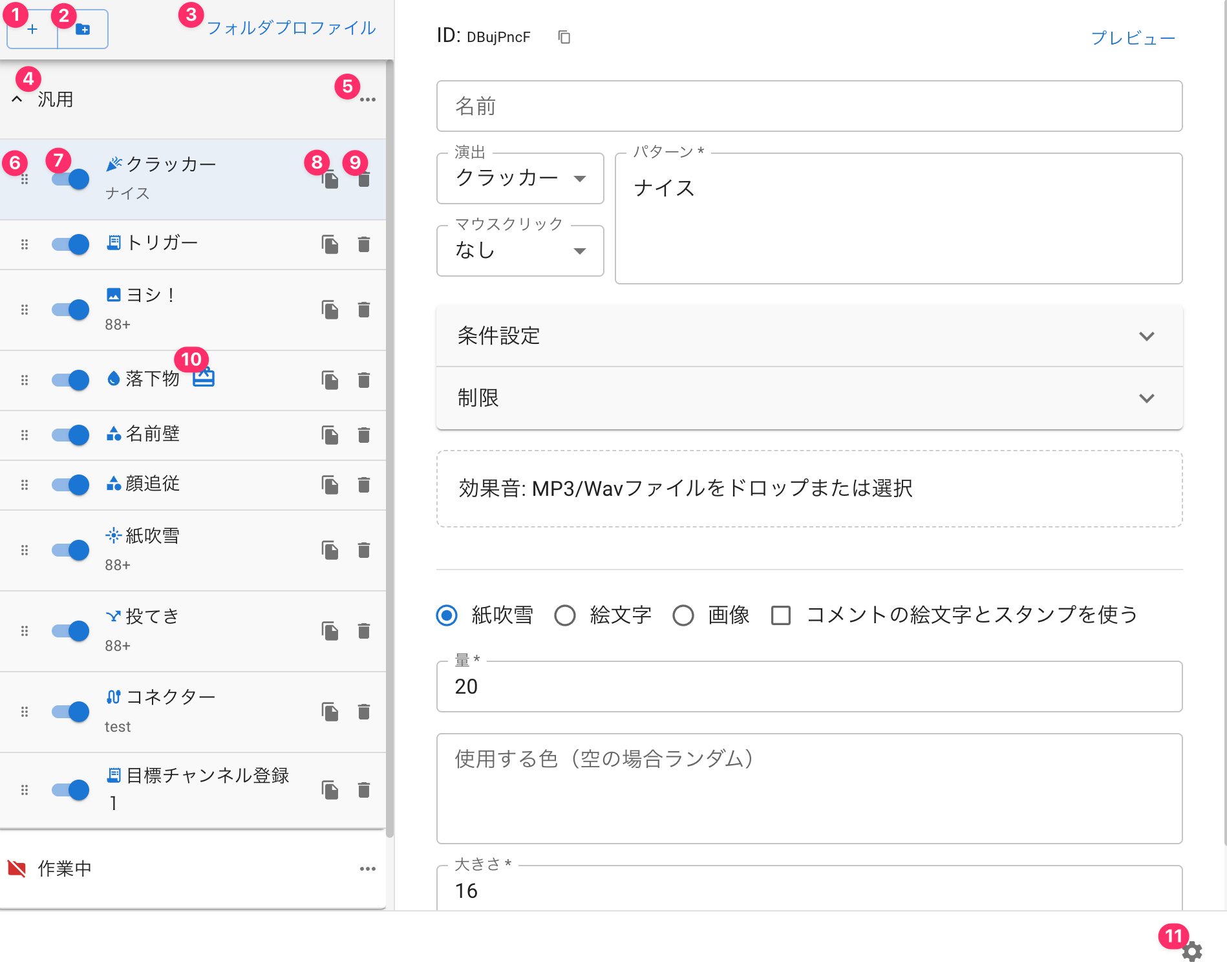 ทั่วไปโปรไฟล์โฟลเดอร์แครกเกอร์ไนซ์ทริกเกอร์อัตโนมัติของหล่นพลุกระดาษคอนเน็คเตอร์เป้าหมายติดตามช่องอัตโนมัติชื่อเอฟเฟคแครกเกอร์คลิกเม้าส์ปิดตั้งค่าสูงสุดตัวอย่างแพทเทิร์นไนซ์เสียงเอฟเฟค:ลากไฟล์ MP3/Wav หรือเลือกจำนวนสี (หากไม่ใส่จะรันดอม)กำลังทำงานขนาด
| ① เพิ่มเอฟเฟค | เพิ่มเอฟเฟคใหม่ |
| ② เพิ่มโฟลเดอร์ | เพิ่มโฟลเดอร์ใหม่ |
| ③ โปรไฟล์โฟลเดอร์ | เปิดโปรไฟล์ของโฟลเดอร์ |
| ④ เปิด/ปิดโฟลเดอร์ | คลิกเพื่อเปิด/ปิดโฟลเดอร์ได้ และสามารถลาก & วางเพื่อจัดเรียงโฟลเดอร์ได้ |
| ⑤ เมนูโฟลเดอร์ | สามารถปิดใช้งานหรือลบทั้งโฟลเดอร์ได้ในครั้งเดียว |
| ⑥ จัดเรียง | ลากเพื่อย้ายตำแหน่งเอฟเฟค และเปลี่ยนลำดับการตรวจสอบเอฟเฟคได้ |
| ⑦ สวิตช์เปิดใช้งาน | สลับสวิตช์เพื่อเปิด/ปิดการใช้งานเอฟเฟค ※ ปลั๊กอิน StreamDeck หรือ API สามารถสั่งทำงานได้แม้อยู่ในสถานะปิดใช้งาน |
| ⑧ ทำสำเนา | ทำสำเนาเอฟเฟค |
| ⑨ ลบ | ลบเอฟเฟค |
| ⑩ ชื่อเอฟเฟค แพทเทิร์น คลิกเม้าส์ และเงื่อนไข | ชื่อเอฟเฟคและแพทเทิร์นที่ตั้งค่าไว้ รวมถึงแสดงสถานะของคลิกเม้าส์และเงื่อนไขด้วย |
| ⑪ ตั้งค่า | เปิดหน้าตั้งค่า |
การตั้งค่าทั่วไป (ใช้ร่วมกันทุกเอฟเฟค)
รายการตั้งค่าที่ใช้ร่วมกันสำหรับทุกแพทเทิร์นของเอฟเฟค
แถว ID และพรีวิวจะถูกตรึงไว้ที่ด้านบนของหน้าจอ สามารถดูได้ตลอดแม้จะเลื่อนหน้าจอ
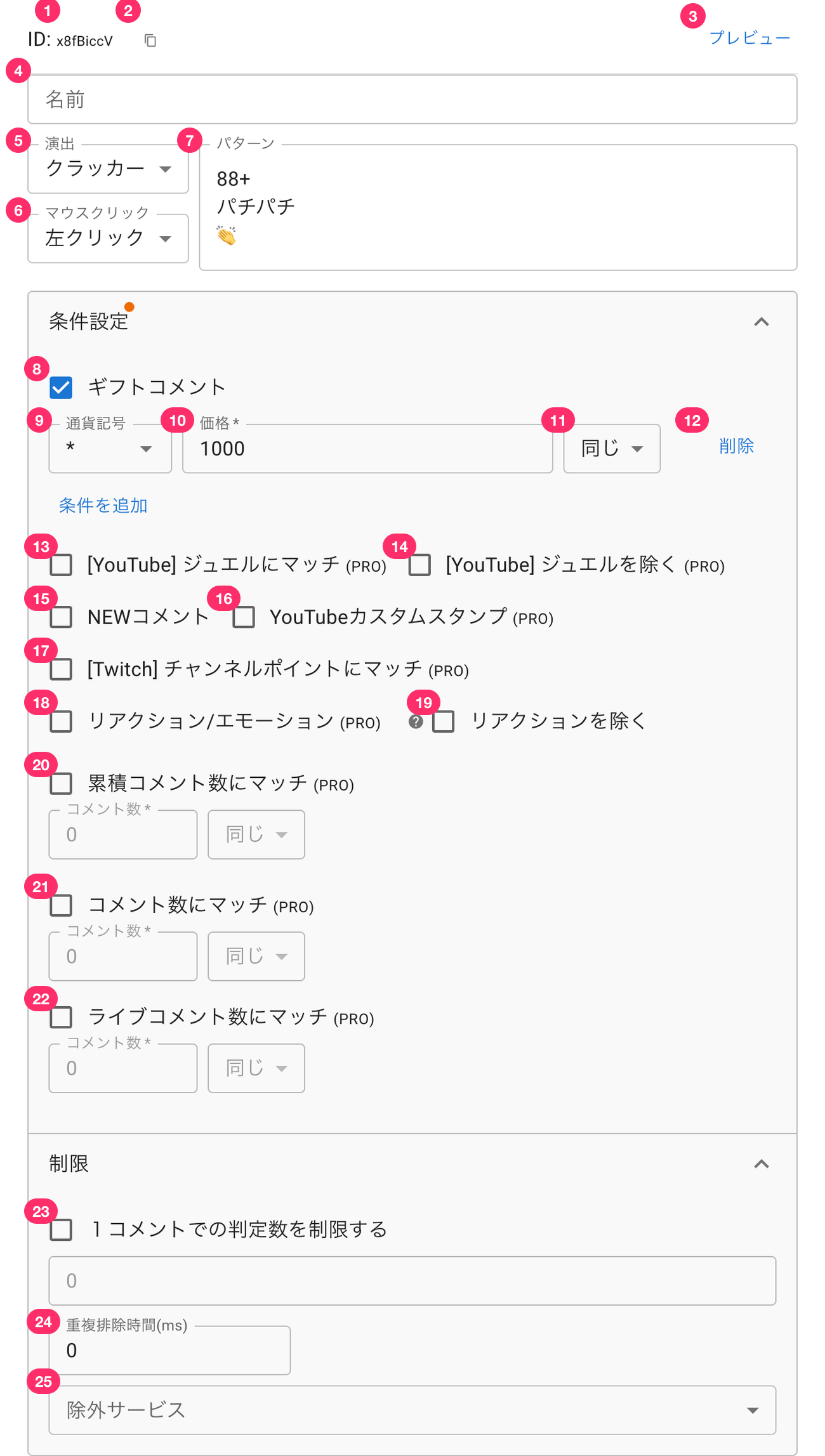 ชื่อเอฟเฟคแครกเกอร์คลิกเม้าส์คลิกซ้ายตัวอย่างแพทเทิร์นปรบมือสกุลเงินกิฟแชทจำนวนเท่ากับเพิ่มฟิลเตอร์แชทใหม่YouTube แสตมป์สั่งทำพิเศษ (PROปฏิกิริยา/อารมณ์ (PROไม่แสดงรีแอคชั่นแมทต์โดยจำนวนแชทสะสม (PROจำนวนแชททั้งหมดเท่ากับแมทต์โดยจำนวนแชท (PROจำนวนแชททั้งหมดเท่ากับแมทต์โดยจำนวนแชทสด (PROจำนวนแชททั้งหมดเท่ากับจำนวนสูงสุดต่อ 1 ความเห็นไม่นับแพลตฟอร์ม
| ① ID | ID ของเอฟเฟค ใช้สำหรับเรียกใช้งานผ่านปลั๊กอิน StreamDeck หรือ API |
| ② ไอคอนคัดลอก | คัดลอก ID ไปยังคลิปบอร์ด |
| ③ พรีวิว | สั่งทำงานเอฟเฟคที่ตั้งค่าไว้โดยไม่สนใจเงื่อนไข |
| ④ ชื่อเอฟเฟค | สามารถตั้งชื่อเอฟเฟคได้ตามต้องการ |
| ⑤ เอฟเฟค | สามารถเลือกประเภทของเอฟเฟคได้ เมื่อเปลี่ยนเอฟเฟค การตั้งค่าจะถูกรีเซ็ต |
| ⑥ คลิกเม้าส์ | เลือกการทำงานของเม้าส์สำหรับสั่งเอฟเฟคด้วยตนเอง ทำให้สามารถสั่งเอฟเฟคด้วยการคลิกเม้าส์บนบราวเซอร์ที่เปิดเทมเพลตอยู่ หรือในหน้าต่าง interact ของ OBS ได้ |
| ⑦ แพทเทิร์น | กรอกคำที่ใช้เป็นคีย์เวิร์ดสำหรับแสดงเอฟเฟค 1 คำต่อ 1 บรรทัด ไม่แยกตัวพิมพ์ใหญ่-เล็ก (※ สำหรับผู้ที่ต้องการรายละเอียดเพิ่มเติม - สามารถระบุเป็น regular expression ได้เช่นกัน / ดูรายละเอียดที่หัวข้อ วิธีเขียนแพทเทิร์น ด้านล่าง) |
| ⑧ กิฟแชท | สั่งเอฟเฟคทำงานเมื่อเป็นกิฟแชท |
| ⑨ สกุลเงิน | สัญลักษณ์สกุลเงินของกิฟ ※ ใช้ได้เฉพาะ YouTube เท่านั้น |
| ⑩ ราคา | ราคาหรือจำนวนพอยต์ของกิฟที่ใช้เป็นเงื่อนไขของเอฟเฟค |
| ⑪ เงื่อนไข | เลือกเงื่อนไข เช่น เท่ากับ น้อยกว่าหรือเท่ากับ มากกว่าหรือเท่ากับ ตามราคาที่ตั้งไว้ |
| ⑫ ลบ | ลบเงื่อนไขที่ตั้งไว้ |
| ⑬ [YouTube] จับคู่กิฟอัญมณี【PRO】 | สั่งเอฟเฟคทำงานเมื่อเป็นกิฟอัญมณีของ YouTube ไม่สามารถใช้พร้อมกับ "ไม่รวมอัญมณี" ได้ (เปิดใช้อันหนึ่งแล้วอีกอันจะปิดโดยอัตโนมัติ) |
| ⑭ [YouTube] ไม่รวมอัญมณี【PRO】 | สั่งเอฟเฟคทำงานเมื่อไม่ใช่กิฟอัญมณีของ YouTube ไม่สามารถใช้พร้อมกับ "จับคู่กิฟอัญมณี" ได้ |
| ⑮ แชทใหม่ | สั่งเอฟเฟคทำงานเมื่อเป็นแชทใหม่ |
| ⑯ แสตมป์สั่งทำพิเศษของ YouTube【PRO】 | สั่งเอฟเฟคทำงานเมื่อเป็นแสตมป์สั่งทำพิเศษของ YouTube ตั้งค่าชื่อแสตมป์สั่งทำพิเศษไว้ในแพทเทิร์น |
| ⑰ [Twitch] จับคู่จุดช่องทาง【PRO】 | สั่งเอฟเฟคทำงานเมื่อมีการใช้จุดช่องทางของ Twitch ตั้งค่าชื่อจุดช่องทางไว้ในแพทเทิร์น |
| ⑱ ปฏิกิริยา/อารมณ์【PRO】 | สั่งทำงานเมื่อเป็นปฏิกิริยาของ YouTube หรือ API หรือเป็นอารมณ์ (emotion) ของ NicoNicoLive |
| ⑲ ไม่รวมปฏิกิริยา | สั่งทำงานเมื่อไม่ใช่ปฏิกิริยาของ YouTube/API หรือไม่ใช่อารมณ์ (emote) ของ NicoNicoLive |
| ⑳ จับคู่จำนวนแชทสะสม【PRO】 | สั่งทำงานเมื่อจำนวนแชทสะสมถึงเงื่อนไขที่ตั้งไว้ |
| ㉑ แมทต์โดยจำนวนแชท【PRO】 | สั่งทำงานเมื่อจำนวนแชทของผู้ใช้ 1 คนถึงเงื่อนไขที่ตั้งไว้ |
| ㉒ จับคู่จำนวนแชทในการถ่ายทอดสด【PRO】 | สั่งทำงานเมื่อจำนวนแชทในแต่ละการถ่ายทอดสดถึงเงื่อนไขที่ตั้งไว้ (จำนวนแชทนับตั้งแต่เทมเพลต WordParty ที่แสดงอยู่ปัจจุบันเริ่มทำงาน) |
| ㉓ จำกัดจำนวนครั้งที่ตรวจจับได้ต่อ 1 แชท | ระบุจำนวนครั้งสูงสุดที่จะทำซ้ำ เมื่อ 1 แชทตรงกับแพทเทิร์นหลายครั้ง เมื่อเปิดใช้งาน ช่องกรอกตัวเลขด้านล่างจะสามารถใช้งานได้ เพื่อระบุจำนวนครั้งสูงสุดที่ทำซ้ำ หากไม่จำกัด เอฟเฟคจะทำงานตามจำนวนครั้งที่ตรงกับแพทเทิร์น |
| ㉔ เวลากันการทำงานซ้ำ | ระบุเวลาที่จะข้ามการทำงาน เมื่อเอฟเฟคเดียวกันถูกเรียกซ้ำในช่วงเวลาสั้น ๆ การตรวจสอบจะทำแยกกันในแต่ละเอฟเฟค (item) ดังนั้นแม้เป็นเอฟเฟคประเภทเดียวกัน แต่ถ้าตั้งค่าเป็นคนละ item ก็จะไม่มีผลต่อกัน |
| ㉕ แพลตฟอร์มสตรีมมิ่งที่ยกเว้น | ระบุแพลตฟอร์มสตรีมมิ่งที่ไม่ต้องการให้แสดงเอฟเฟคนี้ |
หากตั้งค่าเสียงเอฟเฟคไว้ จะแสดงหน้าจอในลักษณะดังต่อไปนี้
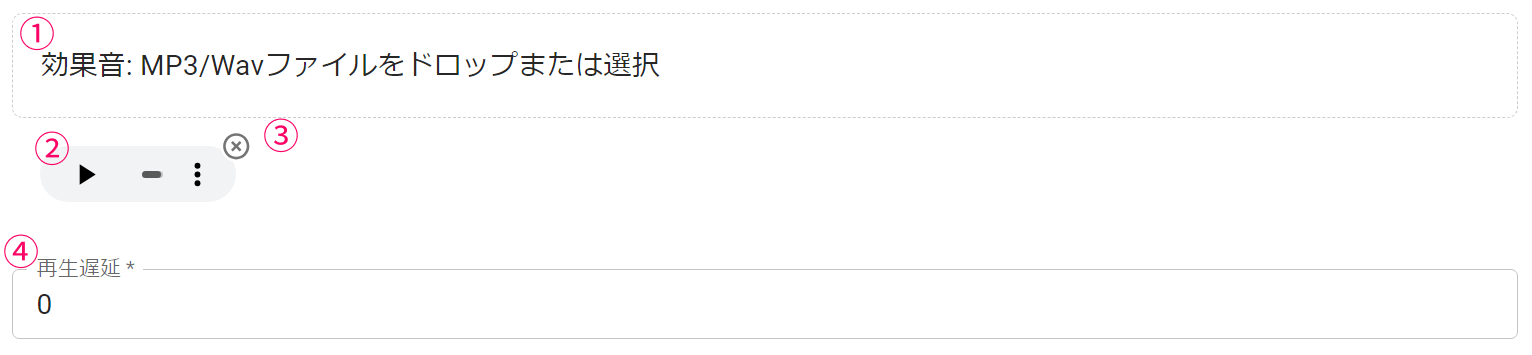 เสียงเอฟเฟค:ลากไฟล์ MP3/Wav หรือเลือกซิงค์เสียงให้ตรงกัน
| ① อัปโหลดเสียง | เปลี่ยนไฟล์เสียงที่ตั้งไว้เป็นไฟล์เสียงอื่น |
| ② พรีวิวเสียง | เล่นไฟล์เสียงที่ตั้งค่าไว้ |
| ③ ลบเสียง | ลบไฟล์เสียงที่ตั้งค่าไว้ |
| ④ หน่วงเวลาเล่น | เวลาหน่วง (ms) ตั้งแต่เอฟเฟคเริ่มทำงานจนกระทั่งเสียงเริ่มเล่น |
วิธีเขียนแพทเทิร์น
สามารถระบุแพทเทิร์นได้ 1 บรรทัดต่อ 1 แพทเทิร์น
และสามารถใช้ regular expression ได้ด้วย
ข้อควรระวัง
สัญลักษณ์ด้านล่างมีความหมายพิเศษ หากต้องการระบุสัญลักษณ์เหล่านี้ในแพทเทิร์น จำเป็นต้องเขียนตามรูปแบบใน "วิธีเขียน"
| สัญลักษณ์ | วิธีเขียน |
|---|---|
| \ | \\ |
| * | \* |
| + | \+ |
| ? | \? |
| { | \{ |
| } | \} |
| ( | \( |
| ) | \) |
| [ | \[ |
| ] | \] |
| ^ | \^ |
| $ | \$ |
| - | \- |
| \| | \| |
| / | \/ |
รายละเอียดการตั้งค่าเอฟเฟค "แครกเกอร์"
แครกเกอร์คือเอฟเฟคที่มีวัตถุพุ่งกระจายจากซ้ายไปขวาเหมือนป๊อกแป๊ก
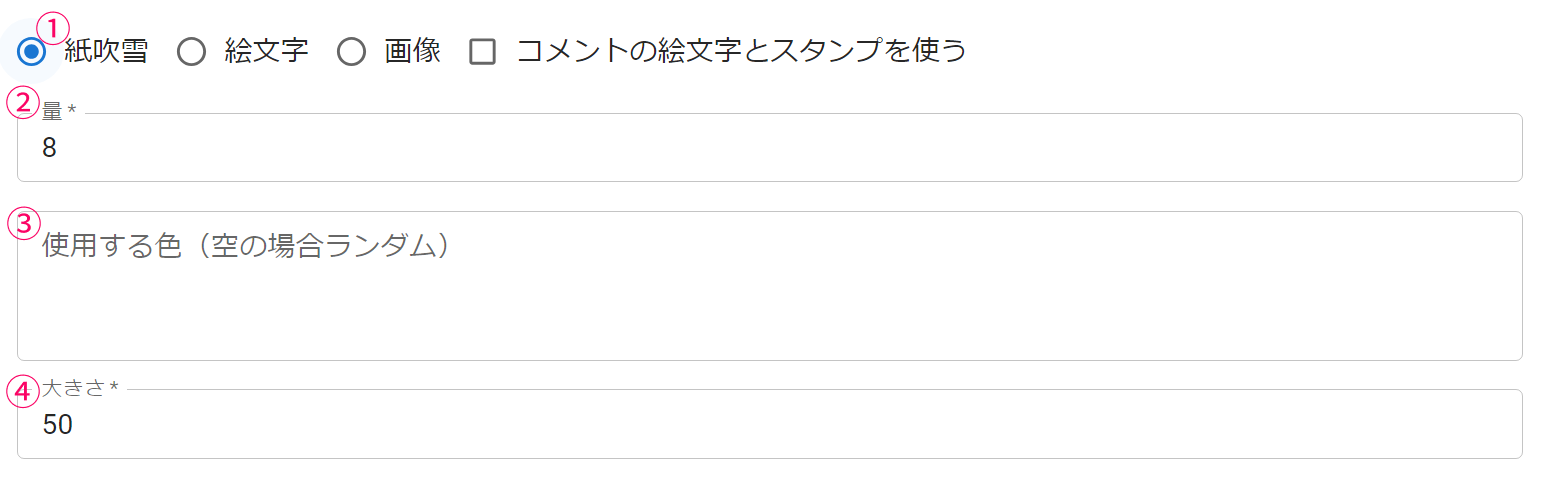 จำนวนสี (หากไม่ใส่จะรันดอม)ขนาด
■ ทั่วไป
| ① ประเภทวัสดุ | ประเภทวัสดุของเอฟเฟคแครกเกอร์ |
| ② จำนวน | ตั้งค่าจำนวนอนุภาคที่จะยิงออกมาในแต่ละครั้งของแครกเกอร์ (ค่าทั่วไป) |
■ พลุกระดาษ
| ③ สีที่ใช้ | ค่าเริ่มต้นจะเป็นสีแบบสุ่ม แต่สามารถกำหนดเป็นสีที่ต้องการได้ในรูปแบบ #000000 กรอก 1 สีต่อ 1 บรรทัด | |
| ④ ขนาด* | สามารถเปลี่ยนขนาดของอนุภาคแครกเกอร์ได้ |
■ อีโมจิ
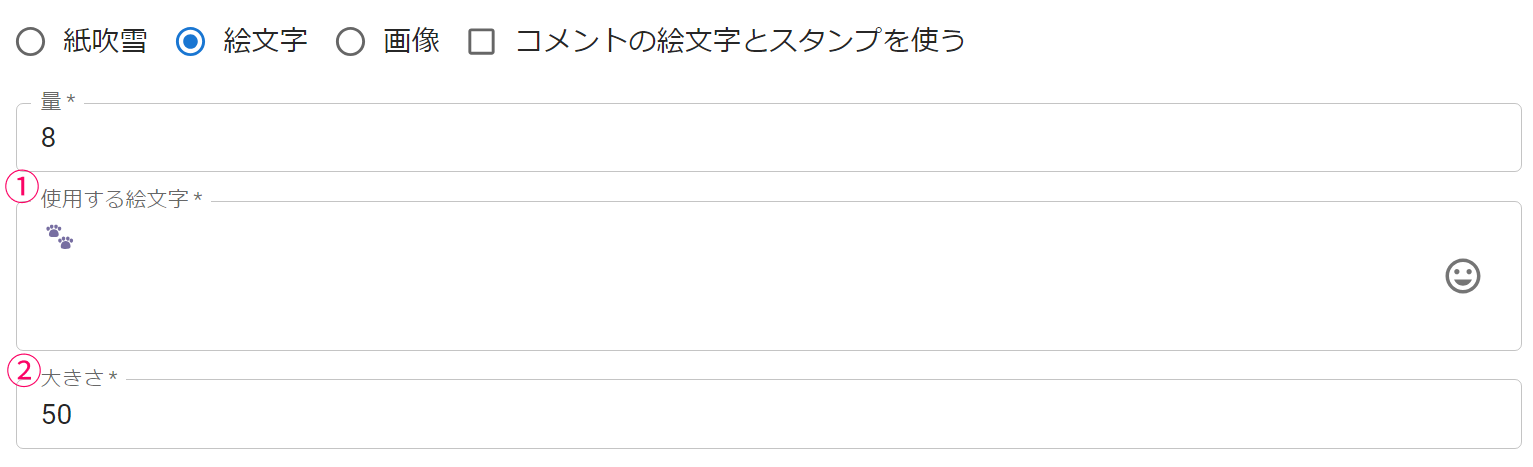 จำนวนอีโมจิขนาด
| ① อีโมจิที่ใช้* | อีโมจิที่จะพุ่งออกมาจากแครกเกอร์ ตั้งค่า 1 อีโมจิต่อ 1 บรรทัด หากมีหลายบรรทัดจะแสดงแบบสุ่ม |
| ② ขนาด* | สามารถเปลี่ยนขนาดของอีโมจิได้ |
■ รูปภาพ
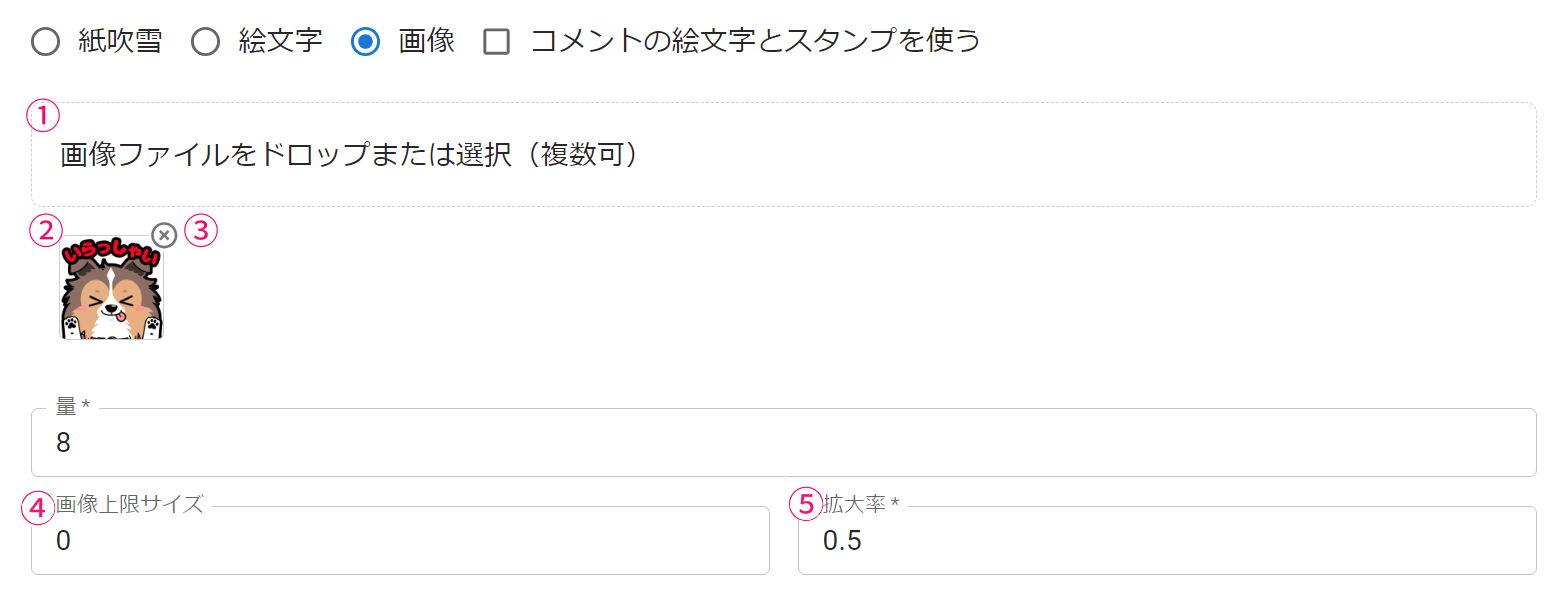 ลากไฟล์ภาพมาวางหรือเลือก (เลือกได้หลายไฟล์จำนวนสเกลขนาด
| ① รูปภาพ* | อัปโหลดวัสดุของแครกเกอร์ (เลือกได้หลายไฟล์) ※ ไม่รองรับ animation gif, wav หรือวัสดุแบบ animation/วิดีโอ |
| ② ไฟล์ที่ตั้งค่าไว้ | ไฟล์ที่ตั้งค่าไว้แล้ว |
| ③ ปุ่มลบ | ลบไฟล์ที่ตั้งค่าไว้ |
| ④ ขีดจำกัดของภาพ | ตั้งค่าค่าสูงสุดของความสูงหรือความกว้างของภาพที่แสดง หากเกินค่าที่ตั้งไว้ จะย่อขนาดโดยรักษาสัดส่วนไว้ |
| ⑤ สเกลขนาด | อัตราขยายของการแสดงภาพ ※ โหลดที่ใช้ในการแสดงผลจะไม่เปลี่ยนแปลง ดังนั้นแนะนำให้ตั้งเป็น 1.0 หลังจากปรับภาพเสร็จแล้ว |
■ ใช้อิโมจิและแสตมป์ในแชท
แสดงเอฟเฟคโดยใช้อีโมจิและสแตมป์ที่มีอยู่ในแชท
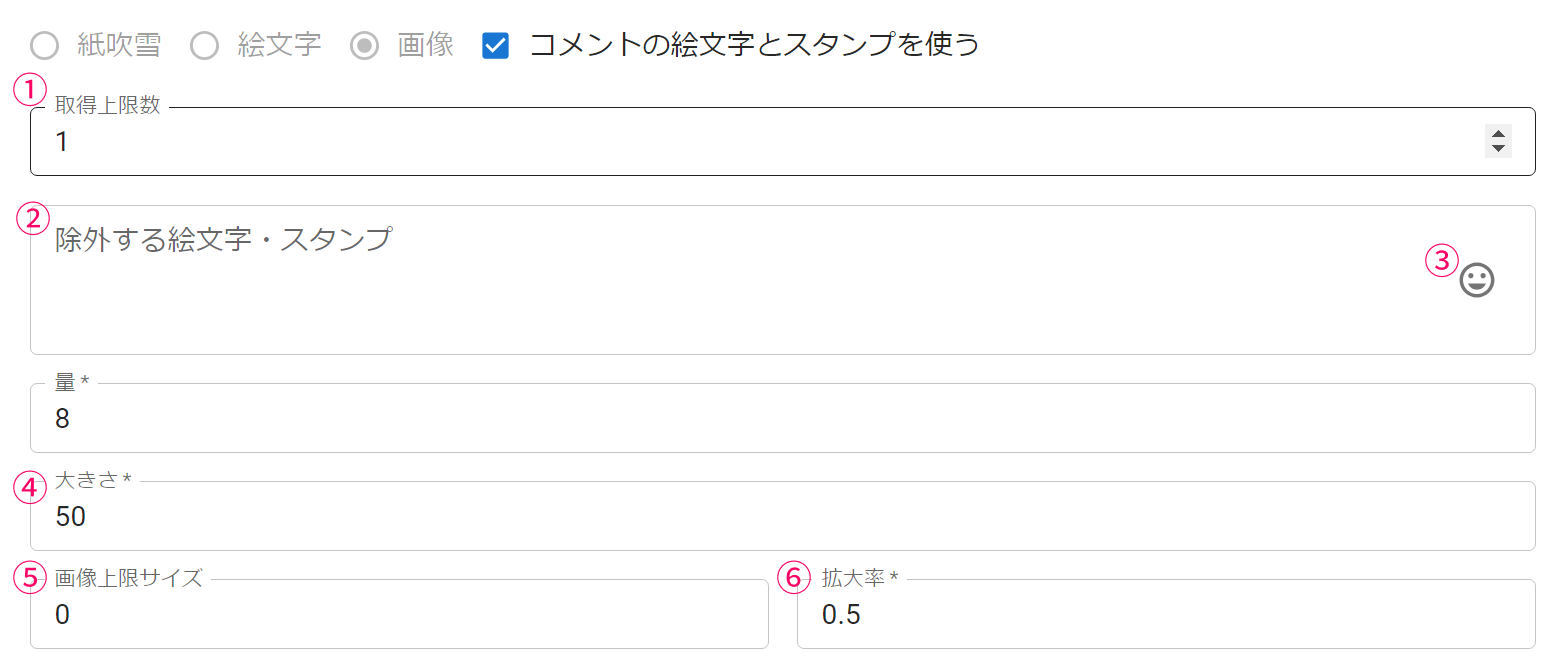 จำนวนสูงสุดอีโมจิ สแตมป์ ที่ถูกห้ามใช้จำนวนขนาดขีดกำจัดของภาพสเกลขนาด
| ① จำนวนสูงสุด* | จำนวนสูงสุดของอีโมจิ/สแตมป์ที่จะดึงมาจากแชท 1 รายการ หากตั้งเป็น 0 จะใช้อีโมจิ/สแตมป์ทั้งหมดที่มีอยู่ในแชท |
| ② อีโมจิ สแตมป์ ที่ถูกห้ามใช้ | ระบุอีโมจิหรือสแตมป์ (ชื่อสแตมป์) ที่ไม่ต้องการให้ใช้ในเอฟเฟค |
| ③ ตัวเลือกอีโมจิ | สามารถเลือกอีโมจิที่จะยกเว้นได้จากตัวเลือกอีโมจิ |
| ④ ขนาด | ขนาดของอีโมจิ/สแตมป์ (อ้างอิงตามความกว้าง) |
| ⑤ ขีดจำกัดของภาพ | ตั้งค่าค่าสูงสุดของความสูงหรือความกว้างของภาพที่แสดง หากเกินค่าที่ตั้งไว้ จะย่อขนาดโดยรักษาสัดส่วนไว้ |
| ⑥ สเกลขนาด | อัตราขยายของการแสดงภาพ ※ โหลดที่ใช้ในการแสดงผลจะไม่เปลี่ยนแปลง ดังนั้นแนะนำให้ตั้งเป็น 1.0 หลังจากปรับภาพเสร็จแล้ว |
รายละเอียดการตั้งค่าเอฟเฟค "ของหล่น"
ของหล่นคือการแสดงวัตถุที่ผ่านการคำนวณฟิสิกส์
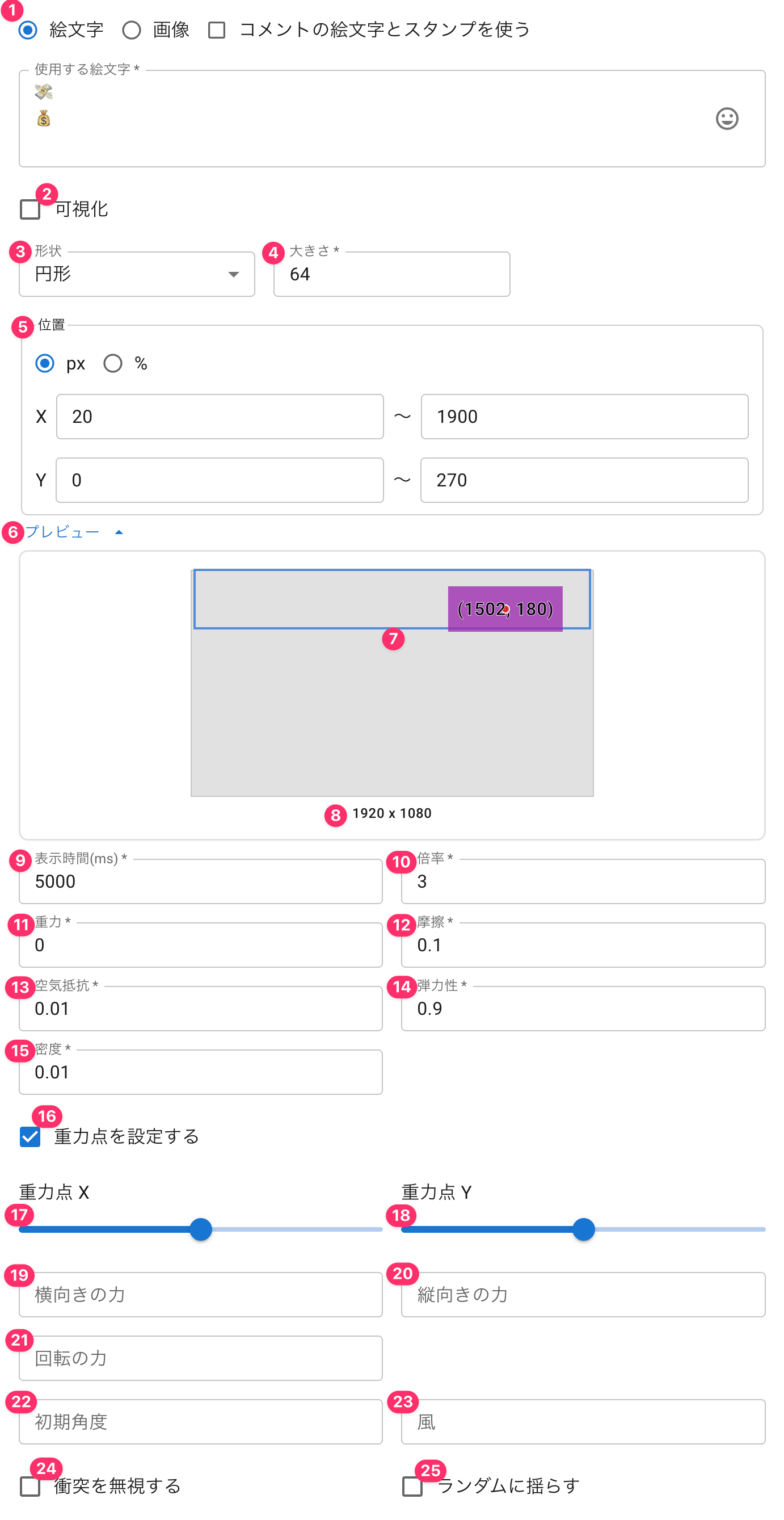 อีโมจิการแสดงภาพรูปร่างกลมตัวอย่างขนาดตั้งจุดแรงโน้มถ่วงตำแหน่งแรงโน้มถ่วงบังคับ Horizontalบังคับหมุนมุมไม่สนการชนกันตำแหน่งแรงโน้มถ่วง Yบังคับ Verticalลมรันดอมสั่น
■ ทั่วไป
| ① ประเภทวัสดุ | ประเภทวัสดุของของหล่น |
| ② การแสดงภาพ | แสดงพื้นที่ตรวจจับการชนของของหล่น ใช้สำหรับปรับขนาดและตำแหน่ง |
| ③ รูปทรง | รูปทรงของพื้นที่ตรวจจับการชน |
| ④ ขนาด | ขนาดของพื้นที่ตรวจจับการชน หากเลือกเป็นสี่เหลี่ยม สามารถระบุความกว้างและความสูงได้ |
| ⑤ ตำแหน่ง | ตั้งค่าตำแหน่งที่จะให้ของหล่นแสดง |
| ⑥ พรีวิว | แสดงพรีวิวว่าจะแสดงบริเวณไหน ดูรายละเอียดเพิ่มเติมได้ที่หัวข้อ "คำอธิบายจุดอ้างอิง" และ "เกี่ยวกับพรีวิว" ด้านล่าง |
| ⑦ พรีวิวตำแหน่ง | พื้นที่สีฟ้าคือพื้นที่แสดงผล จุดสีแดงคือพิกัดตำแหน่งที่แสดงแบบสุ่มจริง และพื้นที่สีม่วงคือวัตถุที่แสดง ใช้สำหรับตรวจสอบตำแหน่งโดยประมาณที่จะแสดงในเทมเพลตที่ติดตั้ง |
| ⑧ ความละเอียดของพรีวิว | ความละเอียดที่ใช้จำลองในพรีวิว สามารถสลับใช้เพื่อเข้าใจตำแหน่งเมื่อสตรีมแนวตั้งเป็นต้น |
| ⑨ ระยะเวลาแสดง | ระบุเวลา (ms) ที่แสดงบนหน้าจอ |
| ⑩ อัตราคูณ | แสดงของหล่นตามจำนวนที่ตรงกับแพทเทิร์น x อัตราคูณ |
| ⑪ แรงโน้มถ่วง | ค่าแรงโน้มถ่วงของของหล่น |
| ⑫ แรงเสียดทาน | ค่าแรงเสียดทานของของหล่น |
| ⑬ แรงต้านอากาศ | ค่าแรงต้านอากาศของของหล่น |
| ⑭ เด้ง | ค่าความยืดหยุ่น (เด้ง) ของของหล่น |
| ⑮ ความหนาแน่น | ค่าความหนาแน่นของของหล่น |
| ⑯ ตั้งตำแหน่งแรงโน้มถ่วง | ระบุตำแหน่งที่เป็นจุดศูนย์กลางของแรงโน้มถ่วง เมื่อ X: 0.5, Y: 0.5 ของหล่นจะรวมตัวกันที่กลางหน้าจอ |
| ⑰ ตำแหน่งแรงโน้มถ่วง X | ระบุตำแหน่งแรงโน้มถ่วง X ด้วยตัวเลข โดยซ้ายสุดคือ 0 ขวาสุดคือ 1 |
| ⑱ ตำแหน่งแรงโน้มถ่วง Y | ระบุตำแหน่งแรงโน้มถ่วง Y ด้วยตัวเลข โดยบนสุดคือ 0 ล่างสุดคือ 1 |
| ⑲ บังคับ Horizontal | แรงในแนวนอนที่จะเพิ่มให้เมื่อของหล่นปรากฏขึ้น |
| ⑳ แรงในแนวตั้ง | แรงในแนวตั้งที่จะเพิ่มให้เมื่อของหล่นปรากฏขึ้น |
| ㉑ แรงหมุน | เพิ่มแรงหมุนคงที่ให้กับของหล่น (ค่าบวกหมุนขวา ค่าลบหมุนซ้าย) |
| ㉒ มุมเริ่มต้น | มุมที่แสดงเริ่มต้น |
| ㉓ ลม | แรงในแนวนอนที่เพิ่มให้กับของหล่นเป็นระยะ ๆ |
| ㉔ ไม่ตรวจจับการชน | ยกเลิกการตรวจจับการชนกับของหล่นด้วยกันหรือกับกำแพง |
| ㉕ สั่นแบบสุ่ม | ทำให้ของหล่นสั่นซ้าย-ขวาแบบสุ่ม |
■ อีโมจิ
 อีโมจิ
| ① อีโมจิที่ใช้ | ระบุอีโมจิที่จะแสดง 1 รายการต่อ 1 บรรทัด หากระบุหลายบรรทัดจะแสดงแบบสุ่ม |
| ② ตัวเลือกอีโมจิ | สามารถเลือกอีโมจิที่จะแสดงได้จากตัวเลือกอีโมจิ |
■ รูปภาพ
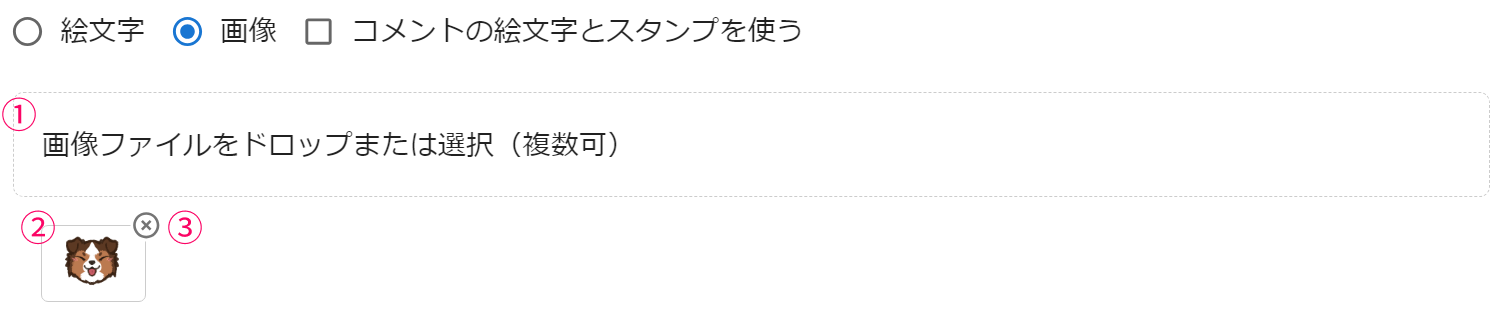 ลากไฟล์ภาพมาวางหรือเลือก (เลือกได้หลายไฟล์
| ① ไฟล์รูปภาพ | รูปภาพที่จะแสดงเป็นของหล่น หากตั้งค่าหลายรูป จะสุ่มเลือกแสดง |
| ② ไฟล์ที่ตั้งค่าไว้ | ไฟล์ที่ตั้งค่าไว้แล้ว |
| ③ ลบ | ลบไฟล์ที่ตั้งค่าไว้ |
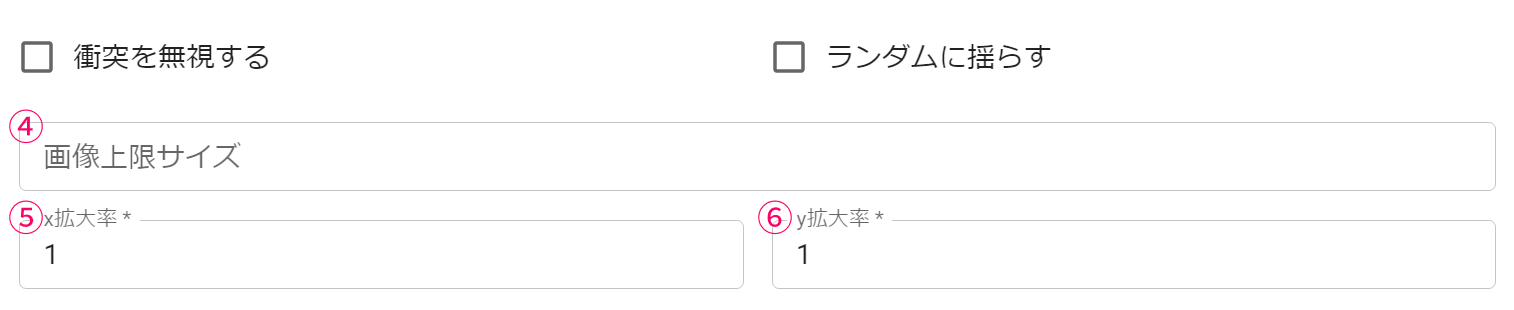 ไม่สนการชนกันขีดกำจัดของภาพสเกล Xสเกล Y
| ④ ขีดจำกัดของภาพ | ตั้งค่าค่าสูงสุดของความสูงหรือความกว้างของภาพที่แสดง หากเกินค่าที่ตั้งไว้ จะย่อขนาดโดยรักษาสัดส่วนไว้ |
| ⑤ อัตราขยาย x | อัตราการแสดงในแนว x ของภาพ ใช้สำหรับปรับขนาดภาพชั่วคราว |
| ⑥ อัตราขยาย y | อัตราการแสดงในแนว y ของภาพ ใช้สำหรับปรับขนาดภาพชั่วคราว |
■ ใช้อิโมจิและแสตมป์ในแชท
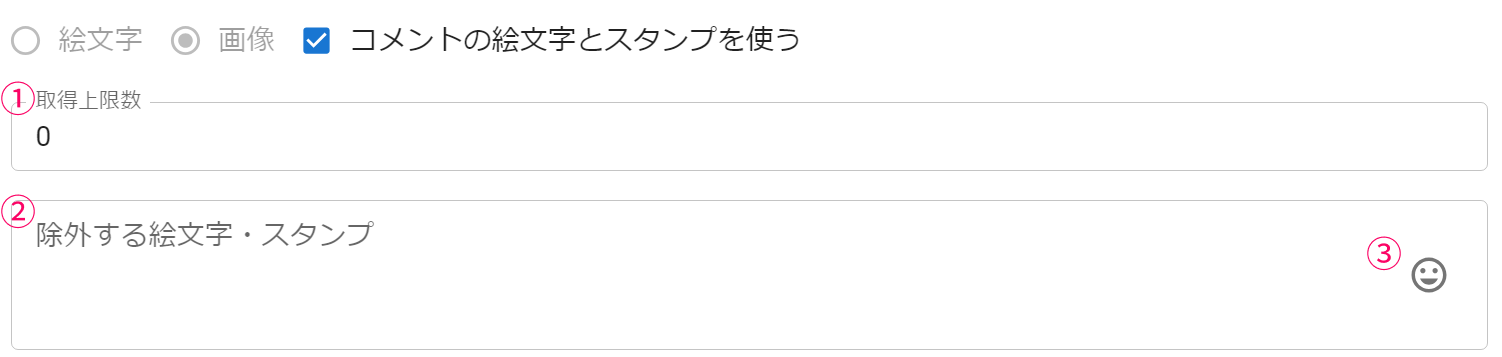 จำนวนสูงสุดอีโมจิ สแตมป์ ที่ถูกห้ามใช้
| ① จำนวนสูงสุด* | จำนวนสูงสุดของอีโมจิ/สแตมป์ที่จะดึงมาจากแชท 1 รายการ หากตั้งเป็น 0 จะใช้อีโมจิ/สแตมป์ทั้งหมดที่มีอยู่ในแชท |
| ② อีโมจิ สแตมป์ ที่ถูกห้ามใช้ | ระบุอีโมจิหรือสแตมป์ (ชื่อสแตมป์) ที่ไม่ต้องการให้ใช้ในเอฟเฟค |
| ③ ตัวเลือกอีโมจิ | สามารถเลือกอีโมจิที่จะยกเว้นได้จากตัวเลือกอีโมจิ |
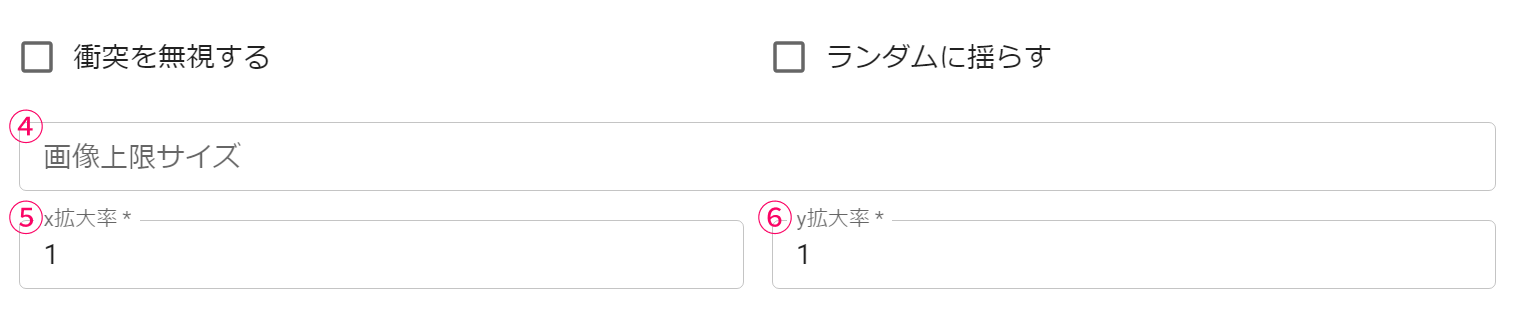 ไม่สนการชนกันขีดกำจัดของภาพสเกล Xสเกล Y
| ④ ขีดจำกัดของภาพ | ตั้งค่าค่าสูงสุดของความสูงหรือความกว้างของภาพที่แสดง หากเกินค่าที่ตั้งไว้ จะย่อขนาดโดยรักษาสัดส่วนไว้ |
| ⑤ อัตราขยาย x | อัตราการแสดงในแนว x ของภาพ ใช้สำหรับปรับขนาดภาพชั่วคราว |
| ⑥ อัตราขยาย y | อัตราการแสดงในแนว y ของภาพ ใช้สำหรับปรับขนาดภาพชั่วคราว |
รายละเอียดการตั้งค่าเอฟเฟค "การแสดงการแจ้งเตือน"
การแสดงการแจ้งเตือนสามารถแสดงภาพภายในขอบเขตที่กำหนดได้
และยังสามารถระบุไฟล์เสียงเพื่อเล่นเสียงเท่านั้นได้ด้วย
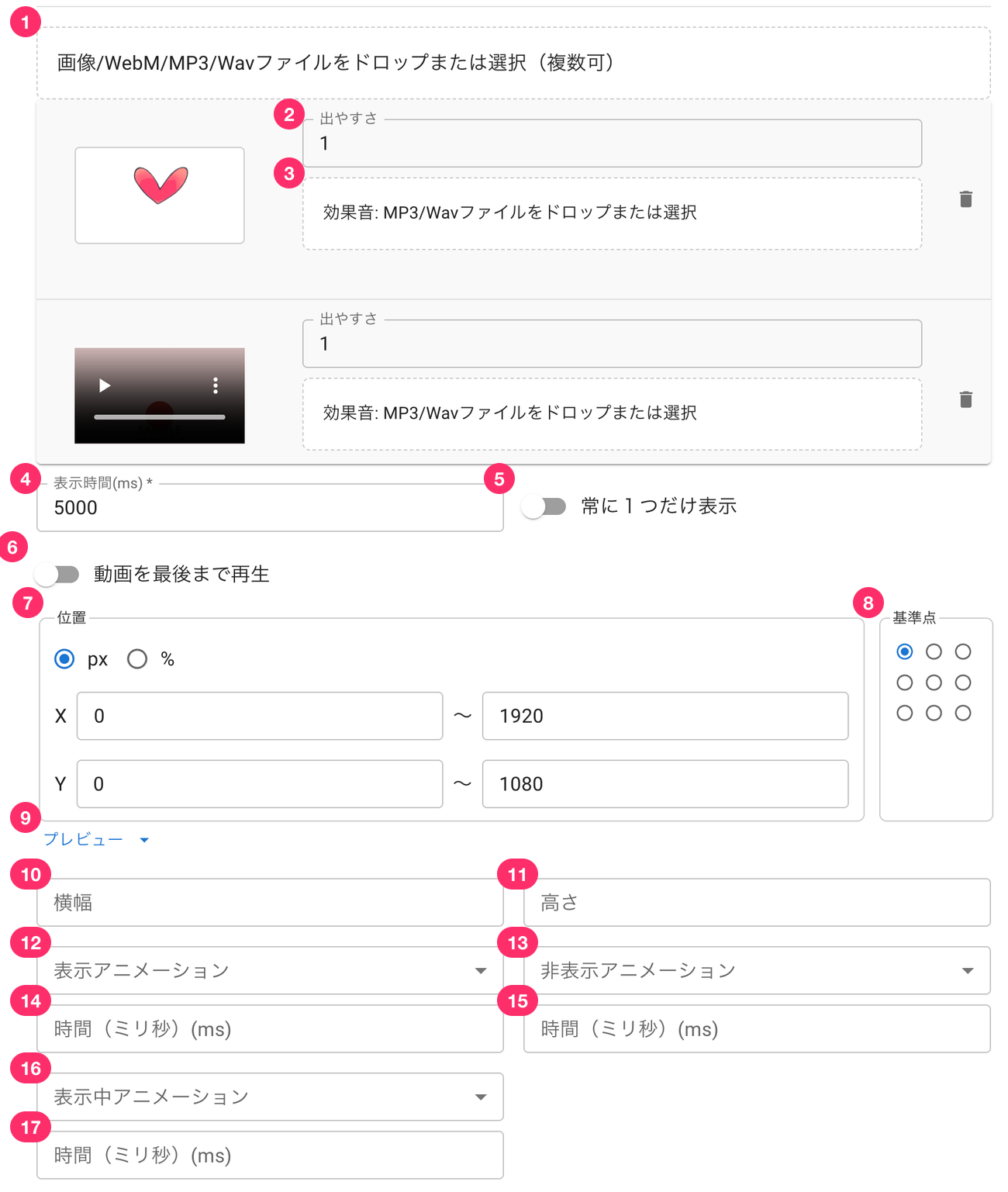 ลากไฟล์ภาพ/WebM/MP3/Wav มาวางหรือเลือก (เลือกได้หลายไฟล์โอกาสที่จะแสดงเสียงเอฟเฟค:ลากไฟล์ MP3/Wav หรือเลือกโอกาสที่จะแสดงเสียงเอฟเฟค:ลากไฟล์ MP3/Wav หรือเลือกโปรดเล่นวิดีโอจนจบตำแหน่งตัวอย่างกว้างแสดงอนิเมชั่นอนิเมชั่นเวลา (ms)(msแสดงเพียงอย่างเดียวสูงไม่แสดงอนิเมชั่นจุดอ้างอิง
| ① ไฟล์รูปภาพ/เสียง | ตั้งค่าภาพที่จะแสดง หรือวิดีโอ/ไฟล์เสียงที่จะเล่น สามารถเลือกได้หลายไฟล์ |
| ② โอกาสที่จะแสดง【PRO】 | โอกาสที่ไฟล์นี้จะถูกแสดง ยิ่งค่ามากยิ่งมีโอกาสแสดงมากขึ้น การตั้งค่านี้จะมีผลเฉพาะเมื่อมีหลายไฟล์เท่านั้น |
| ③ เสียงเอฟเฟค【PRO】 | สามารถตั้งค่าเสียงเอฟเฟคที่จะเล่นแยกตามแต่ละไฟล์ได้ หากไม่ตั้งค่า จะเล่นเสียงเอฟเฟคที่ตั้งไว้กับเอฟเฟคนั้น |
| ④ ระยะเวลาแสดง | ระบุเวลา (ms) ที่จะแสดงหรือเล่น |
| ⑤ แสดงทีละ 1 รายการเสมอ | เมื่อเอฟเฟคถูกสั่งทำงานซ้ำระหว่างที่กำลังแสดงอยู่ จะบังคับจบเอฟเฟคก่อนหน้าเพื่อให้แสดงได้ทีละ 1 รายการเท่านั้น |
| ⑥ เล่นวิดีโอจนจบ | รายการนี้จะแสดงเฉพาะเมื่อตั้งค่าวัสดุวิดีโอในรูปแบบ webm เท่านั้น เมื่อเปิดใช้งาน จะเล่นวิดีโอจนจบก่อนที่จะซ่อน และระหว่างนั้นการตั้งค่า "ระยะเวลาแสดง" จะไม่มีผล |
| ⑦ ตำแหน่ง | ระบุตำแหน่งและขอบเขตที่จะแสดง ※ หากต้องการแสดงในตำแหน่งคงที่ ให้กรอกตัวเลขซ้ายและขวาให้เท่ากัน |
| ⑧ จุดอ้างอิง | ระบุจุดอ้างอิงสำหรับการแสดงวัสดุที่เลือก ตัวอย่าง: หากตั้งจุดอ้างอิงเป็นจุดกึ่งกลางที่พิกัด (0, 0) จุดกึ่งกลางของวัสดุจะแสดงที่ตำแหน่ง (0,0) ※ มีภาพประกอบอธิบายแนบไว้ด้านล่าง |
| ⑨ พรีวิว | สามารถตรวจสอบตำแหน่งที่วัสดุจะแสดง โดยใช้ตัวอย่างขนาดหน้าจอสตรีมที่กำหนด ※ ดูวิธีอ่านพรีวิวได้ที่หัวข้อ "เกี่ยวกับพรีวิว" ด้านล่าง |
| ⑩ ความกว้าง | ระบุความกว้างของภาพเป็น px |
| ⑪ ความสูง | ระบุความสูงของภาพเป็น px |
| ⑫ แสดงอนิเมชั่น | สามารถเลือกอนิเมชั่นสำหรับตอนแสดงภาพได้ |
| ⑬ ไม่แสดงอนิเมชั่น | สามารถเลือกอนิเมชั่นสำหรับตอนซ่อนภาพได้ |
| ⑭ เวลาแสดงอนิเมชั่น | ระบุเวลาทำงาน (ms) ของอนิเมชั่นตอนแสดงภาพ |
| ⑮ เวลาไม่แสดงอนิเมชั่น | ระบุเวลาทำงาน (ms) ของอนิเมชั่นตอนซ่อนภาพ |
| ⑯ อนิเมชั่นระหว่างแสดง | สามารถเลือกอนิเมชั่นระหว่างที่แสดงภาพอยู่ได้ |
| ⑰ เวลาอนิเมชั่นระหว่างแสดง | ระบุเวลาทำงาน (ms) ของอนิเมชั่นระหว่างที่แสดงภาพ |
TIPS
หากตั้งระยะเวลาแสดงเป็น 5000 (5 วินาที) และอนิเมชั่นแสดง/ไม่แสดงเป็นอย่างละ 1000 (1 วินาที) อนิเมชั่นระหว่างแสดงจะเท่ากับ 3000 (3 วินาที)
หากตั้งเวลาอนิเมชั่นระหว่างแสดงเป็น 1000 (1 วินาที) อนิเมชั่นระหว่างแสดงจะทำซ้ำ 3 ครั้ง
■ ตั้งค่าขั้นสูง
สามารถแสดงข้อความที่ต้องการได้เมื่อแสดงเอฟเฟคแบบการแจ้งเตือน
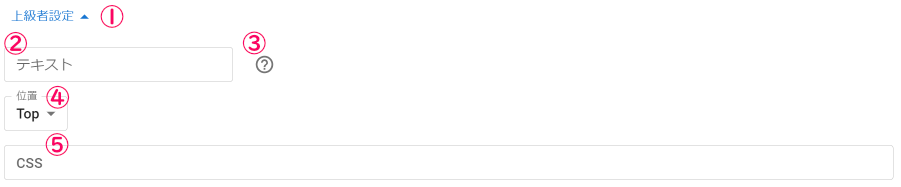 ตั้งค่าขั้นสูงตัวหนังสือตำแหน่ง
| ① ตั้งค่าขั้นสูง | คลิกเพื่อแสดงการตั้งค่าสำหรับผู้ใช้ขั้นสูง |
| ② ข้อความ | กรอกข้อความที่จะแสดงคู่กับภาพ (สามารถใช้ HTML ได้) และในข้อความสามารถใช้เทมเพลต (※1) ที่จะอธิบายด้านล่างได้ |
| ③ ช่วยเหลือ | เปิดหน้าคู่มือการตั้งค่าขั้นสูง |
| ④ ตำแหน่ง | ตั้งค่าว่าจะวางข้อความโดยอ้างอิงจากตำแหน่งใดของภาพ |
| ⑤ CSS (※2) | เขียน CSS ที่จะนำไปใช้กับข้อความ |
※1 เทมเพลตที่ใช้ได้ในข้อความ
| {name} | ชื่อของผู้โพสต์ |
| {streamingName} | ชื่อของการถ่ายทอดสด |
| {paidText} | จำนวนเงินหรือพอยต์ของกิฟ |
| {comment} | แชท |
※2 CSS
ข้อความจะถูกส่งออกมาในรูปแบบ HTML ดังต่อไปนี้
<div class="notify-text">เนื้อหาที่ระบุในข้อความ</div>
กรุณาเขียน CSS โดยรวม class ด้านล่างนี้ไว้อย่างน้อยที่สุด
.notify-text {}
คำอธิบายจุดอ้างอิง
ในภาพด้านล่าง สีแดงคือวัสดุที่จัดวาง กรอบสีดำคือกรอบหน้าจอสตรีม (1920x1080)
หากตั้งจุดอ้างอิงเป็น 0.0 ที่มุมล่างซ้าย จะวางในตำแหน่งมุมบนซ้ายของภาพ ซึ่งอยู่นอกหน้าจอ (มองไม่เห็น)
ให้ปรับตำแหน่งให้ตรงกับจุดที่ต้องการวางจุดอ้างอิง
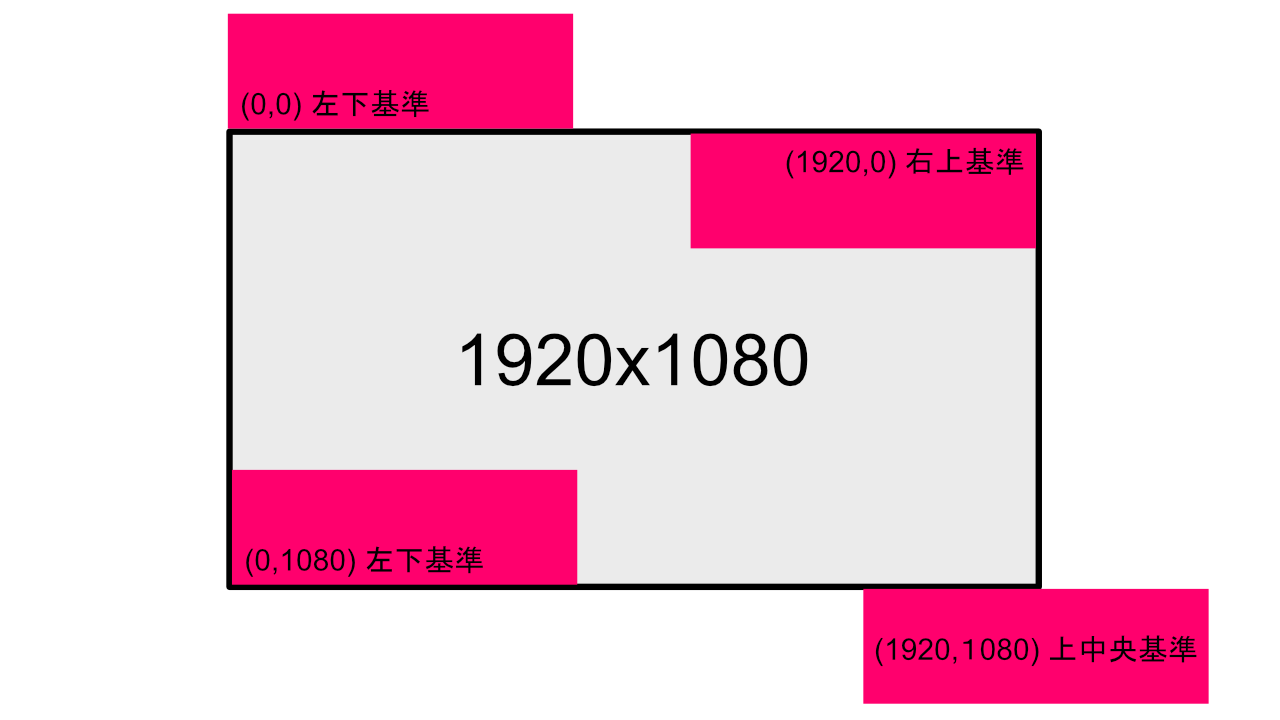 1920,1080) อ้างอิงกึ่งกลางบน
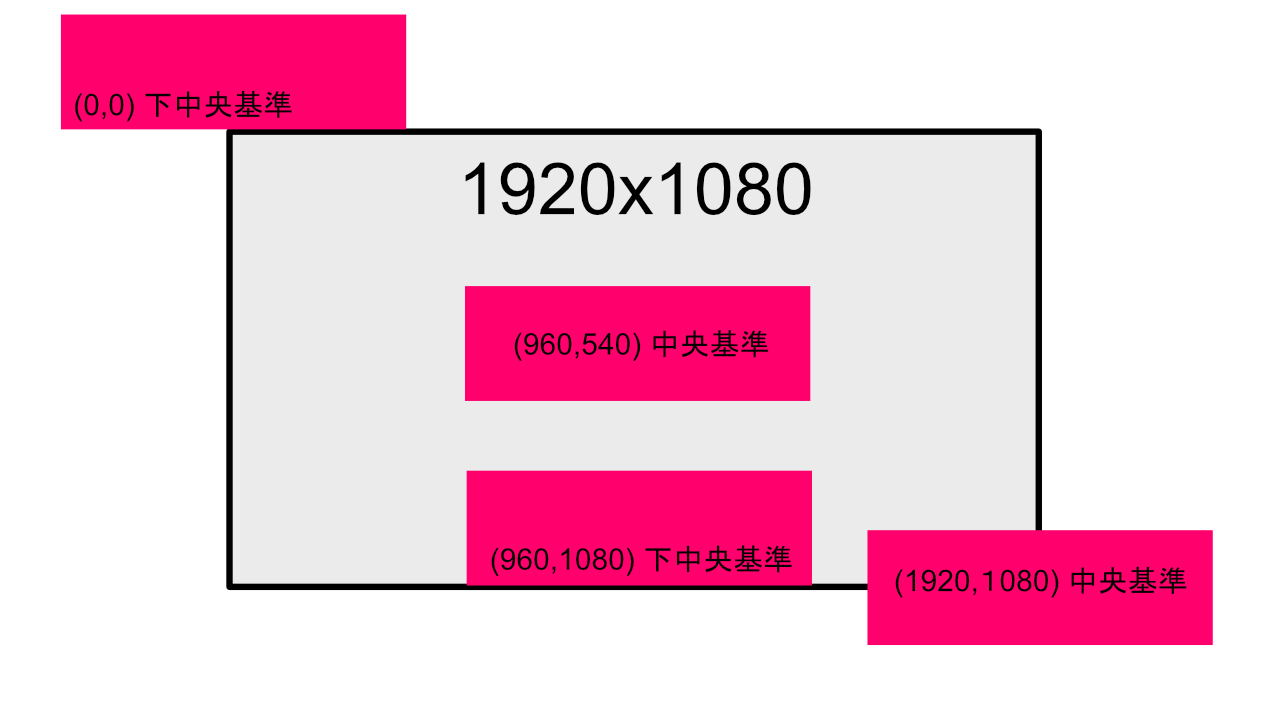 960,540) อ้างอิงกึ่งกลาง960,1080) อ้างอิงกึ่งกลางล่าง
รายละเอียดการตั้งค่าเอฟเฟค "พลุกระดาษ"
พลุกระดาษสามารถแสดงกระดาษสีสันแบบฉลองได้
และยังสามารถแสดงเป็นรูปวงกลมเหมือนพลุดอกไม้ไฟได้ด้วย
■ กรณีไม่ใช้อิโมจิและแสตมป์ในแชท
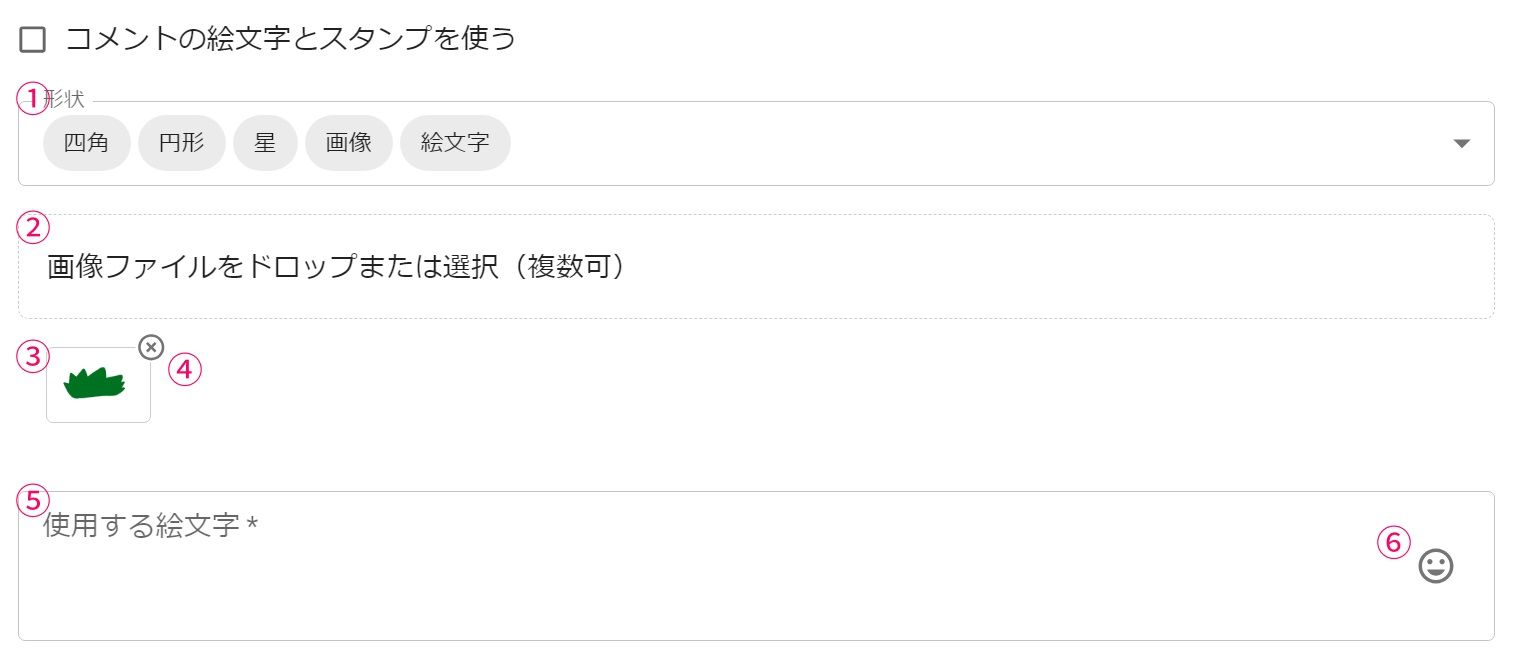 ใช้อิโมจิและแสตมป์รูปภาพอีโมจิลากไฟล์ภาพมาวางหรือเลือก (เลือกได้หลายไฟล์อีโมจิ
| ① รูปทรง | ระบุรูปทรงของพลุกระดาษ เพิ่มไฟล์ภาพได้เฉพาะเมื่อเลือกรูปทรงเป็นภาพ |
| ② ไฟล์รูปภาพ (เมื่อรูปทรงมีภาพรวมอยู่ด้วย) | เลือกภาพที่จะนำไปใช้กับพลุกระดาษ ตั้งค่าได้เฉพาะเมื่อรูปทรงมีภาพรวมอยู่ด้วยเท่านั้น |
| ③ ไฟล์รูปภาพที่ตั้งค่าไว้ (เมื่อรูปทรงมีภาพรวมอยู่ด้วย) | ไฟล์รูปภาพที่ตั้งค่าไว้แล้ว |
| ④ ปุ่มลบ | ลบไฟล์รูปภาพที่ตั้งค่าไว้ |
| ⑤ อีโมจิที่ใช้ (เมื่อรูปทรงมีอีโมจิรวมอยู่ด้วย) | กรอกอีโมจิที่จะใช้ในเอฟเฟคทีละบรรทัด |
| ⑥ ตัวเลือกอีโมจิ | สามารถเลือกอีโมจิที่จะใช้ได้จากตัวเลือกอีโมจิ |
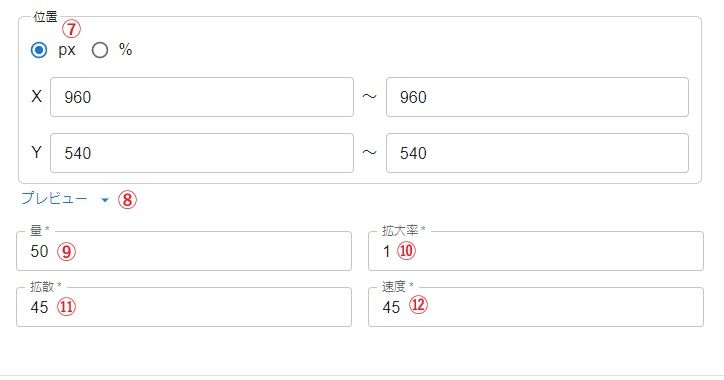
| ⑦ ตำแหน่ง | ระบุตำแหน่งและขอบเขตที่จะแสดงพลุกระดาษ |
| ⑧ พรีวิว | สามารถตรวจสอบตำแหน่งที่วัสดุจะแสดง โดยใช้ตัวอย่างหน้าจอสตรีมขนาด 1920×1080 ※ ดูวิธีอ่านพรีวิวได้ที่หัวข้อ "เกี่ยวกับพรีวิว" ด้านล่าง |
| ⑨ จำนวน | จำนวนของพลุกระดาษในการทำงาน 1 ครั้ง |
| ⑩ สเกลขนาด | ขนาดของพลุกระดาษ หากระบุภาพไว้ การเพิ่มขนาดจะทำให้ภาพหยาบขึ้น |
| ⑪ การกระจาย | มุมการกระจายของพลุกระดาษเมื่อระเบิดออก หากตั้งเป็น 360 จะกระจายเป็นวงกลม |
| ⑫ ความเร็ว | ระบุความเร็วในการระเบิดออก ยิ่งเพิ่มค่ามาก ยิ่งกระจายได้เร็วและกว้างขึ้น |
■ กรณีใช้อิโมจิและแสตมป์ในแชท
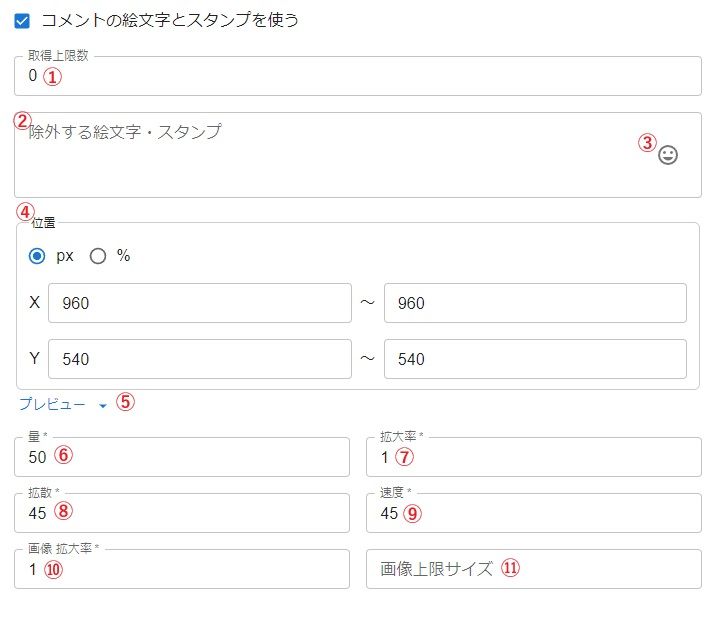 อีโมจิ สแตมป์ ที่ถูกห้ามใช้ตัวอย่าง
| ① จำนวนสูงสุด | จำนวนสูงสุดของอีโมจิ/สแตมป์ที่จะดึงมาจากแชท 1 รายการ หากตั้งเป็น 0 จะใช้อีโมจิ/สแตมป์ทั้งหมดที่มีอยู่ในแชท |
| ② อีโมจิ สแตมป์ ที่ถูกห้ามใช้ | ระบุอีโมจิหรือสแตมป์ (ชื่อสแตมป์) ที่ไม่ต้องการให้ใช้ในเอฟเฟค |
| ③ ตัวเลือกอีโมจิ | สามารถเลือกอีโมจิที่จะยกเว้นได้จากตัวเลือกอีโมจิ |
| ④ ตำแหน่ง | ระบุตำแหน่งและขอบเขตที่จะแสดงพลุกระดาษ |
| ⑤ พรีวิว | สามารถตรวจสอบตำแหน่งที่วัสดุจะแสดง โดยใช้ตัวอย่างหน้าจอสตรีมขนาด 1920×1080 ※ ดูวิธีอ่านพรีวิวได้ที่หัวข้อ "เกี่ยวกับพรีวิว" ด้านล่าง |
| ⑥ จำนวน | จำนวนของพลุกระดาษในการทำงาน 1 ครั้ง |
| ⑦ สเกลขนาด | ขนาดของพลุกระดาษ หากระบุภาพไว้ การเพิ่มขนาดจะทำให้ภาพหยาบขึ้น |
| ⑧ การกระจาย | มุมการกระจายของพลุกระดาษเมื่อระเบิดออก หากตั้งเป็น 360 จะกระจายเป็นวงกลม |
| ⑨ ความเร็ว | ระบุความเร็วในการระเบิดออก ยิ่งเพิ่มค่ามาก ยิ่งกระจายได้เร็วและกว้างขึ้น |
| ⑩ สเกลรูปภาพ (เมื่อรูปทรงเป็นภาพ) | ระบุอัตราส่วนขนาดของภาพที่นำไปใช้กับพลุกระดาษ ตั้งค่าได้เฉพาะเมื่อรูปทรงมีภาพรวมอยู่ด้วยเท่านั้น |
| ⑪ ขีดจำกัดของภาพ | ตั้งค่าค่าสูงสุดของความสูงหรือความกว้างของภาพที่แสดง หากเกินค่าที่ตั้งไว้ จะย่อขนาดโดยรักษาสัดส่วนไว้ |
รายละเอียดการตั้งค่าเอฟเฟค "ขว้าง"
แสดงวัตถุในลักษณะเหมือนกำลังถูกขว้างใส่
■ กรณีไม่ใช้อิโมจิและแสตมป์ในแชท
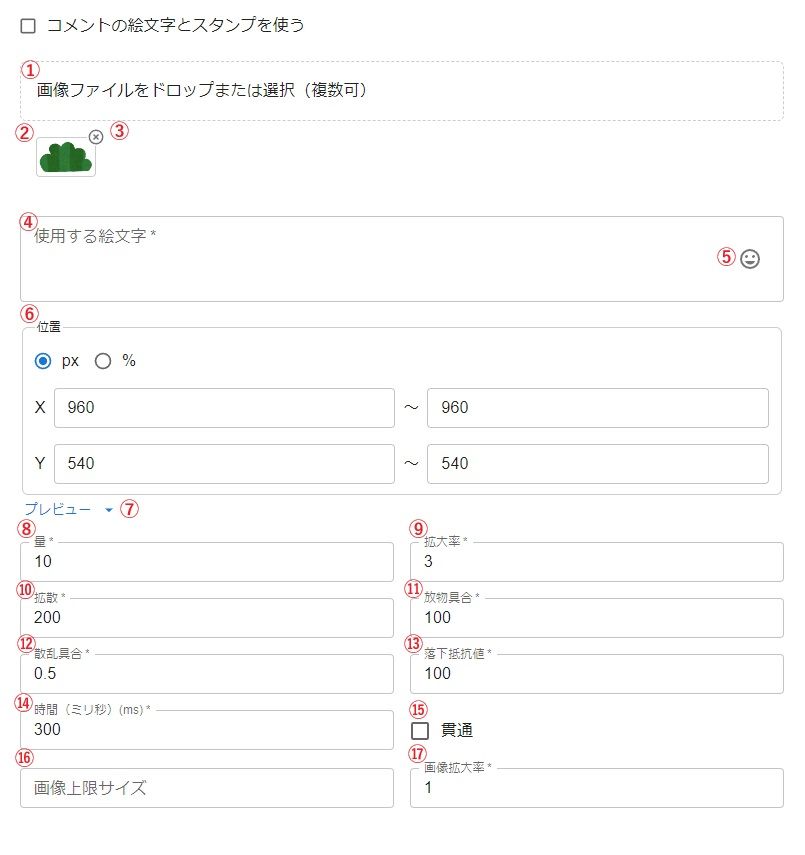 ใช้อิโมจิและแสตมป์
| ① ไฟล์รูปภาพ | เลือกภาพที่จะถูกขว้าง |
| ② ไฟล์รูปภาพที่ตั้งค่าไว้ | ไฟล์รูปภาพที่ตั้งค่าไว้แล้ว |
| ③ ปุ่มลบ | ลบไฟล์รูปภาพที่ตั้งค่าไว้ |
| ④ อีโมจิที่ใช้ (เมื่อรูปทรงมีอีโมจิรวมอยู่ด้วย) | กรอกอีโมจิที่จะใช้ในเอฟเฟคทีละบรรทัด |
| ⑤ ตัวเลือกอีโมจิ | สามารถเลือกอีโมจิที่จะใช้ได้จากตัวเลือกอีโมจิ |
| ⑥ ตำแหน่ง | ระบุตำแหน่งและขอบเขตที่จะขว้าง |
| ⑦ พรีวิว | สามารถตรวจสอบตำแหน่งที่วัสดุจะแสดง โดยใช้ตัวอย่างหน้าจอสตรีมขนาด 1920×1080 ※ ดูวิธีอ่านพรีวิวได้ที่หัวข้อ "เกี่ยวกับพรีวิว" ด้านล่าง |
| ⑧ จำนวน | ระบุจำนวนที่จะขว้างในการทำงาน 1 ครั้ง |
| ⑨ สเกลขนาด | ระบุอัตราขยายเริ่มต้นตอนขว้าง ยิ่งเพิ่มค่ามาก จะยิ่งดูมีพลังในการขว้างมากขึ้น |
| ⑩ การกระจาย | ระบุว่าสิ่งที่ขว้างจะเบี่ยงเบนไปมากแค่ไหน ยิ่งเพิ่มค่ามาก ยิ่งเบี่ยงเบนจากตำแหน่งที่กำหนดมากขึ้น |
| ⑪ ความโค้งของวิถี | ระบุว่าสิ่งที่ขว้างจะโค้งเป็นวงมากแค่ไหนตอนบิน |
| ⑫ ความกระจัดกระจาย | ระบุว่าสิ่งที่ขว้างชนแล้วจะกระจัดกระจายมากแค่ไหน |
| ⑬ ค่าแรงต้านการตก | ระบุว่าหลังจากสิ่งที่ขว้างชนแล้วจะตกลงด้วยแรงต้านมากแค่ไหน ยิ่งเพิ่มค่ามาก จะยิ่งดูเหมือนติดค้างเลื่อนไถลลงมา |
| ⑭ เวลา | เวลาของเอฟเฟคการขว้าง |
| ⑮ ทะลุผ่าน | สิ่งที่ขว้างจะทะลุผ่านโดยไม่ชน |
| ⑯ ขีดจำกัดของภาพ | ตั้งค่าค่าสูงสุดของความสูงหรือความกว้างของภาพที่แสดง หากเกินค่าที่ตั้งไว้ จะย่อขนาดโดยรักษาสัดส่วนไว้ |
| ⑰ สเกลรูปภาพ | ระบุขนาดของภาพที่กำหนด สุดท้ายแนะนำให้ปรับขนาดของภาพเองด้วย |
■ กรณีใช้อิโมจิและแสตมป์ในแชท
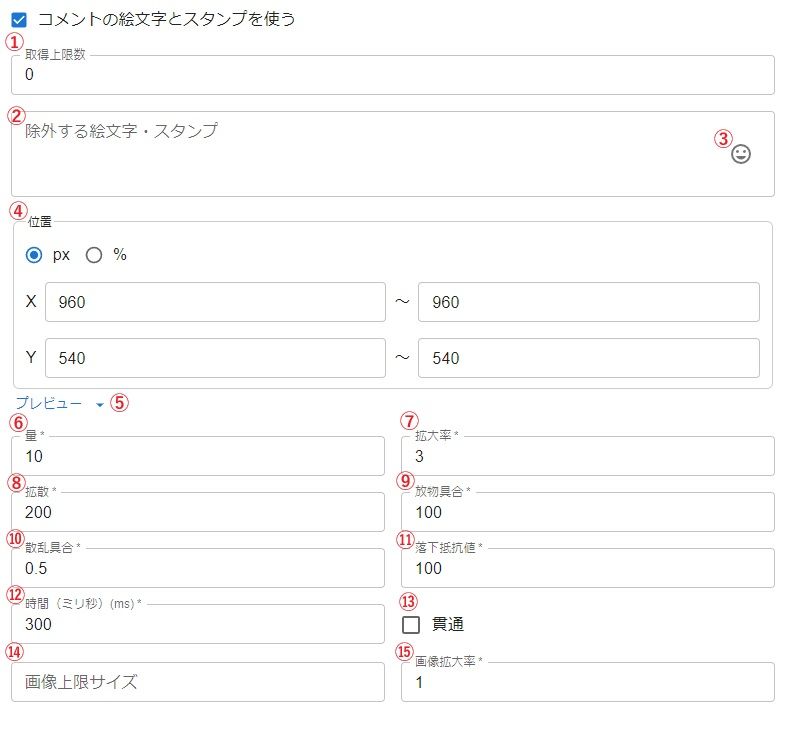 ใช้อิโมจิและแสตมป์อีโมจิ สแตมป์ ที่ถูกห้ามใช้
| ① จำนวนสูงสุด | จำนวนสูงสุดของอีโมจิ/สแตมป์ที่จะดึงมาจากแชท 1 รายการ หากตั้งเป็น 0 จะใช้อีโมจิ/สแตมป์ทั้งหมดที่มีอยู่ในแชท |
| ② อีโมจิ สแตมป์ ที่ถูกห้ามใช้ | ระบุอีโมจิหรือสแตมป์ (ชื่อสแตมป์) ที่ไม่ต้องการให้ใช้ในเอฟเฟค |
| ③ ตัวเลือกอีโมจิ | สามารถเลือกอีโมจิที่จะยกเว้นได้จากตัวเลือกอีโมจิ |
| ④ ตำแหน่ง | ระบุตำแหน่งและขอบเขตที่จะขว้าง |
| ⑤ พรีวิว | สามารถตรวจสอบตำแหน่งที่วัสดุจะแสดง โดยใช้ตัวอย่างหน้าจอสตรีมขนาด 1920×1080 ※ ดูวิธีอ่านพรีวิวได้ที่หัวข้อ "เกี่ยวกับพรีวิว" ด้านล่าง |
| ⑥ จำนวน | ระบุจำนวนที่จะขว้างในการทำงาน 1 ครั้ง |
| ⑦ สเกลขนาด | ระบุอัตราขยายเริ่มต้นตอนขว้าง ยิ่งเพิ่มค่ามาก จะยิ่งดูมีพลังในการขว้างมากขึ้น |
| ⑧ การกระจาย | ระบุว่าสิ่งที่ขว้างจะเบี่ยงเบนไปมากแค่ไหน ยิ่งเพิ่มค่ามาก ยิ่งเบี่ยงเบนจากตำแหน่งที่กำหนดมากขึ้น |
| ⑨ ความโค้งของวิถี | ระบุว่าสิ่งที่ขว้างจะโค้งเป็นวงมากแค่ไหนตอนบิน |
| ⑩ ความกระจัดกระจาย | ระบุว่าสิ่งที่ขว้างชนแล้วจะกระจัดกระจายมากแค่ไหน |
| ⑪ ค่าแรงต้านการตก | ระบุว่าหลังจากสิ่งที่ขว้างชนแล้วจะตกลงด้วยแรงต้านมากแค่ไหน ยิ่งเพิ่มค่ามาก จะยิ่งดูเหมือนติดค้างเลื่อนไถลลงมา |
| ⑫ เวลา | เวลาของเอฟเฟคการขว้าง |
| ⑬ ทะลุผ่าน | สิ่งที่ขว้างจะทะลุผ่านโดยไม่ชน |
| ⑭ ขีดจำกัดของภาพ | ตั้งค่าค่าสูงสุดของความสูงหรือความกว้างของภาพที่แสดง หากเกินค่าที่ตั้งไว้ จะย่อขนาดโดยรักษาสัดส่วนไว้ |
| ⑮ สเกลรูปภาพ | ระบุขนาดของภาพที่กำหนด สุดท้ายแนะนำให้ปรับขนาดของภาพเองด้วย |
รายละเอียดการตั้งค่าเอฟเฟค "คอนเน็คเตอร์"
คอนเน็คเตอร์เป็นเอฟเฟคพิเศษที่จะสั่งทำงานเอฟเฟคอื่นเมื่อเงื่อนไขตรงกัน
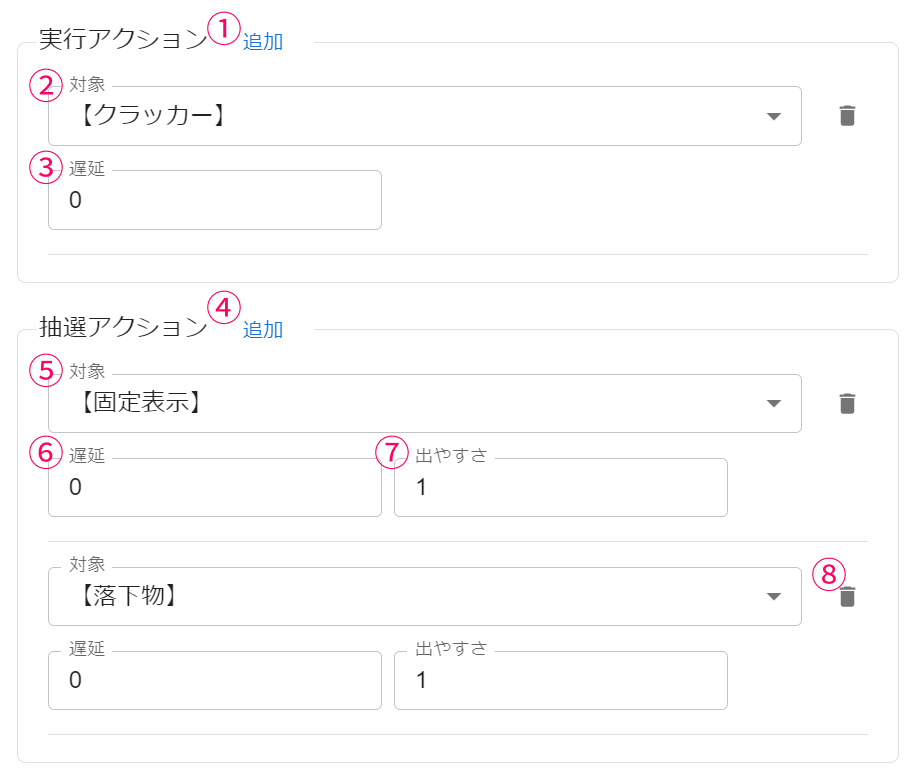 ดำเนินการเพิ่มช่องทางแครกเกอร์ดีเลย์แอคชั่นระบบสุ่มเป้าหมายการแสดงการแจ้งเตือนเพิ่มช่องทางเป้าหมายของหล่นดีเลย์โอกาสที่จะแสดงโอกาสที่จะแสดง
| ① แอคชั่นที่จะทำงาน | แอคชั่นที่จะทำงานเสมอเมื่อเงื่อนไขของคอนเน็คเตอร์ตรงกัน |
| ② เป้าหมาย (แอคชั่นที่จะทำงาน) | เลือกเอฟเฟคที่จะสั่งทำงาน สามารถเลือกจากเอฟเฟคที่สร้างไว้แล้ว และสามารถสั่งทำงานได้แม้เอฟเฟคนั้นจะปิดใช้งานอยู่ |
| ③ หน่วงเวลา | หน่วงเวลา (ms) ก่อนสั่งทำงานหลังจากเงื่อนไขของคอนเน็คเตอร์ตรงกัน |
| ④ แอคชั่นระบบสุ่ม | แอคชั่นที่จะเลือกทำงานเพียง 1 อย่างจากแอคชั่นที่ตั้งไว้ เมื่อเงื่อนไขของคอนเน็คเตอร์ตรงกัน |
| ⑤ เป้าหมาย (แอคชั่นระบบสุ่ม) | เลือกเอฟเฟคที่จะสุ่มทำงาน สามารถเลือกจากเอฟเฟคที่สร้างไว้แล้ว และสามารถสั่งทำงานได้แม้เอฟเฟคนั้นจะปิดใช้งานอยู่ |
| ⑥ หน่วงเวลา | หน่วงเวลา (ms) ก่อนสั่งทำงาน เมื่อถูกสุ่มเลือกให้ทำงาน |
| ⑦ โอกาสที่จะแสดง | โอกาสที่เอฟเฟคนี้จะถูกสุ่มเลือก ยิ่งตั้งค่าสูงกว่าโอกาสของแอคชั่นระบบสุ่มอื่น ยิ่งมีโอกาสถูกเลือกมากขึ้น |
| ⑧ ลบแอคชั่น | ลบแอคชั่นเป้าหมาย |
รายละเอียดการตั้งค่าเอฟเฟค "สิ่งกระตุ้น"
สิ่งกระตุ้นเป็นเอฟเฟคพิเศษที่จะสั่งทำงานเอฟเฟคอื่นเมื่อตรงตามเงื่อนไขพิเศษ
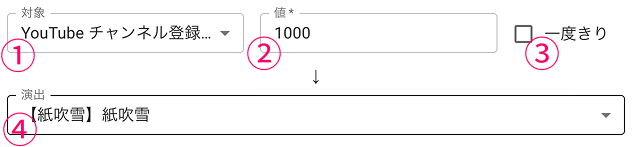 เป้าหมายกดติดตามช่อง Youtube ของเราเอฟเฟค
| ① เป้าหมาย | เลือกสิ่งที่จะใช้เป็นเงื่อนไข |
| ② ค่า | ค่าตัวเลขที่ใช้เป็นเงื่อนไขในการสั่งทำงาน |
| ③ ทำงานครั้งเดียว | เมื่อเคยเป็นไปตามเงื่อนไขแล้วครั้งหนึ่ง หากค่าลดต่ำกว่าเงื่อนไขด้วยเหตุผลใดก็ตามแล้วกลับมาตรงตามเงื่อนไขอีกครั้ง จะไม่สั่งทำงานซ้ำ |
| ④ เอฟเฟค | เลือกเอฟเฟคที่จะสั่งทำงานเมื่อตรงตามเงื่อนไข |
เกี่ยวกับพรีวิว
- เกี่ยวกับกรอบสีฟ้า
แสดงช่วงค่าตัวเลขของ X และ Y
ภายในช่วงนั้น วัสดุที่เลือกจะสุ่มย้ายตำแหน่งและแสดงเมื่อครบระยะเวลาแสดง - เกี่ยวกับสี่เหลี่ยมสีม่วง
แสดงพิกัดที่กำลังแสดงอยู่ในกรอบสีฟ้าในขณะนั้น และแสดงว่าวัสดุถูกวางอย่างไรเทียบกับจุดอ้างอิงสีแดง - เกี่ยวกับจุดสีแดง
จุดสีแดงแสดงตำแหน่งอ้างอิงว่าวัสดุที่เลือก (วัสดุสีม่วง) ใช้จุดใดเป็นศูนย์กลาง
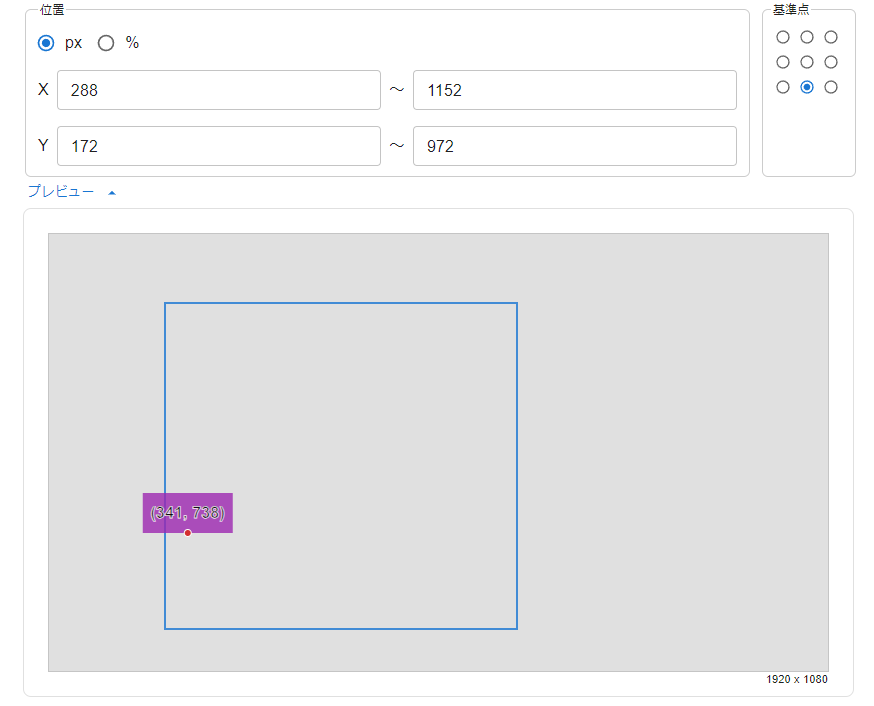 ตำแหน่งตัวอย่าง
การตั้งค่า --
ในหน้าตั้งค่า สามารถตั้งค่าที่มีผลต่อ WordParty ทั้งหมดหรือเอฟเฟคทั้งหมดได้
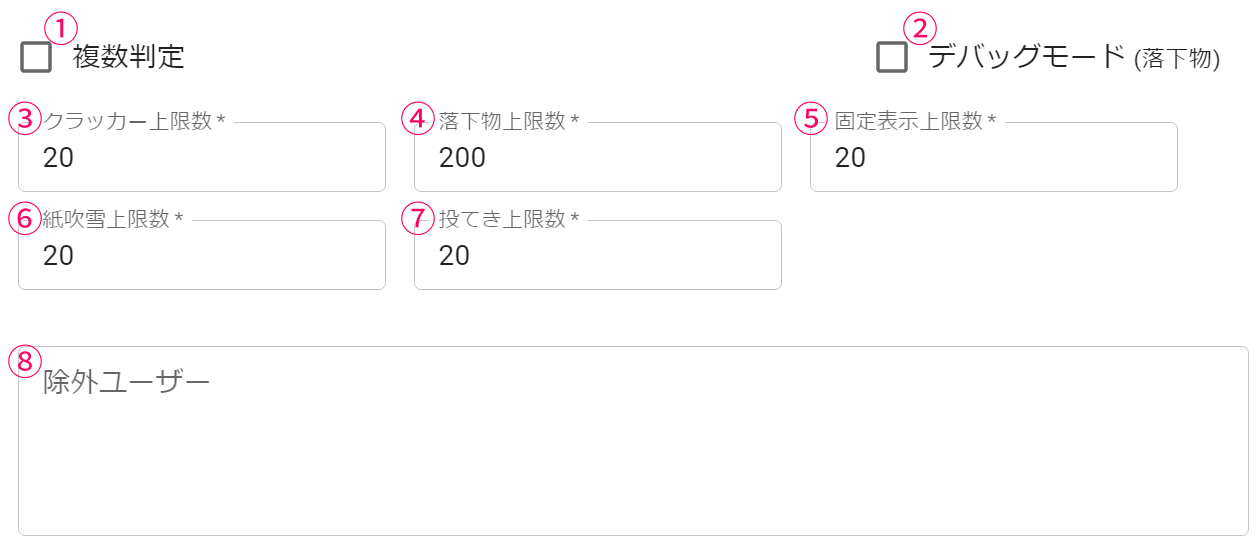 ประเมินทั้งหมดจำนวนแครกเกอร์สูงสุด6) จำนวนพลุกระดาษสูงสุดผู้ใช้ที่ยกเว้นจำนวนการแสดงของหล่นมากที่สุดจำนวนการขว้างสูงสุดจำนวนการแสดงการแจ้งเตือนสูงสุด
การตั้งค่าทั่วไป
| ① ตรวจจับหลายรายการ | เมื่อเปิดใช้งาน จะทำให้สามารถสั่งเอฟเฟคหลายรายการพร้อมกันได้จาก 1 แชท ค่าเริ่มต้นคือปิด และ 1 แชทจะแสดงได้เพียง 1 เอฟเฟค (เอฟเฟคที่อยู่บนสุดจะมีความสำคัญก่อน) |
| ② ดีบัคโหมด (ของหล่น) | เปิดใช้งานดีบัคโหมดเพื่อแสดงภาพตำแหน่งของของหล่น ขนาดของพื้นที่ตรวจจับการชน และสถานะประสิทธิภาพ |
| ③ จำนวนสูงสุดของแครกเกอร์ | จำนวนสูงสุดของเอฟเฟคแครกเกอร์ที่จะแสดงบนหน้าจอ |
| ④ จำนวนสูงสุดของของหล่น | จำนวนสูงสุดของของหล่นที่จะแสดงบนหน้าจอ |
| ⑤ จำนวนสูงสุดของการแสดงการแจ้งเตือน | จำนวนสูงสุดของเอฟเฟคการแสดงการแจ้งเตือนที่จะแสดงบนหน้าจอ |
| ⑥ จำนวนสูงสุดของพลุกระดาษ | จำนวนสูงสุดของเอฟเฟคพลุกระดาษที่จะแสดงบนหน้าจอ |
| ⑦ จำนวนสูงสุดของการขว้าง | จำนวนสูงสุดของเอฟเฟคการขว้างที่จะแสดงบนหน้าจอ |
| ⑧ ผู้ใช้ที่ยกเว้น | ระบุยูสเซอร์เนม (ชื่อเจ้าของแชท) ที่ไม่ต้องการให้แสดงเอฟเฟค หากใช้ "*" เป็นส่วนหนึ่งของยูสเซอร์เนม จะสามารถยกเว้นแบบตรงกันบางส่วนได้ (เช่น: Nightbot-*) กรอก 1 ยูสเซอร์เนมต่อ 1 บรรทัด |
วัตถุคงที่สำหรับของหล่น
สามารถติดตั้งกำแพงล่องหนในขอบเขตที่กำหนดในเอฟเฟคของหล่นได้
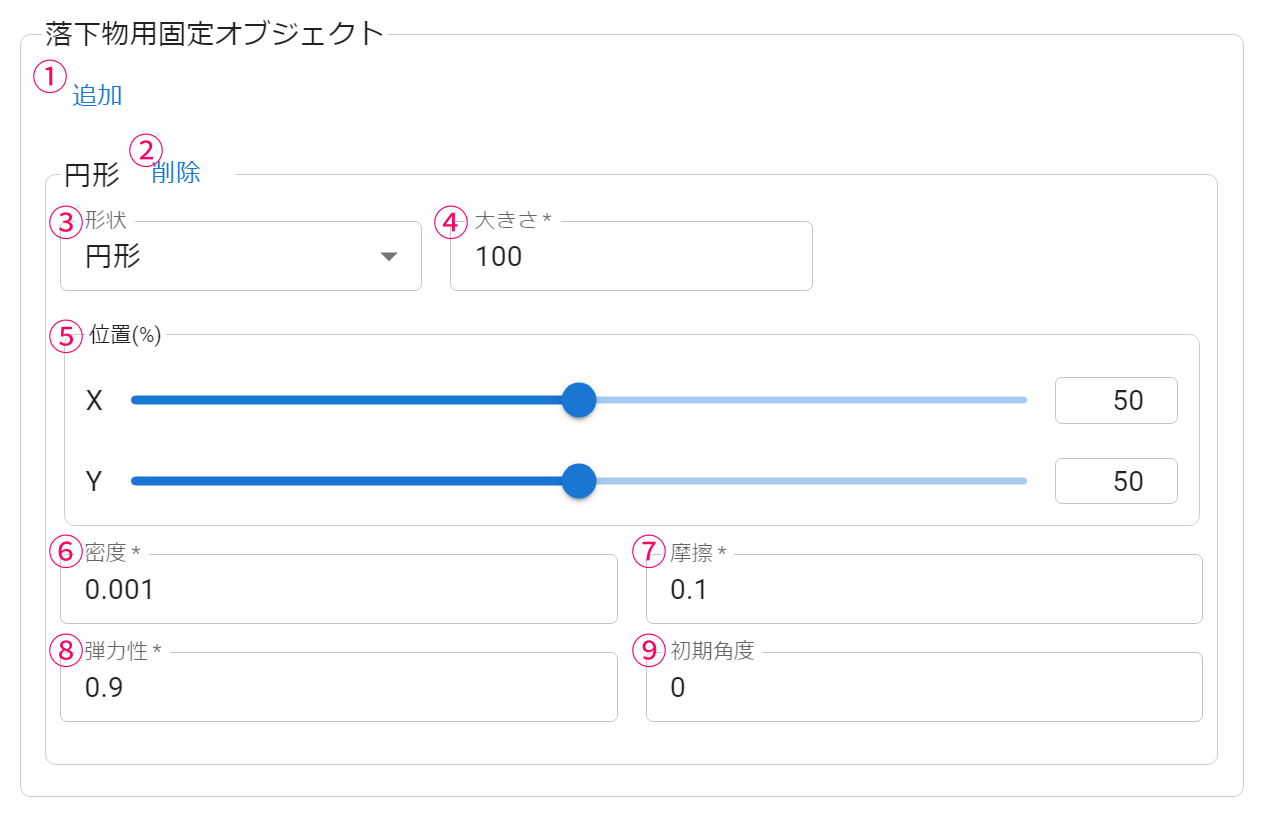 รูปร่างของสิ่งของร่วงหล่นเพิ่มช่องทางรูปร่างกลมรูปร่างรูปร่างกลมลบตำแหน่งความหนาแน่น8) เด้งขนาดแรงเสียดทานมุม
| ① เพิ่ม | เพิ่มวัตถุคงที่ |
| ② ลบ | ลบวัตถุคงที่ |
| ③ รูปทรง | เลือกรูปทรงของวัตถุจากวงกลมหรือสี่เหลี่ยม |
| ④ ขนาด | ขนาดของวัตถุ กรณีวงกลมให้ตั้งค่าเส้นผ่านศูนย์กลาง กรณีสี่เหลี่ยมให้ตั้งค่าความกว้างและความสูงแยกกัน |
| ⑤ ตำแหน่ง | ระบุตำแหน่งที่จะวางวัตถุ X กำหนดตำแหน่งเป็นเปอร์เซ็นต์ (%) โดยซ้ายสุดของหน้าจอคือ 0 ขวาสุดคือ 100 Y กำหนดตำแหน่งเป็นเปอร์เซ็นต์ (%) โดยบนสุดของหน้าจอคือ 0 ล่างสุดคือ 100 |
| ⑥ ความหนาแน่น | ค่าความหนาแน่นของวัตถุ |
| ⑦ แรงเสียดทาน | ค่าแรงเสียดทานของวัตถุ |
| ⑧ เด้ง | ค่าความยืดหยุ่น (เด้ง) ของวัตถุ |
| ⑨ มุมเริ่มต้น | มุมที่จะวางวัตถุ |
แทรคกิ้งVTS
สามารถเชื่อมต่อกับ VTubeStudio เพื่อติดตั้งกำแพงที่เคลื่อนไหวตามการเคลื่อนไหวใบหน้าโดยประมาณได้
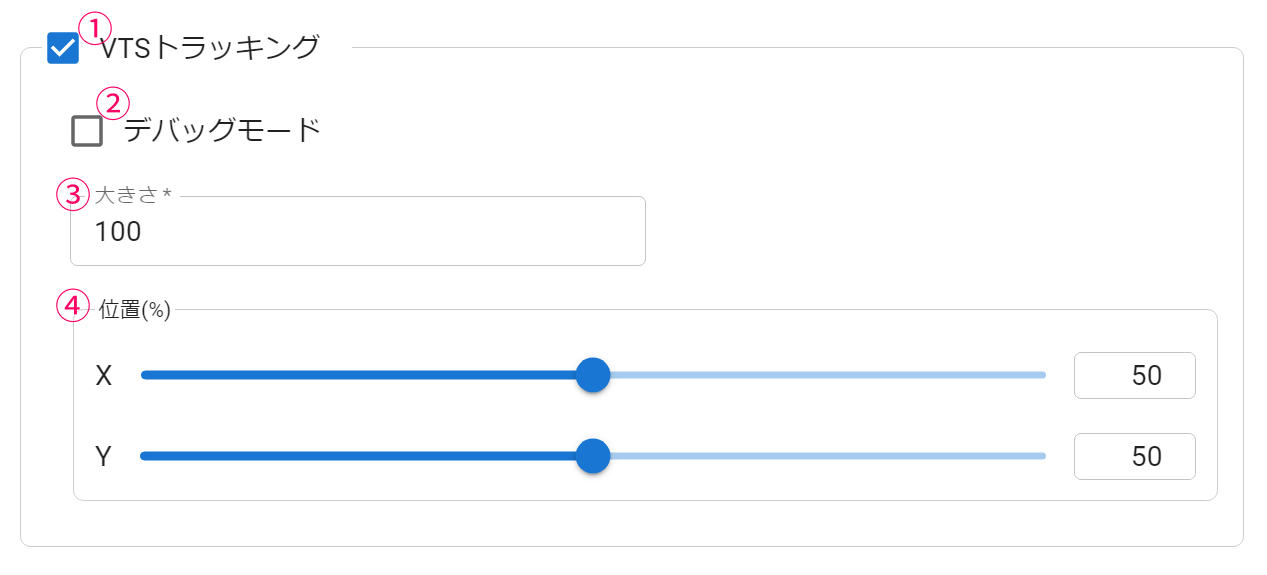 ดีบัคโหมดขนาดตำแหน่ง
| ① แทรคกิ้งVTS | เชื่อมต่อกับ VTubeStudio เพื่อติดตามตำแหน่งโดยประมาณ |
| ② ดีบัคโหมด | แสดงตำแหน่งที่กำลังติดตามและส่วนกำแพงที่เคลื่อนไหวเป็นวงกลมสีแดง |
| ③ ขนาด | ระบุเส้นผ่านศูนย์กลางของพื้นที่ตรวจจับการชน |
| ④ ตำแหน่ง | ระบุตำแหน่งที่จะติดตั้งกำแพง ระบุเป็นเปอร์เซ็นต์ (%) โดยซ้ายสุดของหน้าจอคือ 0 ขวาสุดคือ 100 ※ ปรับให้วงกลมสีแดงของดีบัคโหมดอยู่ตรงกลางใบหน้าพอดี |
สำหรับ Custom Creator
สามารถเขียน filter option ไว้ใน start() ที่กำหนดใน config.js ของ wordparty ได้ (8.0 ขึ้นไป)
จะถูกเรียกเมื่อตรงตามเงื่อนไขอื่น ๆ แล้ว โดยจะได้รับข้อมูลแชทและรายการเอฟเฟคที่กำลังจะสั่งทำงานเป็นอาร์กิวเมนต์
ด้วยวิธีนี้ทำให้สามารถกำหนดเงื่อนไขที่ไม่ได้ implement ไว้ใน WordParty เพื่อไม่ให้แสดงเอฟเฟคได้อย่างอิสระ
.start({
  // จะถูกเรียกก่อนสั่งทำงานทันทีเมื่อตรงตามเงื่อนไขอื่น ๆ แล้ว หากคืนค่า false จะสามารถยกเลิกเอฟเฟคได้ (รองรับ async/await)
  // @param comment ข้อมูลแชท
  // @item การตั้งค่าเอฟเฟค
  // @return boolean or Promise
  customFilter: async (comment, item) => {
	  return true
  }
})