
วิธีดูหน้าจอหลัก
เนื้อหาที่แสดงและวิธีดูหน้าจอหลักของแอป OneComme
หน้าจอแอป (ภาพรวม)
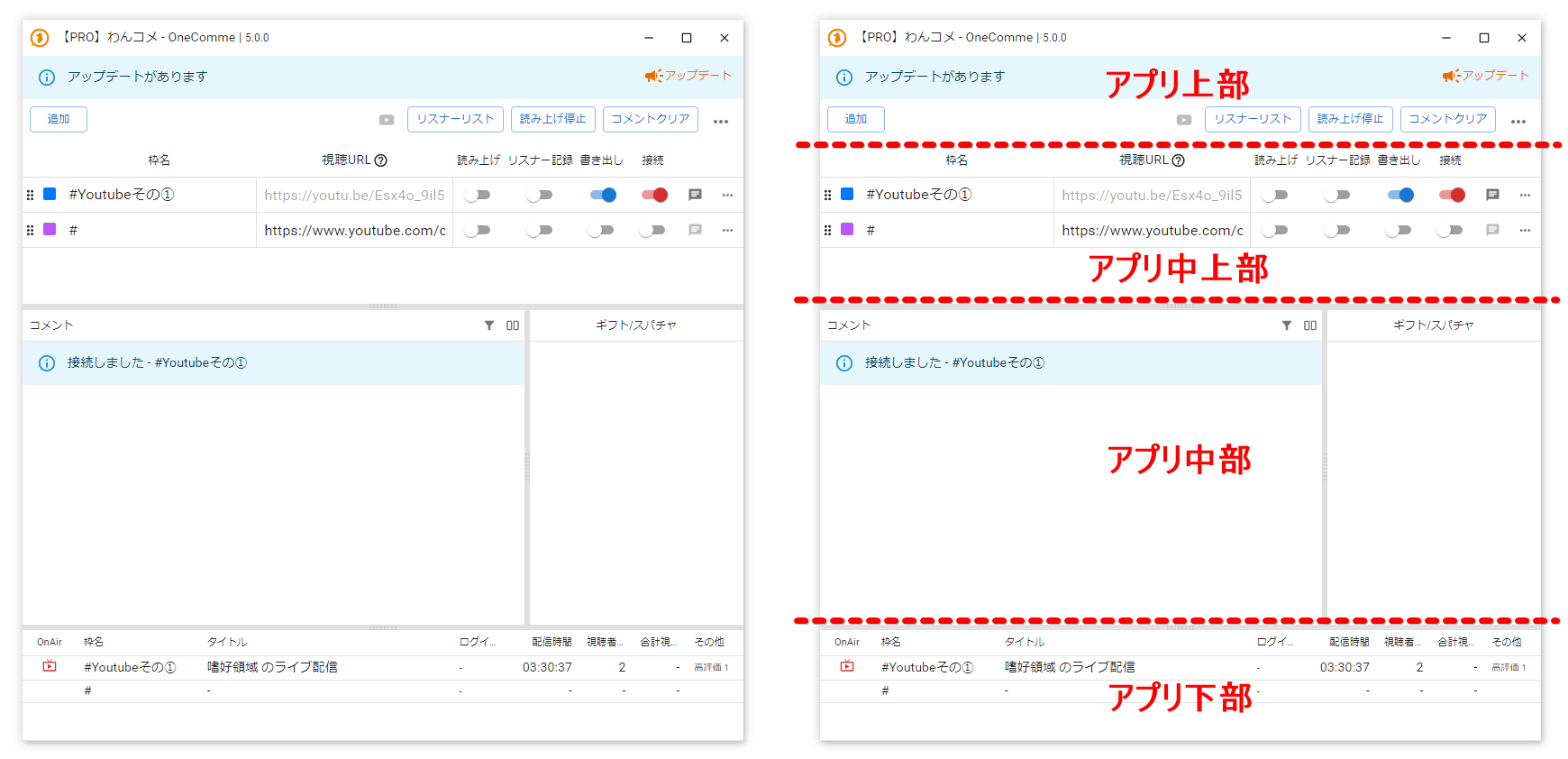 มีอัพเดทใหม่เพิ่มช่องทางชื่อช่องข้อมูลแชทหยุดการอ่านออกเสียงลบแชททั้งหมดURL ช่องของคุณอ่านออกเสียงเก็บข้อมูลแสดงแชทเชื่อมต่อแชทGift/SuperChatชื่อช่องYouTube อื่นไตเติ้ลช่องสตรีมไลฟ์สตรีมพื้นที่ความชอบมีอัพเดทใหม่เพิ่มช่องทางชื่อช่องข้อมูลแชทหยุดการอ่านออกเสียงลบแชททั้งหมดURL ช่องของคุณอ่านออกเสียงเก็บข้อมูลแสดงแชทเชื่อมต่อส่วนกลางบนของแอปแชทGift/SuperChatส่วนกลางของแอปชื่อช่องไตเติ้ลช่องสตรีมไลฟ์สตรีมพื้นที่ความชอบส่วนล่างของแอปอื่นๆLike 1
คำอธิบายแต่ละส่วนของหน้าจอแอป (ภาพรวม)
| ส่วนบนของแอป | มีไตเติ้ลบาร์ พื้นที่แจ้งเตือนอัปเดต และเมนูบาร์ |
| ส่วนกลางบน | เป็นพื้นที่แสดงรายการ "เฟรม" ※"เฟรม" เป็นคำเฉพาะในแอป OneComme ซึ่งเป็นระบบที่ผูก 1 การสตรีม (URL ช่องของคุณ) เข้ากับ 1 เฟรม เพื่อตั้งค่าและจัดการ |
| ส่วนกลาง | เป็นพื้นที่แสดงแชทที่ดึงมาจากการสตรีม (URL ช่องของคุณ) ที่ตั้งไว้ในเฟรม แสดงแชทจากทุกเฟรมรวมกัน เรียงตามเวลาที่โพสต์ |
| ส่วนล่างของแอป | แสดงข้อมูลต่าง ๆ ที่ได้จากการสตรีม (URL ช่องของคุณ) ที่ตั้งไว้ในเฟรมเอง |
■หน้าจอส่วนบนของแอป
・คำอธิบายรายการในหน้าจอส่วนบนของแอป

สำหรับ macOS จะแสดงดังภาพด้านล่าง

ไตเติ้ลบาร์
(แถวบนสุดของหน้าจอส่วนบน)
สามารถดูโลโก้ OneComme ชื่อแอป และข้อมูลเวอร์ชันได้
หากใช้เวอร์ชัน PRO จะมีข้อความ "[PRO]" ปรากฏที่หน้าชื่อแอป
| ①หมายเลขเวอร์ชัน | คือเวอร์ชันของแอปพลิเคชันที่ท่านกำลังใช้อยู่ในปัจจุบัน จำเป็นต้องใช้เสมอเมื่อขอความช่วยเหลือในฟอรั่ม |
| ②ปักหมุดด้านหน้า | ปักหมุด OneComme ไว้ด้านหน้าสุด ※จะไม่แสดงทับแอปที่เปิดแบบเต็มหน้าจอ |
| ③แสดงแบบ PiP | สลับแอป OneComme ไปเป็นการแสดงผลแบบ PiP อย่างง่าย การแสดงผลแบบ PiP จะปักหมุดด้านหน้าโดยอัตโนมัติ |
พื้นที่แจ้งเตือนอัปเดต
(กึ่งกลางหน้าจอส่วนบน ส่วนที่มีสีฟ้าอ่อน)
หาก OneComme ปัจจุบันไม่ใช่เวอร์ชันล่าสุด จะมีข้อความแจ้งว่ามีอัปเดตปรากฏขึ้น
คลิกที่ส่วนสีฟ้าอ่อนตรงไหนก็ได้ เพื่อเรียกหน้าจอ "มีอัปเดต" ขึ้นมาและดำเนินการอัปเดต
หากใช้เวอร์ชันล่าสุดอยู่แล้ว พื้นที่แจ้งเตือนนี้จะไม่แสดงผล
 มีอัพเดทใหม่อัพเดท
・หน้าจอ "มีอัปเดต"
เมื่อคลิกพื้นที่แจ้งเตือนอัปเดต จะแสดงหน้าจอดังภาพด้านล่าง
คลิกปุ่ม "ประกาศ" เพื่อเปิดหน้าจอประกาศซึ่งสามารถดูข้อมูลอัปเดตต่าง ๆ ได้
(※หน้าจอประกาศนี้เป็นหน้าเดียวกับที่เปิดได้จาก "ประกาศ" ใน "เมนูมุมขวาบน")
เมื่อคลิก "อัปเดต" จะเริ่มดาวน์โหลดอัตโนมัติทันทีโดยไม่ต้องระบุตำแหน่งบันทึก และจะแสดงความคืบหน้า (เปอร์เซ็นต์)
เมื่อดาวน์โหลดเสร็จสิ้น จะเข้าสู่ขั้นตอนติดตั้งอัตโนมัติโดยไม่ต้องยืนยันหรือดำเนินการใด ๆ เพิ่มเติม จากนั้นจะแสดงข้อความ "กำลังเตรียมการติดตั้ง" อยู่สักครู่ (ประมาณ 30-60 วินาที) ก่อนที่แอปจะรีสตาร์ทเองโดยอัตโนมัติ
※สำหรับรายละเอียดวิธีอัปเดต โปรดดูหน้าคำอธิบาย → วิธีอัปเดต
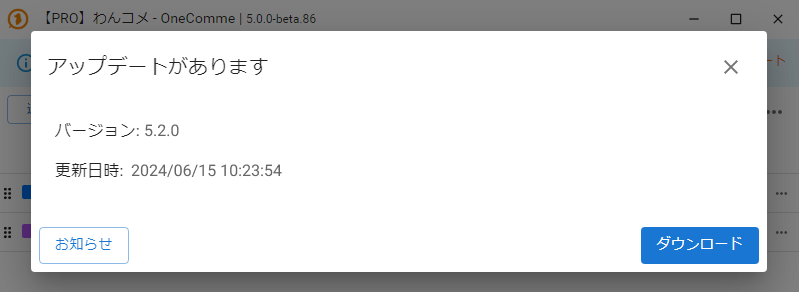 มีอัพเดทใหม่เวอร์ชัน:5.2.0วันที่อัปเดต:2024/06/15 10:23:54ประกาศดาวน์โหลด
เมนูบาร์
(รายการปุ่มแถวล่างสุดของหน้าจอส่วนบน)
หน้าจอส่วนเมนูบาร์
 เพิ่มช่องทางข้อมูลแชทหยุดการอ่านออกเสียงลบแชททั้งหมด
คำอธิบายปุ่มในเมนูบาร์
| ① เพิ่ม | เพิ่มเฟรมว่างใหม่ในรายการเฟรม |
| ② เครื่องหมาย PRO | แสดงว่าเป็นเวอร์ชัน PRO |
| ③ (ไอคอนล็อคอิน) (ตำแหน่งไอคอนเครื่องหมาย 〔!〕) | จะแสดงไอคอนอย่าง 〔!〕, ✔ หรือ →] ตามสถานะล๊อคอินของแต่ละแพลตฟอร์มสตรีมมิ่งที่ลงทะเบียนไว้ในแอป OneComme และเมื่อคลิกจะเปิดหน้าต่างที่สามารถดูสถานะล๊อคอินและดำเนินการล็อกอินของแต่ละแพลตฟอร์มสตรีมมิ่งได้ (รายละเอียดดูการตรวจสอบสถานะล๊อคอิน) |
| ④ ข้อมูลแชท | แสดงรายชื่อผู้ใช้ที่คอมเมนต์ (ดูหน้าจอข้อมูลแชท) |
| ⑤ หยุดอ่านออกเสียง | ล้างข้อความที่รออ่านออกเสียงและหยุดการอ่านออกเสียง หลังล้างแล้ว การอ่านออกเสียงจะทำงานต่อจากแชทใหม่ที่ดึงเข้ามา (หากเชื่อมต่อกับ BouyomiChan ให้หยุดที่ฝั่ง BouyomiChan) |
| ⑥ ลบแชททั้งหมด | ลบแชทที่ดึงเข้ามา (จะไม่ลบชื่อเล่นหรือเมโม) |
| ⑦ ・・・ (เมนูมุมขวาบน) | แสดงเมนูสำหรับการตั้งค่าเป็นต้น (※รายละเอียดในหัวข้อถัดไป) |
- - ภาพรายการเมนูมุมขวาบน
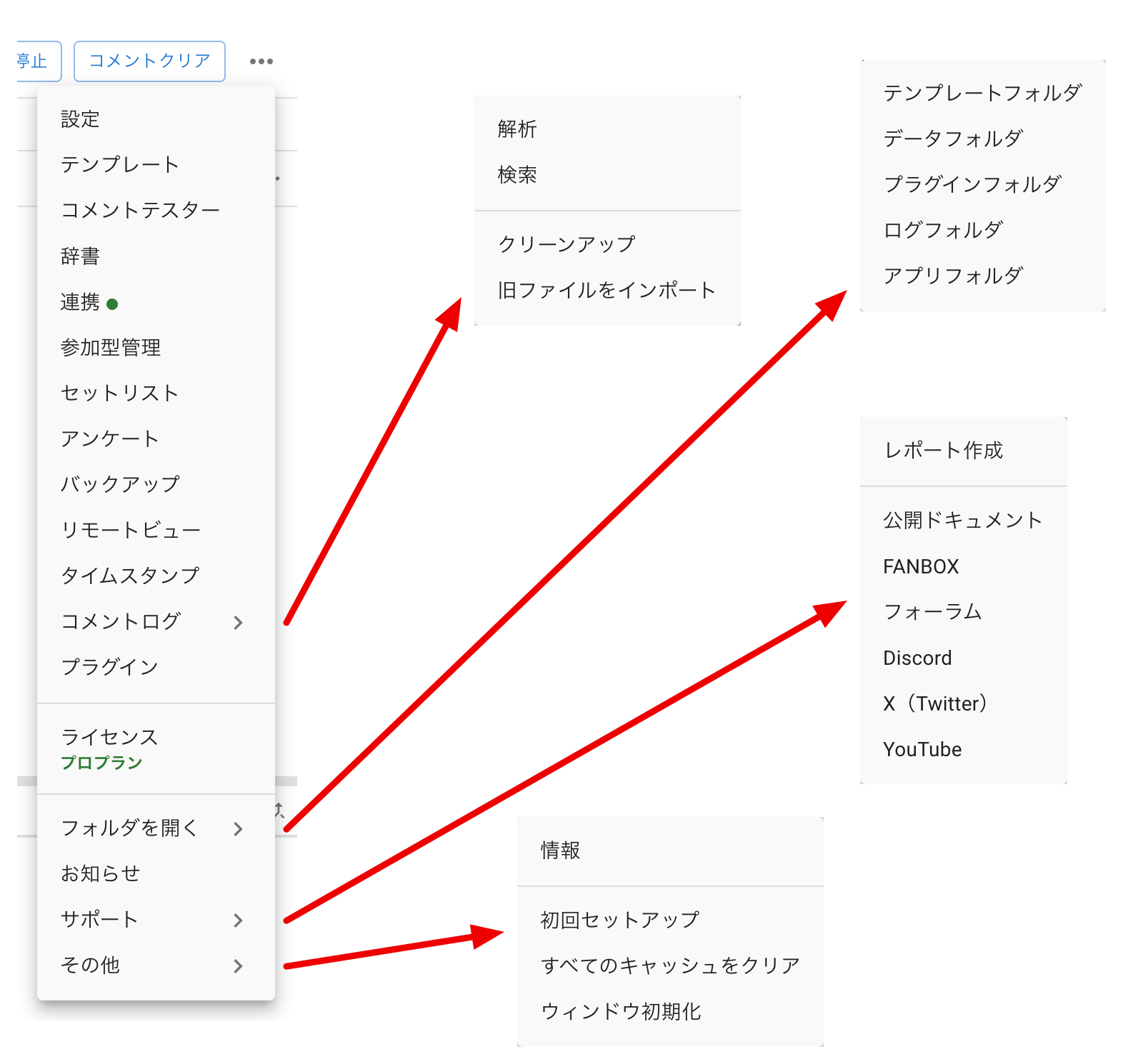 หยุดลบแชททั้งหมดตั้งค่าเทมเพลตตัวอย่างการแสดงแชทพจนานุกรมลิ้งค์โปรแกรมผู้ดูแลSetlist เพลงโหวตแบ๊คอัพรีโมทช่วงเวลาแชทล๊อกปลั๊กอินใบอนุญาตแผนโปรเปิดโฟลเดอร์ประกาศสนับสนุนอื่นๆวิเคราะห์ค้นหาการทำความสะอาดนำเข้าไฟล์เก่าเทมเพลตโฟลเดอร์ดาต้าโฟลเดอร์ปลั๊กอินโฟลเดอร์Log โฟลเดอร์โฟลเดอร์ของโปรแกรมสร้างไฟล์รีพอร์ตข้อมููลการใช้งานฟอรั่มดิสคอร์ดX(Twitter)ข้อมูลเซ็ตอัพครั้งแรกลบแคชทั้งหมดการเริ่มต้นใช้งานหน้าต่าง
- - คำอธิบายรายการเมนูมุมขวาบน
| ตั้งค่า | เปิดหน้าจอตั้งค่าของแอป → หน้าจอ・การตั้งค่า |
| เทมเพลต | เปิดหน้าต่างเทมเพลตสำหรับ OBS → ฟีเจอร์เทมเพลต |
| ตัวอย่างการแสดงแชท | เปิดตัวอย่างการแสดงแชทสำหรับตรวจสอบการแสดงผล → ฟีเจอร์ตัวอย่างการแสดงแชท |
| พจนานุกรม | เปิดหน้าต่างพจนานุกรมสำหรับอ่านออกเสียง/แปลงคำ → ฟีเจอร์พจนานุกรม |
| เชื่อมต่อ | เปิดหน้าจอตั้งค่าสำหรับเชื่อมต่อกับบริการภายนอก คลิกแท็บชื่อของแต่ละปลายทางเชื่อมต่อ แล้วติ๊กเลือก "เปิดใช้งาน" เพื่อให้สามารถตั้งค่าที่เกี่ยวข้องกับปลายทางเชื่อมต่อนั้น ๆ ได้ แท็บของปลายทางเชื่อมต่อจะถูกจัดหมวดหมู่ตามประเภทฟีเจอร์ ได้แก่ อ่านออกเสียง/แปลภาษา/ดึงข้อมูล/อื่น ๆ ※การเชื่อมต่อเป็นเพียงช่องทางสำหรับเชื่อมต่อไปยังบริการภายนอกเท่านั้น ส่วนการเลือกเอนจิ้นที่ใช้อ่านออกเสียงจริง ๆ จะทำที่ "ตั้งค่าการอ่านออกเสียง" หรือ "ตัวเลือกเฟรม" → เชื่อมต่อ YukariNet Connector NEO / → เชื่อมต่อ BouyomiChan |
| ผู้ดูแล | เปิดหน้าจอสำหรับผู้ดูแล→ ผู้ดูแล |
| Setlist เพลง | เปิดหน้าจอ Setlist เพลง→ Setlist เพลง |
| โหวต | เปิดหน้าจอสำหรับโหวต→ [PRO] โหวต |
| แบ๊คอัพ | เปิดหน้าจอตั้งค่าเพื่อแบ๊คอัพการตั้งค่า แชท เทมเพลต และอื่น ๆ → แบ๊คอัพและกู้คืนอัตโนมัติ |
| รีโมท | เปิดหน้าจอสำหรับรีโมท → [PRO] รีโมท |
| ช่วงเวลา | เปิดหน้าต่างช่วยเหลือด้านช่วงเวลาสำหรับ YouTube → [PRO] ช่วงเวลา |
| แชทล๊อก | รายการฟีเจอร์เกี่ยวกับแชทล๊อก |
| - วิเคราะห์ | เปิดหน้าจอวิเคราะห์แชท→วิเคราะห์ล็อก |
| - ค้นหา | สามารถค้นหาแชทที่อยู่ในแชทล๊อกได้ →ค้นหาล็อก |
| - การทำความสะอาด | ระบุวันที่เพื่อลบแชทล๊อกที่เก่ากว่าวันนั้น |
| - นำเข้าไฟล์เก่า | นำเข้าแชทล๊อกที่หลงเหลืออยู่ในรูปแบบก่อน 8.x |
| ปลั๊กอิน | เปิดหน้าจอจัดการปลั๊กอิน |
| ใบอนุญาต | เปิดไดอะล็อกสำหรับลงทะเบียน License Key ยืนยันตัวตน FANBOX และเปรียบเทียบแพลน ด้านล่างของรายการเมนูจะแสดงชื่อแพลนที่กำลังใช้งานอยู่แบบตัวเล็ก ๆ → วิธีลงทะเบียนเวอร์ชัน PRO |
| เปิดโฟลเดอร์ | เปิดโฟลเดอร์ต่าง ๆ เช่น เทมเพลตโฟลเดอร์และ Log โฟลเดอร์ |
| - เทมเพลตโฟลเดอร์ | เปิดโฟลเดอร์ที่เก็บไฟล์เทมเพลต |
| - โฟลเดอร์ข้อมูล | เปิดโฟลเดอร์ที่เก็บข้อมูลต่าง ๆ ของ OneComme |
| - ปลั๊กอินโฟลเดอร์ | เปิดโฟลเดอร์ที่เก็บปลั๊กอินของ OneComme |
| - Log โฟลเดอร์ | เปิดโฟลเดอร์ที่เก็บ log ของแอป |
| - โฟลเดอร์แอป | เปิดโฟลเดอร์ที่มีตัวแอป OneComme อยู่ (เป็นลำดับชั้นที่แยกออกจากโฟลเดอร์ข้อมูลเพียงรายการเดียว) |
| ประกาศ | เปิดหน้าจอแสดงข้อมูลอัปเดตและประกาศอื่น ๆ |
| ฟอรั่ม | ลิงก์ทางการต่าง ๆ เช่น เอกสารทางการและฟอรั่ม |
| - สร้างรายงาน | สามารถสร้างไฟล์รายงานสำหรับใช้แจ้งปัญหาเมื่อพบข้อผิดพลาดได้ (บันทึกโดยตั้งชื่อไฟล์ แล้วแนบ/อัปโหลดในฟอรั่มหรือ Discord เป็นต้น) |
| - (ลิงก์อื่น ๆ) | เอกสารสาธารณะ, FANBOX, ฟอรั่ม, Discord, X (Twitter), YouTube เมื่อคลิกจะเปิดเว็บไซต์ภายนอกแต่ละแห่ง |
| อื่น ๆ | |
| - ข้อมูล | เปิดหน้าต่างข้อมูล เช่น เวอร์ชันของแอป OneComme |
| - เซ็ตอัพครั้งแรก | เรียกใช้ขั้นตอนเซ็ตอัพครั้งแรกตอนติดตั้งแอปอีกครั้ง |
| - ล้างแคชทั้งหมด | ลบแคช คุกกี้ และเซสชันทั้งหมดภายในแอป เมื่อดำเนินการนี้ จะทำให้ออกจากระบบในทุกไซต์ |
| - รีเซ็ตหน้าต่าง | รีเซ็ตขนาดและตำแหน่งของหน้าต่าง OneComme |
■หน้าจอส่วนกลางบนของแอป (รายการเฟรม)
(ภาพที่ 2 ด้านล่างเป็นตอนเปิดใช้งานการเชื่อมต่อแปลภาษา)
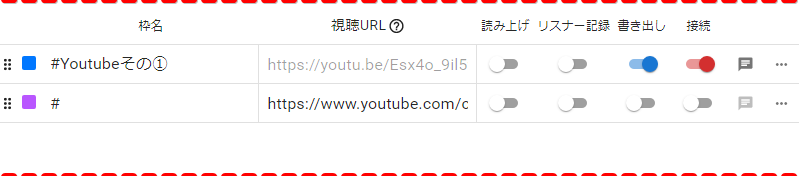 ชื่อช่องYouTube อื่นURL ช่องของคุณอ่านออกเสียงเก็บข้อมูลแสดงแชทเชื่อมต่อ
 ชื่อช่องYouTube อื่นURL ช่องของคุณอ่านออกเสียงแปลเก็บข้อมูลแสดงแชทเชื่อมต่อ
・คำอธิบายรายการในหน้าจอส่วนกลางบนของแอป (รายการเฟรม)
การจัดเรียงเฟรม การระบุเฟรม การตั้งค่า URL การสตรีม
| ⠿ (เครื่องหมาย 6 จุด) | สามารถลากแล้ววางเพื่อจัดเรียงลำดับเฟรมได้ |
| ◼ (ไอคอนสี่เหลี่ยมมีสี) | แสดงสีของเฟรม สีเดียวกันนี้จะแสดงที่ขอบซ้ายของแชทที่ดึงมาจากเฟรมนั้นด้วย คลิกเพื่อเปลี่ยนสีของเฟรมได้ตามต้องการ |
| ชื่อเฟรม | สามารถตั้งชื่อเฟรมได้ตามต้องการ ชื่อเฟรมจะแสดงในข้อมูลของแชทที่ดึงมาจากเฟรมนี้ด้วย |
| URL ช่องของคุณ (?) | ใส่ URL ช่องของคุณสำหรับไลฟ์สตรีม คลิกไอคอน "(?)" ทางขวาของชื่อป้ายกำกับ เพื่อเปิดหน้าที่แสดงรายชื่อแพลตฟอร์มสตรีมมิ่งที่รองรับพร้อมรูปแบบ URL ที่ใช้ได้ |
 ชื่อช่องYouTube อื่นURL ช่องของคุณอ่านออกเสียงแปลเก็บข้อมูลแสดงแชทเชื่อมต่อ
สวิตช์ต่าง ๆ ภายในเฟรม
| อ่านออกเสียง | อ่านออกเสียงเมื่อมีแชทเข้ามา (หากเชื่อมต่อกับ BouyomiChan จะส่งแชทไปยัง BouyomiChan) |
| แปลภาษา (มีเงื่อนไขในการแสดงรายการนี้) | สามารถระบุภาษาปลายทางสำหรับแปลได้ในแต่ละเฟรม คลิก ▼ เพื่อแสดงรายการภาษา (ภาพที่ 2 ด้านล่าง) (※⚠รายการแปลภาษาจะปรากฏเฉพาะเมื่อเปิดใช้งานการเชื่อมต่อแปลภาษา) |
| เก็บข้อมูล | เมื่อติ๊กไว้ จะบันทึกผู้ใช้ที่โพสต์แชทที่ดึงมาจากเฟรมนี้ การบันทึกนี้ทำให้สามารถรวมยอดจำนวนแชทสะสมจากหลาย ๆ การสตรีมได้ |
| ส่งออก | ส่งออกข้อมูลแชทที่สามารถนำไปใช้ในเทมเพลตเป็นต้นออกไปนอกแอป (※⚠จำเป็นต้องติ๊กหากต้องการแสดงแชทใน OBS เป็นต้น) |
| เชื่อมต่อ | เชื่อมต่อกับไลฟ์สตรีม (URL ช่องของคุณ) เพื่อเริ่มดึงแชท |
 ชื่อช่องYouTube อื่นURL ช่องของคุณอ่านออกเสียง
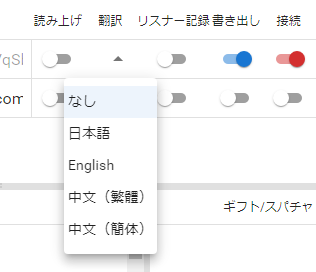 อ่านออกเสียงแปลเก็บข้อมูลแสดงแชทเชื่อมต่อภาษาญี่ปุ่นGift/SuperChat
ป๊อปอัพช่องกรอกแชทของแพลตฟอร์มสตรีมมิ่ง
จากปุ่ม🈪 (ไอคอนบับเบิ้ลสี่เหลี่ยม) สามารถเปิดหน้ากรอกแชทของการสตรีมตาม URL ช่องของคุณได้
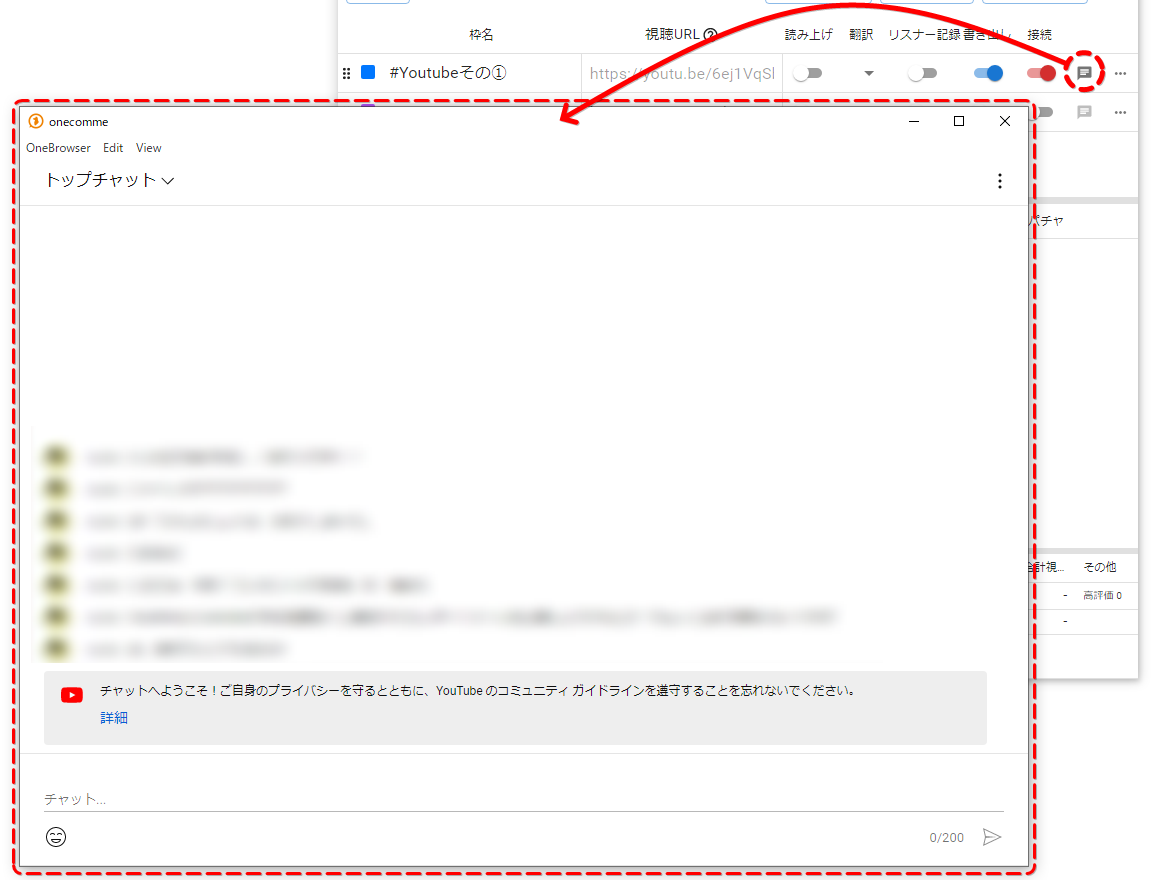 ชื่อช่องYouTube อื่นแชทยอดนิยมแชอื่นๆยินดีต้อนรับสู่แชท! โปรดรักษาความเป็นส่วนตัว และปฏิบัติตามหลักเกณฑ์ชุมชนของ YouTube
ปุ่ม ・・・ (มุมขวาสุดของแถวเฟรม)
จากปุ่ม "・・・" ที่มุมขวาสุดของแถวเฟรม สามารถแสดงฟีเจอร์อื่น ๆ ได้
เป็นที่รวมฟีเจอร์ที่ไม่สามารถแสดงในความกว้างของเค้าโครงได้พอดี
 ชื่อช่องYouTube อื่นURL ช่องของคุณอ่านออกเสียง
- ตัวเลือกเฟรม, เปิดบนบราวเซอร์, ลบเฟรม
รายการภายในปุ่ม "・・・"
| ตั้งค่า | เปิดหน้าจอการตั้งค่าเกี่ยวกับเฟรมนี้ (ตัวเลือกเฟรม)→ตัวเลือกเฟรม (มีการตั้งค่าโดยรวมแยกต่างหากอยู่แล้ว แต่สามารถเปลี่ยนการตั้งค่าเฉพาะเจาะจงในลักษณะ "แต่ในเฟรมนี้ให้ทำแบบนี้" ได้) |
| เปิดบนบราวเซอร์ | เปิด URL ช่องของคุณด้วยบราวเซอร์ของ OneComme (ภาพด้านล่าง) นอกจากใช้ตรวจสอบการแสดงผลแล้ว ยังใช้เมื่อต้องการล็อกอินเข้าแพลตฟอร์มสตรีมมิ่งจาก OneComme ด้วย (บางกรณี เช่น การสตรีมเฉพาะสมาชิก อาจจำเป็นต้องล็อกอินเพื่อดึงแชท) |
| ลบ | ลบเฟรมนี้ |
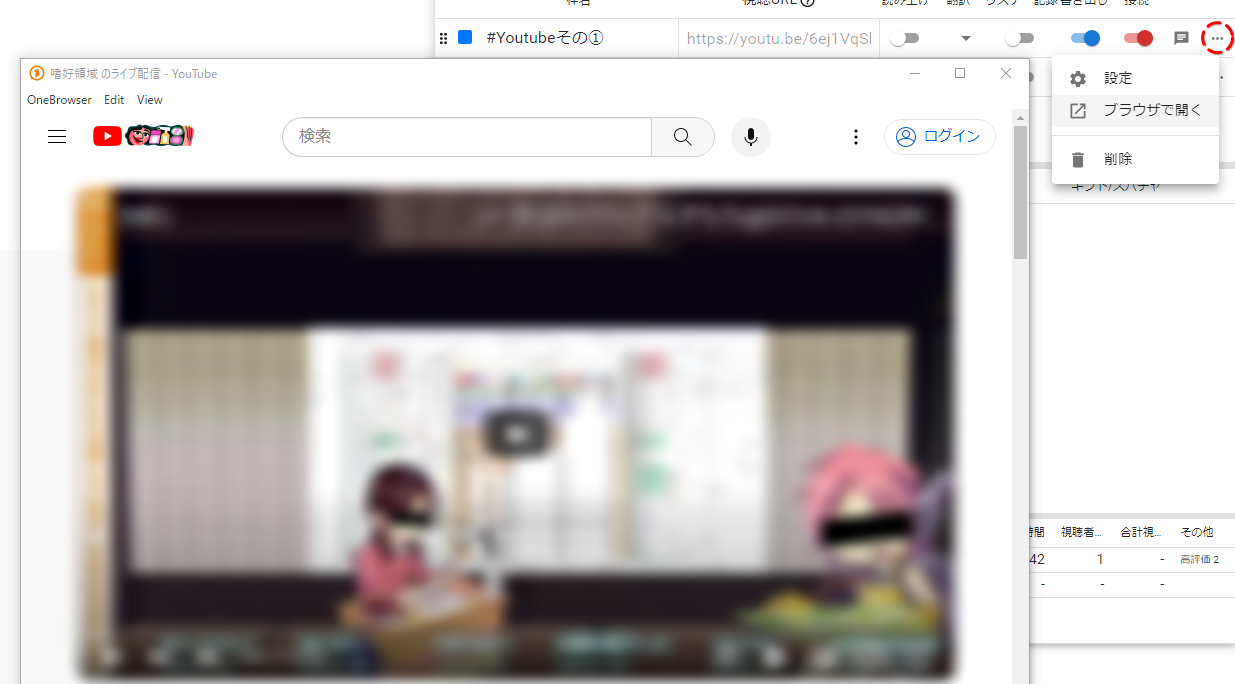 YouTube อื่นค้นหาล๊อกอินตั้งค่าลบอื่นๆ
■หน้าจอส่วนกลางของแอป (พื้นที่แสดงแชท)
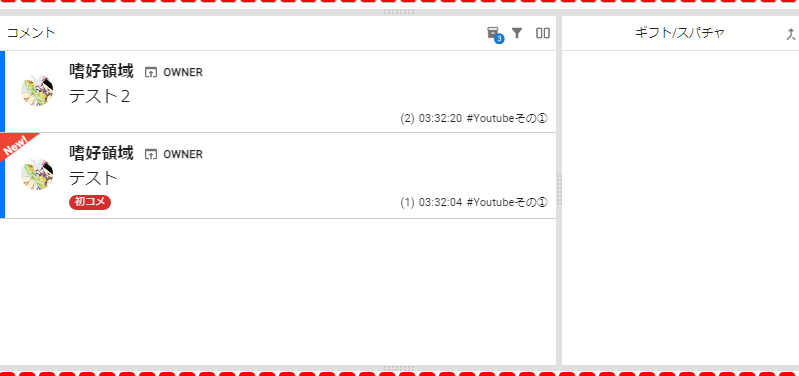 แชททดสอบ2ทดสอบGift/SuperChat2) 03:32:20 =YouTube อื่น1) 03:32:04 =YouTube อื่น
・คำอธิบายรายการในหน้าจอส่วนกลางของแอป (พื้นที่แสดงแชท)
เมนูและการดำเนินการในพื้นที่แสดงแชท
- แชท (คอลัมน์)
เรียกอีกอย่างว่าคอลัมน์แชท หรือเลนแชท
แสดงแชทที่ดึงมาจากเฟรมเรียงตามลำดับเวลา
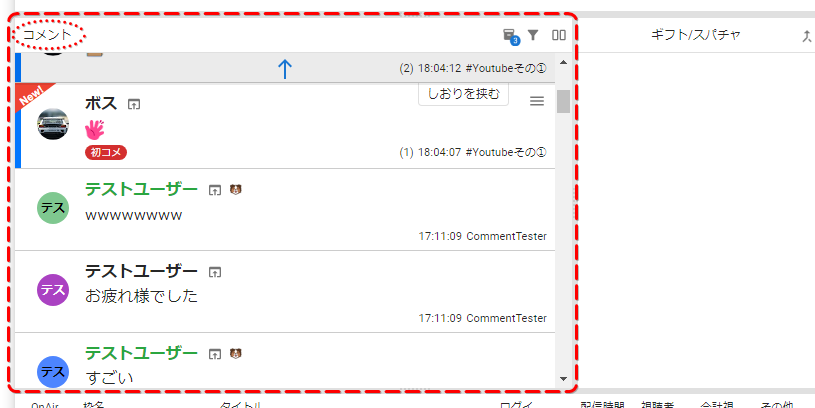 ทดสอหน้าใหม่ชื่อทดสอบชื่อทดสอบเหนื่อยหน่อยนะทดสอชื่อทดสอบเจ๋งGift/SuperChat2) 18:04:12 #YouTube อื่นบุ๊คมาร์ค1) 18:04:07 =YouTube อื่น
- สต๊อก
เปิดหน้าต่างสต๊อกแชท
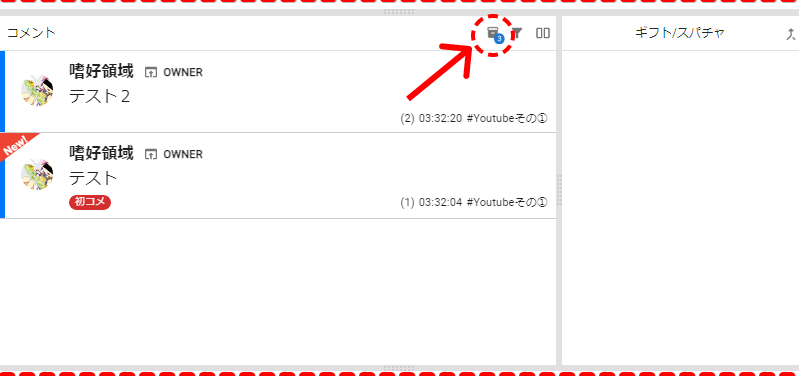 แชททดสอบ2ทดสอบGift/SuperChat2) 03:32:20 =YouTube อื่น1) 03:32:04 =YouTube อื่น
- เงื่อนไข
สามารถค้นหาแชท (แสดงผลแบบกรอง) ได้
คลิกไอคอนเงื่อนไข (ลูกศรในภาพด้านล่าง) เพื่อแสดงแผงสำหรับค้นหา (เส้นประในภาพที่ 2 ด้านล่าง)
(ทุกครั้งที่คลิกไอคอนเงื่อนไข จะสลับเปิด/ปิดการแสดงแผงเดียวกันนี้)
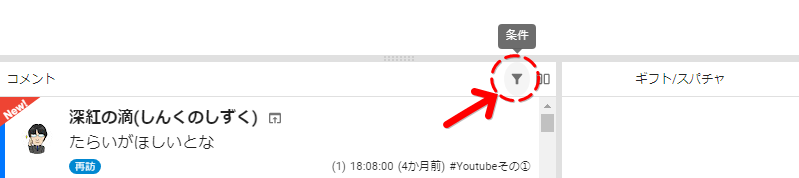 แชทฟิลเตอร์อยากได้อ่างGift/SuperChat
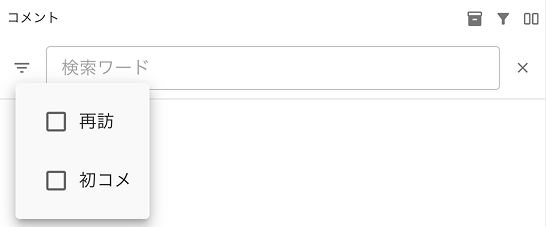 แชทค้นหาคำ
คำอธิบายรายการเงื่อนไข (การกรองแชท)
| กลับมาอีกครั้ง | แสดงแชทที่มีป้ายกำกับ "กลับมาอีกครั้ง" |
| หน้าใหม่ | แสดงแชทที่มีป้ายกำกับ "หน้าใหม่" |
| ค้นหาคำ | แสดงเฉพาะแชทที่มีคำค้นหาอยู่ในชื่อหรือข้อความแชท |
| ปุ่ม ✕ | ปิดแผงสำหรับค้นหาแชท |
- แบ่ง 2 ส่วน
แบ่งพื้นที่แสดงแชทออกเป็น 2 ส่วน
คลิกไอคอนในภาพด้านล่างเพื่อสลับไปเป็นเค้าโครงแบบแบ่งส่วน (ภาพที่ 2 ด้านล่าง)
 แชทแยก & รวมอยากได้อ่างGift/SuperChat
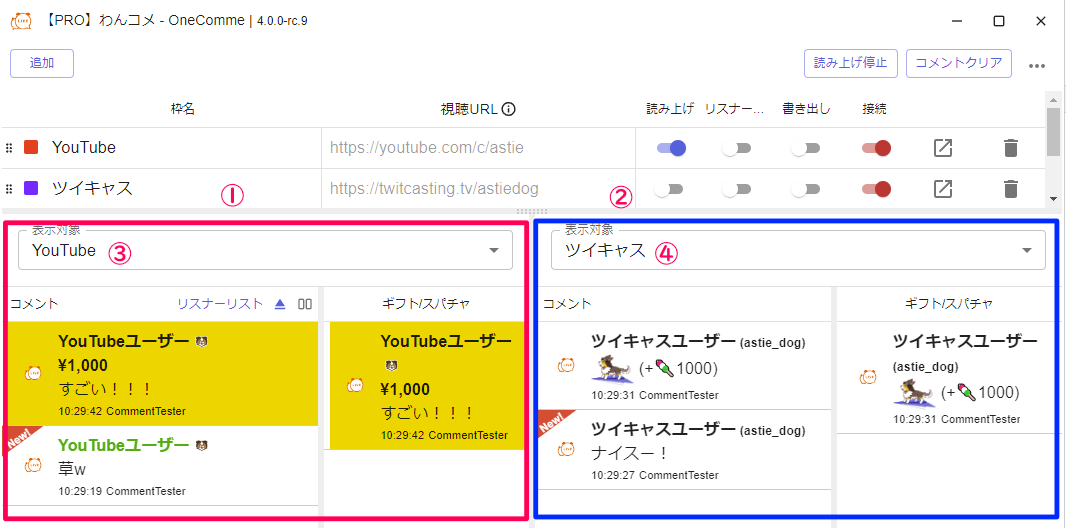 เพิ่มช่องทางชื่อช่องTwitCastingแชทหยุดการอ่านออกเสียงเชื่อมต่อลบแชททั้งหมดURL ช่องของคุณแสดงแชทแสดงเป้าหมายTwitCastingแชทGift/SuperChatผู้ใช้ YouTubeผู้ใช้ TwitCasting(astie_dogผู้ใช้ TwitCasting(astie_dogไนซ์ผู้ใช้ TwitCasting
คำอธิบายหน้าจอเมื่อแบ่งส่วน
| ①(พื้นที่แสดงแชทฝั่งซ้าย) | คอลัมน์แชทฝั่งซ้าย (กรอบสีแดงในภาพด้านบน) |
| ②(พื้นที่แสดงแชทฝั่งขวา) | คอลัมน์แชทฝั่งขวา (กรอบสีน้ำเงินในภาพด้านบน) |
| ③แสดงเป้าหมาย (ฝั่งซ้าย) | เลือกเฟรมที่ต้องการแสดงในคอลัมน์แชทฝั่งซ้าย |
| ④แสดงเป้าหมาย (ฝั่งขวา) | เลือกเฟรมที่ต้องการแสดงในคอลัมน์แชทฝั่งขวา |
- Gift/SuperChat (คอลัมน์)
เรียกอีกอย่างว่าคอลัมน์ Gift/SuperChat หรือเลน Gift/SuperChat
รวบรวมแสดงแชทพิเศษ เช่น กิฟ, สแปแชท, ไอเทมพอยต์ ไว้ในที่เดียว
※แชทพิเศษเหล่านี้จะแสดงในเลนแชทปกติด้วยเช่นกัน แต่การตรวจสอบในเลนนี้จะช่วยป้องกันการพลาดดูได้
TIPS
สำหรับแพลตฟอร์มสตรีมมิ่งที่มีกิฟฟรี เช่น SHOWROOM จะแบ่งเป็น 2 เลนโดยอัตโนมัติ คือกิฟฟรีและกิฟเสียเงิน
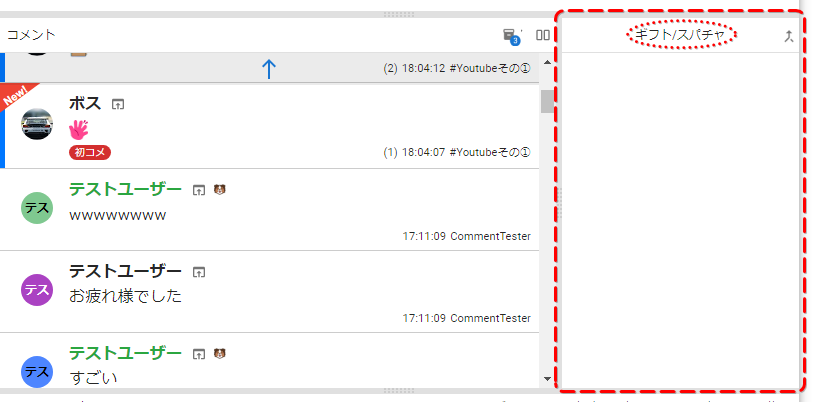 แชททดสอชื่อทดสอบทดสอชื่อทดสอบเหนื่อยหน่อยนะชื่อทดสอบเจ๋ง1) 18:04:07 #YouTube อื่น
คลิกไอคอนข้าง Gift/SuperChat เพื่อเปิดหน้าต่างแสดงกิฟแยกตามผู้ใช้
- แถบแบ่งพื้นที่
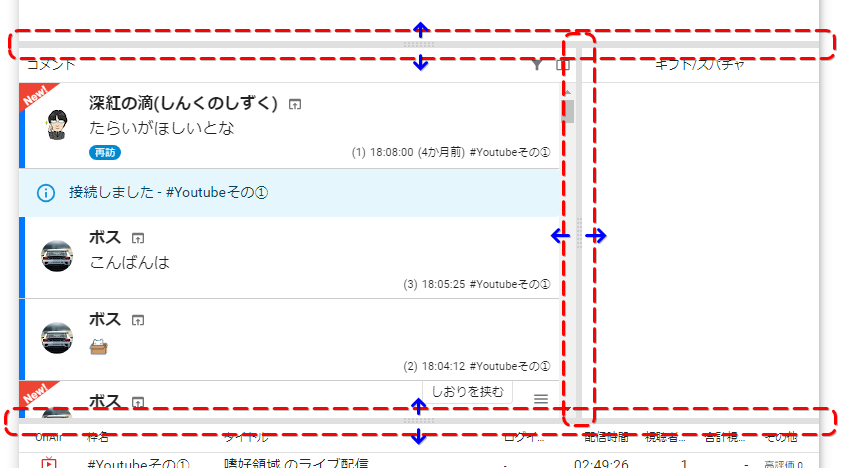
สามารถลากเพื่อปรับความกว้างของแต่ละส่วนได้ (เส้นประสีแดงล้อมรอบในภาพด้านล่างแต่ละจุด)
แถบแนวนอนที่อยู่ขอบบนและขอบล่างของพื้นที่แสดงแชท รวมถึงแถบที่แบ่งพื้นที่แสดงแชท เช่น ตอนใช้ Gift/SuperChat หรือแบ่ง 2 ส่วน สามารถลากปรับได้ทั้งหมด
 คอมเมนต์ล่างอยากได้อ่างสวัสดีตอนเย็น2) 18:04:12 =YouTube อื่นบุ๊คมาร์ค
- ↑(ลูกศรชี้ขึ้นและพื้นที่สีเทา)
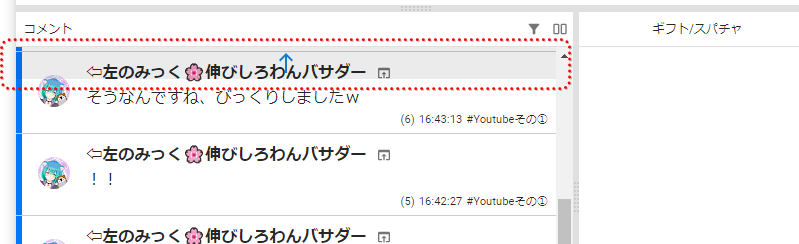
คลิกพื้นที่สีเทาที่มีลูกศรชี้ขึ้น (↑) เพื่อเลื่อนตำแหน่งสกอลของเลนแชทกลับไปยังตำแหน่งล่าสุด
 แชทGift/SuperChat6) 16:43:13 =YouTube อื่น5) 16:42:27 #YouTube อื่น
แชท (ข้อมูลที่แสดงและการดำเนินการกับแชท)
- การแสดงข้อมูลแชท (ข้อมูลเดียวกับที่แพลตฟอร์มสตรีมมิ่ง)
จะแสดงข้อมูลเช่นเดียวกับที่เห็นบนแพลตฟอร์มสตรีมมิ่ง เช่น ยูสเซอร์ไอค่อน, ยูสเซอร์เนม, แบดจ์ (ถ้ามี), เนื้อหาแชท (ดูภาพด้านล่าง)
 ทดสอบ
ทดสอบ
- การแสดงแชทใหม่ (New!, หน้าใหม่, กลับมาอีกครั้ง)
| แสดง "New!" (มุมซ้ายบนของแชท) | แสดงกับสิ่งที่เรียกว่า "แชทใหม่" (ทั้งฝั่งซ้ายและฝั่งขวาในภาพด้านล่าง อยู่ตำแหน่งมุมซ้ายบน) จะแสดงกับแชทแรกของผู้ใช้นั้น ๆ ในเฟรมนั้น สามารถใช้เป็นจุดสังเกตเมื่อไม่อยากพลาดข้อความทักทาย |
| แสดง "หน้าใหม่" (ตำแหน่งมุมขวาล่างของยูสเซอร์ไอค่อน) | แสดงเมื่อเป็นแชทใหม่ของผู้ใช้ที่ไม่มีการบันทึกในข้อมูลแชท (ไอคอนสีแดงในภาพฝั่งซ้ายด้านล่าง) |
| แสดง "กลับมาอีกครั้ง" (ตำแหน่งมุมขวาล่างของยูสเซอร์ไอค่อน) | แสดงเมื่อเป็นแชทใหม่ของผู้ใช้ที่มีการบันทึกอยู่แล้วในข้อมูลแชท (ไอคอนสีน้ำเงินในภาพฝั่งขวาด้านล่าง) มีประโยชน์ในการแยกแยะว่าเป็นผู้ชมหน้าใหม่หรือไม่ |
 หน้าใหม่ทดสอบ
- ฟังก์ชันพิเศษของยูสเซอร์เนม
・การแสดงผลเมื่อเมาส์วางค้าง (Mouseover)
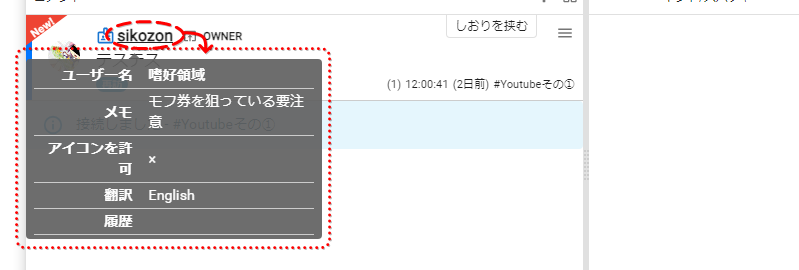
ขณะเมาส์วางค้างที่ยูสเซอร์เนม จะมีหน้าจอเล็ก ๆ แสดงข้อมูลเกี่ยวกับผู้ใช้นั้นขึ้นมา
ข้อมูลที่ดูได้ ได้แก่ ยูสเซอร์เนม※, เมโม, สถานะการอนุญาตไอคอน, การตั้งค่าแปลภาษา, ประวัติการเปลี่ยนยูสเซอร์เนม
(※ยูสเซอร์เนมนี้สามารถใช้ตรวจสอบยูสเซอร์เนมเดิมได้เมื่อใช้ชื่อเล่น)
 ยูสเซอร์เนมข้อมูลอื่นๆแสดงไอค่อนยูสเซอร์แปลระวังผู้เล็งตั๋วโมฟุYouTube อื่นบุ๊คมาร์ค
・เปิดหน้าจอจัดการข้อมูลแชทเฉพาะผู้ใช้ (แสดงผลเฉพาะ)
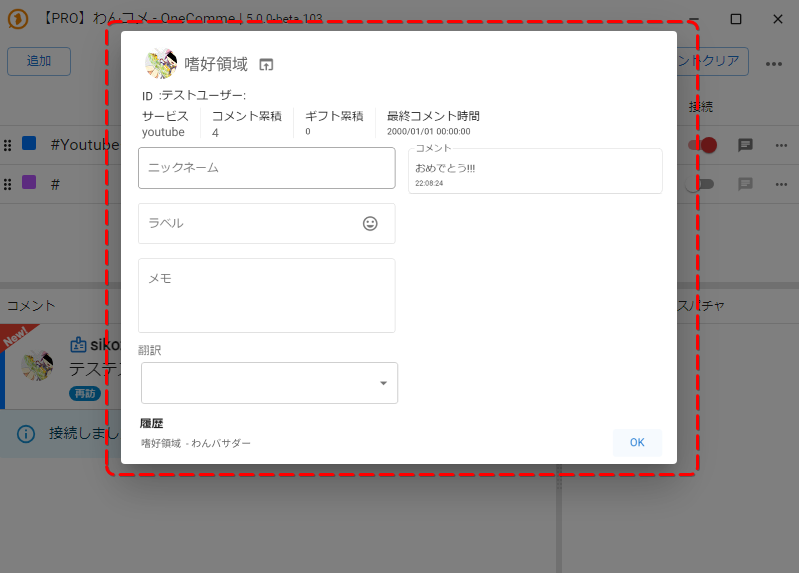
คลิกที่ยูสเซอร์เนม หรือหน้าจอเล็ก ๆ จากการเมาส์วางค้างด้านบน เพื่อแสดงหน้าจอจัดการผู้ใช้เฉพาะราย
ในหน้าจอนี้ (ภาพด้านล่าง) สามารถเปลี่ยนชื่อเล่น, เมโม, ภาษาที่ตั้งไว้สำหรับแปลภาษา รวมถึงตรวจสอบประวัติแชทของผู้ใช้นั้นได้
 เพิ่มช่องทางเซอร์วิซจำนวนแชท (ทั้งหมด)ชื่อเล่นจำนวนกิฟ (ทั้งหมด)ลาเบลข้อมูลอื่นๆแชทแปลข้อความสุดท้ายเมื่อแชทเคลียร์
| ID | คือ ID ของผู้ใช้นี้บนแพลตฟอร์มสตรีมมิ่ง สามารถใช้ ID นี้เมื่อบล็อกใน OneComme ได้เช่นกัน |
| บริการ | คือชื่อแพลตฟอร์มสตรีมมิ่งที่ผู้ใช้นี้อยู่ |
| จำนวนแชท (ทั้งหมด) | คือจำนวนแชทสะสมของผู้ใช้นี้ (กรณีที่มีการเก็บข้อมูล) |
| กิฟสะสม | คือจำนวนกิฟสะสมที่ผู้ใช้นี้ส่ง (กรณีที่มีการเก็บข้อมูล) |
| ข้อความสุดท้ายเมื่อ | คือวันเวลาที่ผู้ใช้นี้แชทล่าสุด |
| ชื่อเล่น | ตั้งชื่อเล่นให้ผู้ใช้นี้ตามต้องการ สามารถใช้ชื่อเล่นในเทมเพลตและการอ่านออกเสียงได้ |
| ป้ายกำกับ | สามารถตั้งป้ายกำกับ (เครื่องหมาย) ให้ผู้ใช้นี้ได้ตามต้องการ |
| เมโม | สามารถใส่เมโมให้ผู้ใช้นี้ได้ |
| แปลภาษา | แปลแชทของผู้ใช้นี้เป็นภาษาที่กำหนด (กรณีที่เชื่อมต่อระบบแปลภาษา) |
| ประวัติ | คือประวัติชื่อสูงสุด 5 รายการล่าสุดของผู้ใช้นี้ |
| แชท | คือรายการแชทที่ผู้ใช้นี้โพสต์ |
・การแสดงชื่อเล่นและเครื่องหมายชื่อเล่น (เครื่องหมายป้ายชื่อ)
หากตั้งชื่อเล่นให้ผู้ใช้ที่แชทไว้ จะแสดงชื่อเล่นพร้อมเครื่องหมายป้ายชื่อ (ภาพด้านล่าง) แทนยูสเซอร์เนม
TIPS
หากตั้งป้ายกำกับไว้ จะแสดงป้ายกำกับแทนเครื่องหมายป้ายชื่อ
 แชทเดสเทสGift/SuperChat
- การแสดงข้อมูลแชทอื่น ๆ (เฉพาะของแอป)
・หน้าจอการแสดงข้อมูลแชทอื่น ๆ
 แชททดสอบGift/SuperChat
・คำอธิบายรายการการแสดงข้อมูลแชทอื่น ๆ
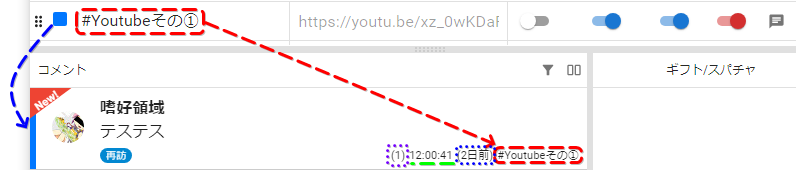
| ตัวนับจำนวนครั้งที่แชท | แสดงในวงเล็บทางซ้ายของช่วงเวลา (เส้นประสีม่วงล้อมรอบในภาพด้านบน) แสดงว่าเป็นแชทครั้งที่เท่าไรของผู้ใช้นั้นในเฟรมนั้น |
| ช่วงเวลา | แสดงเวลาที่โพสต์แชท (เส้นประสีเขียวในภาพด้านบน) |
| เวลาที่ผ่านไปจากการสตรีมที่มีแชทครั้งก่อน (※⚠เฉพาะกรณี "กลับมาอีกครั้ง") | แสดงในวงเล็บทางขวาของช่วงเวลา หากมีการเก็บข้อมูล จะแสดงเวลาที่ผ่านไปจากบันทึกแชทครั้งก่อน (เส้นประสีน้ำเงินล้อมรอบในภาพด้านบน) ※⚠แสดงเฉพาะกรณี "กลับมาอีกครั้ง" เท่านั้น |
| สีเฟรม | คือเส้นแนวตั้งที่ขอบซ้ายของแต่ละแชท (ลูกศรสีน้ำเงินในภาพด้านบน) จะแสดงสีเดียวกับที่ตั้งไว้ในเฟรมที่ดึงแชทนั้นมา |
| แสดงชื่อเฟรม | แสดงชื่อเฟรมที่ดึงแชทนั้นมา (ลูกศรสีแดงในภาพด้านบน) |
- ≡(เมนู 3 ขีด)
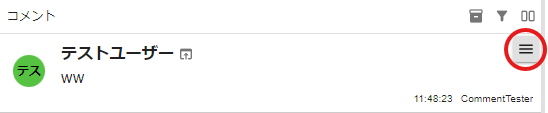
เมื่อเมาส์วางค้างที่แชท จะมีไอคอน "≡" ปรากฏขึ้นที่มุมขวาบนของแชท
เมื่อเมาส์วางค้างที่ไอคอน "≡" นั้นต่อ จะแสดงรายการไอคอนสำหรับการดำเนินการกับแชท
・หน้าจอเมนู 3 ขีด
 ทดสอชื่อทดสอบ
เมื่อเมาส์วางค้างที่ "≡" จะปรากฏรายการไอคอน

คำอธิบายรายการเมนู 3 ขีด (จากซ้าย)
| ลบ | ลบแชท และลบออกจากเทมเพลตด้วย ※ โปรดทราบว่าแชทยังคงอยู่บนแพลตฟอร์มสตรีมมิ่ง |
| บล็อก | เพิ่มเป็นผู้ใช้ที่ถูกบล็อกใน OneComme ※ จะไม่ถูกบล็อกบนแพลตฟอร์มสตรีมมิ่ง |
| ปิดเสียง | เพิ่มผู้ใช้นี้เข้าไปในรายการไม่อ่านออกเสียง |
| เพิ่มในรายการรอเข้าร่วม | ถือว่าแชทนี้เป็นแชทเข้าร่วม และเพิ่มลงในรายการรอ |
| แปลภาษา | แปลแชทนี้เป็นภาษาที่เลือก |
| คัดลอกแชท | คัดลอกเนื้อหาแชทที่โพสต์ |
| เปิดหน้าโปรไฟล์ผู้ใช้ | เปิดหน้าโปรไฟล์เป็นต้นของผู้ใช้นี้ |
| คั่นด้วยที่คั่น | คั่นแชทนี้ด้วยที่คั่น |
| สต๊อก | สต๊อก (บันทึก) แชทนี้ |
| ปักหมุด | ปักหมุดแชทที่เลือกไว้ที่ด้านบนของแอป |
- ฟังก์ชันที่คั่น
คั่นระหว่างแชทด้วยที่คั่น
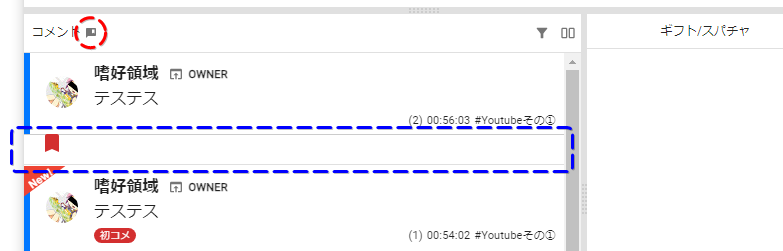
เมื่อคั่นแล้ว จะมีไอคอนแสดงที่ส่วนหัวของแชท และสามารถกระโดดไปยังที่คั่นที่คั่นไว้ได้
คลิกที่คั่น (เส้นประสีน้ำเงินในภาพด้านล่าง) เพื่อลบที่คั่นได้
・◧**(ปุ่มกระโดดไปยังที่คั่น)**
ขณะมีที่คั่นอยู่ จะมีไอคอนคล้ายบับเบิ้ลปรากฏที่ตำแหน่งขวาของป้ายกำกับเลนแชท ("แชท") (วงกลมเส้นประสีแดงในภาพด้านล่าง)
คลิกไอคอนนี้เพื่อกระโดดไปยังตำแหน่งที่คั่นได้
 คอมเมนทดสอบทดสอบหน้าใหม่Gift/SuperChat1) 00:54:02 =YouTube อื่น
■หน้าจอส่วนล่างของแอป (ข้อมูลการสตรีมของแต่ละเฟรม)
 ชื่อช่องYouTube อื่นไตเติ้ลช่องสตรีมไลฟ์สตรีมพื้นที่ความชอบล๊อกอินอื่นๆ
・คำอธิบายรายการในหน้าจอส่วนล่างของแอป (ข้อมูลการสตรีมของแต่ละเฟรม)
| OnAir | จะมีไอคอนสีแดงขึ้นเมื่อกำลังสตรีมอยู่ (หากเครือข่ายมีปัญหาและกำลังเชื่อมต่อใหม่ จะเป็นเครื่องหมายโหลดสีแดง) |
| ชื่อเฟรม | ชื่อเฟรมที่ตั้งไว้ตาม URL ช่องของคุณ |
| ไตเติ้ลช่องสตรีม | ไตเติ้ลของการสตรีมที่กำลังเชื่อมต่ออยู่ |
| ล็อกอิน | จะแสดงชื่อบัญชีเมื่อล็อกอินเข้าไซต์ที่กำลังเชื่อมต่ออยู่ (เมื่อดึงแชทจากการสตรีมเฉพาะสมาชิกเป็นต้น โปรดตรวจสอบว่าแสดงชื่อบัญชีของท่านเองอยู่) |
| ระยะเวลาสตรีม | คือเวลาที่ผ่านไปนับจากเริ่มสตรีม |
| ผู้ชม | คือจำนวนผู้ชมในปัจจุบัน (บางแพลตฟอร์มสตรีมมิ่งอาจไม่แสดง) |
| ยอดรวมผู้ชม | คือจำนวนผู้ชมรวมทั้งหมดของการสตรีมนี้ (บางแพลตฟอร์มสตรีมมิ่งอาจไม่แสดง) |
| อื่น ๆ | แสดงข้อมูลอื่น ๆ ของการสตรีม เช่น จำนวน Like หรือจำนวนผู้ติดตาม |