
互動管理
可以利用留言來管理互動直播的順序
使用方式
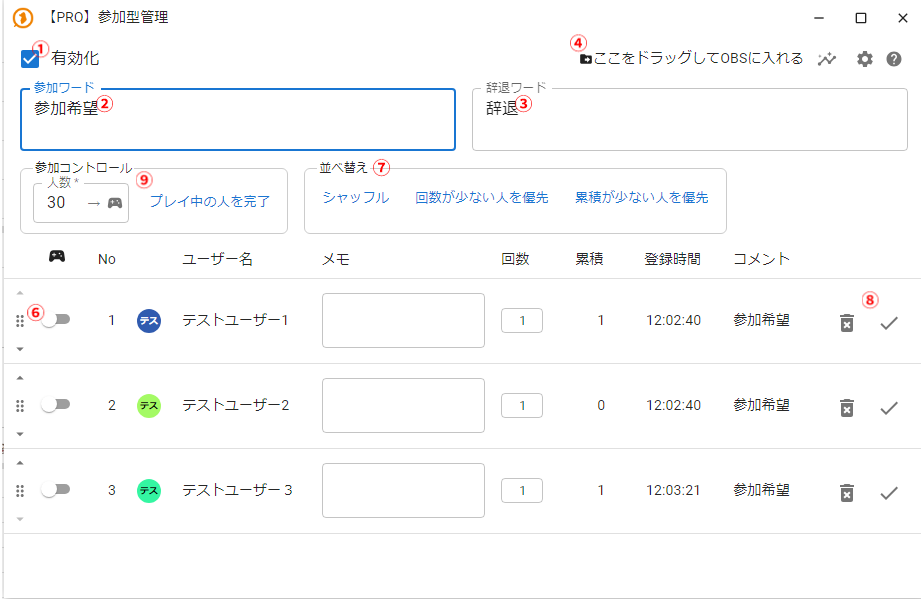
- 勾選啟用
- 決定「參加詞」
留言中包含參加詞時,會被加入候補名單 - 決定「取消詞」
留言中包含取消詞時,會從候補名單中移除 - 拖曳「拖放到OBS」,將文字模板加入OBS
- 在OBS中調整加入的文字模板的文字大小、顏色、位置等
- 當留言中出現參加詞時,觀眾的名稱與留言內容等會依序登記
- 排序方式可用「亂序」隨機重新排序,或用「還沒有參與的觀眾優先」讓初次參加等參加次數較少的人優先排序
- 參加結束後點擊「完成」即可從清單中移除,並可再次登記參加(參加次數會+1)
9. 在參加控制的「人數」中輸入想要一次設為目前正在播放的人數,再點擊「🎮圖示」即可將輸入的人數一併設為目前正在播放
- 用「將目前正在播放的人設為完成」可以將目前正在播放的人一次全部設為完成
※取消時參加次數不會增加
互動管理設定
- 依需求在排除的使用者中輸入不想加入候補名單的Bot等使用者名稱
在使用者名稱的一部分使用「\*」可進行部分一致的排除(例:Nightbot-\*) - 點擊 📈 圖示可開啟insight
insight是可以查看本次直播中曾參加並完成的使用者的功能 ※關閉OneComme後這項紀錄會消失
點擊互動管理畫面右上角的齒輪圖示,可以變更文字模板的內容與表示方式、效果音設定等
設定項目
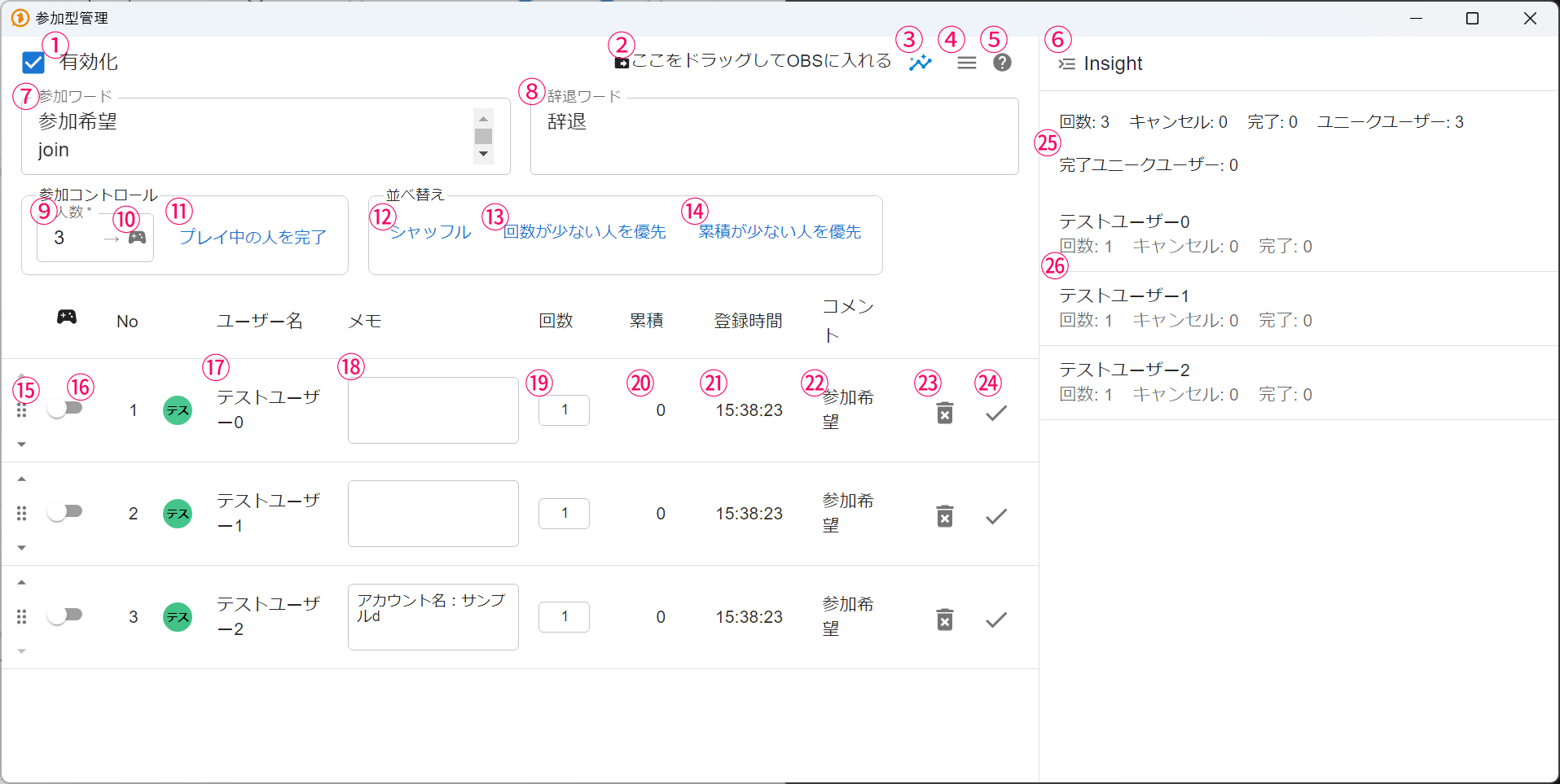
| ①啟用 | 啟用互動管理 |
| ②拖放到OBS | 將此部分拖曳到OBS,即可在OBS中顯示候補名單的模板(文字檔案) |
| ③📈(insight) | 開啟insight(洞察)⑦ |
| ④選單 | 開啟設定的匯出・匯入及其他設定 |
| ⑤?圖示 | 開啟OneComme網站的說明頁面 |
| ⑥折疊按鈕 | 關閉insight |
| ⑦參加詞 | 將包含所輸入詞語的留言加入候補名單。可用換行指定多個詞語 |
| ⑧取消詞 | 當留言中包含所輸入的詞語時,會從候補名單中刪除。可用換行指定多個詞語 |
| ⑨人數 | 可用▴/▾設定任意人數(也可用鍵盤輸入),並用🎮圖示一次設為目前正在播放 |
| ⑩將指定人數切換為目前正在播放 | 將⑨中指定的人數一次全部變更為目前正在播放的狀態 |
| ⑪將目前正在播放的人設為完成 | 可以將目前正在播放的人一次全部設為完成 |
| ⑫排序(亂序) | 將候補名單隨機重新排序 |
| ⑬排序(還沒有參與的觀眾優先) | 在不改變順序的情況下,讓參加次數較少的人優先 |
| ⑭排序(累積較少者優先) | 在不改變順序的情況下,讓累積次數較少的人優先排序(匿名使用者使用當日次數) |
| ⑮▴/▾(箭頭符號) | 可將選取行的順序前後互換。用六點符號可將選取的人的順序調整至任意位置 |
| ⑯目前正在播放開關 | 開啟後即可設為目前正在播放,設為目前正在播放後會移動到上方 |
| ⑰No/圖示/使用者名稱 | 候補編號、使用者名稱與其圖示 |
| ⑱備註 | 可以為候補中的使用者加上備註 |
| ⑲次數 | 本日參加的次數。完成後次數會加1 |
| ⑳累積 | 顯示過去參加的總次數 |
| ㉑登記時間 | 顯示留言參加詞的時間欄位 |
| ㉒留言 | 顯示成為參加對象的留言欄位 |
| ㉓✕按鈕 | 可在不增加次數的情況下取消 |
| ㉔勾選按鈕 | 完成候補並增加1次次數。完成後會從清單中刪除,並可再次候補 |
| ㉕insight(整體) | 次數、取消、完成、不重複使用者(曾提出參加意願的使用者)人數 |
| ㉖insight(個別) | 各個提出參加意願的使用者的參加狀況 |
選單
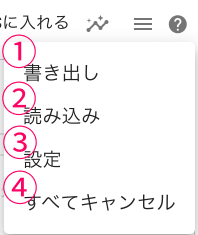
| ①匯出 | 將目前的設定匯出為檔案 可用②的匯入功能還原設定 |
| ②匯入 | 參照①匯出的檔案即可還原設定 |
| ③設定 | 開啟其他設定 |
| ④全部取消 | 取消候補名單中的所有項目 |
互動管理的其他設定
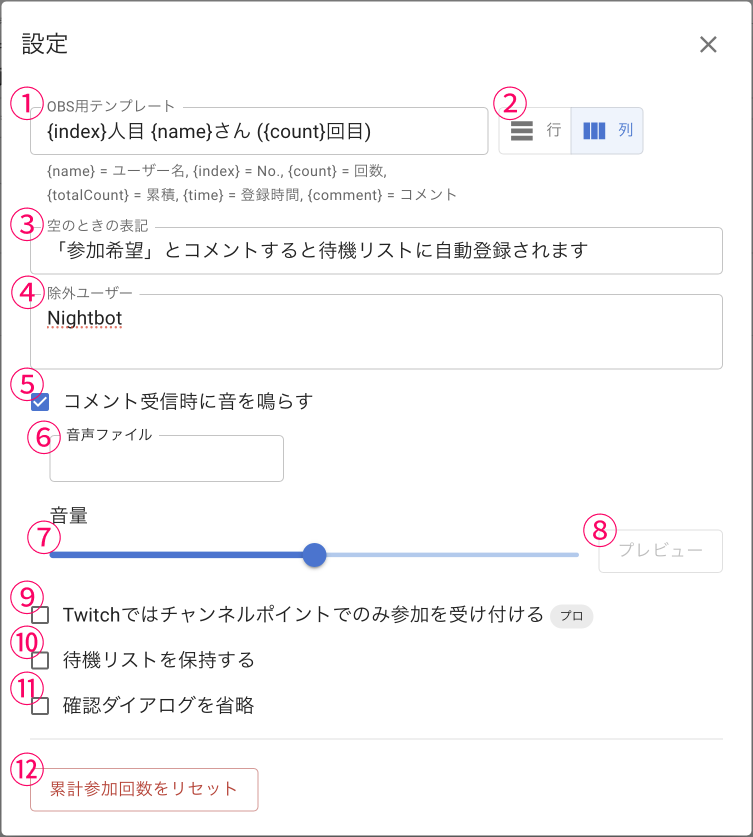
| ①OBS用模板 | 可變更候補名單模板的格式(※) |
| ②≡ 列 / lll 欄 | 可變更候補名單模板清單的排列方向(直向/橫向) |
| ③空白時的顯示文字 | 可設定候補名單為空時顯示的文字 |
| ④排除的使用者 | 使Bot等特定使用者不列入參加對象。加上\*,如Bot-\*,即可進行部分一致的排除 |
| ⑤收到留言時發出音效 | 每當收到成為參加對象的留言時,播放效果音 |
| ⑥音訊檔案 | 可變更收到參加留言時播放的效果音 |
| ⑦音量 | 可調整收到參加留言時播放的效果音音量 |
| ⑧預覽 | 預覽效果音 |
| ⑨在Twitch上僅接受通道點參加(PRO) | 僅在收到通道點時才接受參加(PRO) |
| ⑩保留候補清單 | 即使結束OneComme也會保留候補清單 |
| ⑪省略確認對話框 | 進行排序或刪除時不再顯示確認對話框 |
| ⑫重設累計參加次數 | 重設所有已記錄的累計參加次數 |
※以下特殊語法會分別被替換
- {name} - 使用者名稱
- {index} - 順序
- {count} - 參加次數
- {totalCount} - 累計參加次數
- {time} - 留言時間
- {comment} - 留言
遠端觀看
互動管理也可透過PRO版搭載的遠端觀看進行操作