
[PRO] 留言翻譯
使用 Chrome 瀏覽器翻譯留言
利用 Chrome 瀏覽器內建的 AI 翻譯功能來翻譯留言
翻譯會使用 CPU 或 GPU,請事先確認裝置的效能是否足夠
注意
可翻譯的語言取決於 Chrome。部分版本可能無法正常運作,請使用最新版本
翻譯設定
在 OneComme 右上選單 > 設定 > 留言 中,勾選「留言翻譯」
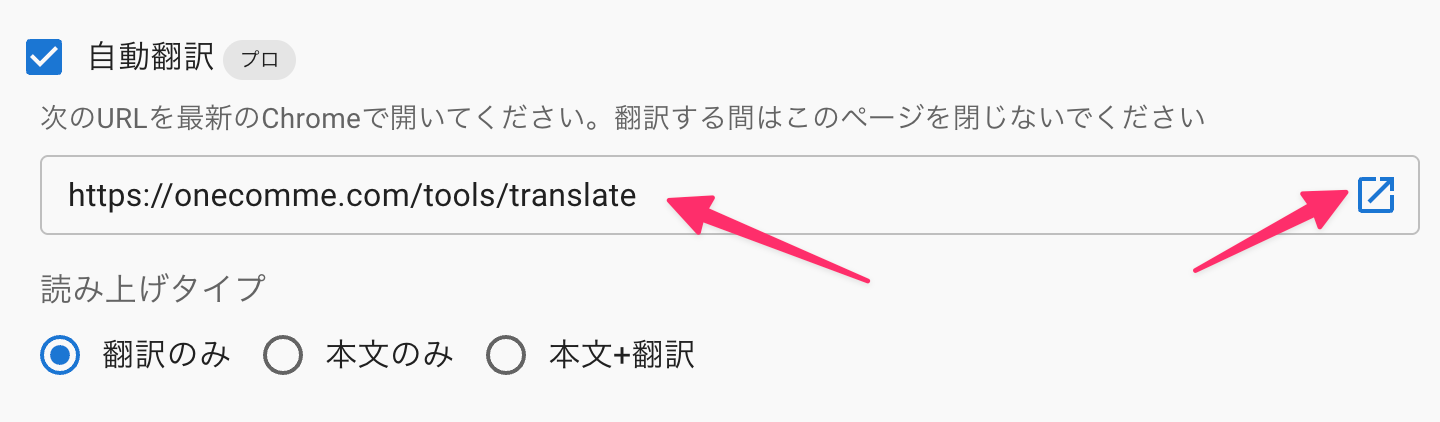
接著,用 Chrome 開啟顯示出來的 URL(右側的開啟圖示會用預設瀏覽器開啟)
Chrome 端的設定
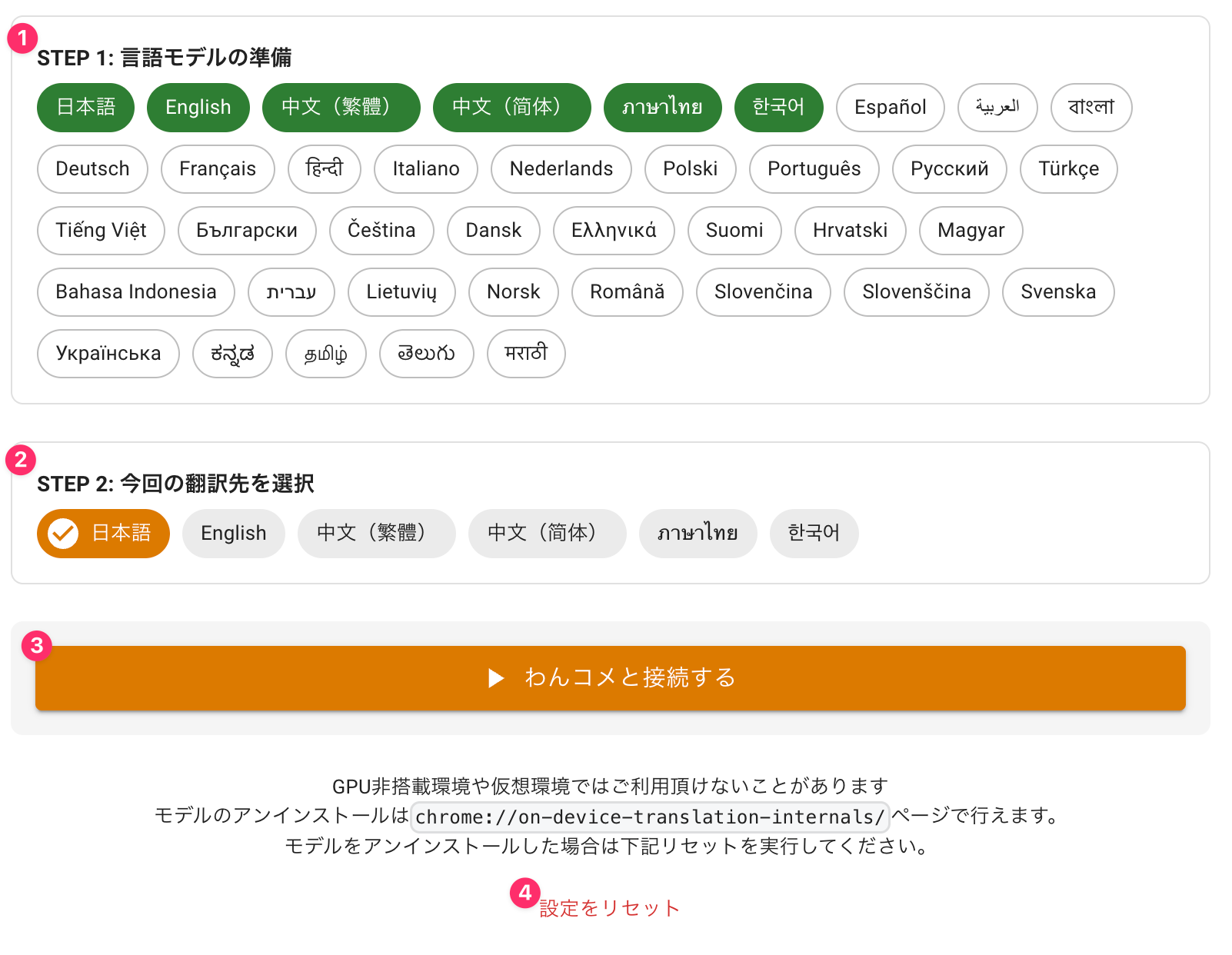
在 STEP 1 選擇想要翻譯的語言,並下載翻譯模型
TIPS
選擇的語言越多,負載就越高,請只選擇需要的語言
在 STEP 2 指定翻譯的目標語言
若要將英文留言翻成日文,請選擇「日本語」
設定完成後,按下「わんコメと接続する」
畫面如下圖顯示為等待翻譯中,即代表準備完成

可以試著用 Dummy Commenter 等工具發送英文等留言來測試

注意
翻譯時請保持 Chrome 瀏覽器一直顯示,不要關閉該頁面
另外,將視窗最小化或處於不可見狀態時,翻譯效能可能會下降
朗讀設定
來設定該如何處理翻譯後留言的朗讀方式
朗讀類型
只用翻譯 - 若留言已翻譯,只朗讀翻譯內容。非翻譯對象時則朗讀原文
只用原文 - 即使留言已翻譯,也只朗讀原文
原文+翻譯 - 原文與翻譯內容都會朗讀
在 OBS 模板中調整
翻譯結果同樣會以留言形式輸出
可參考以下設定來調整翻譯結果的顯示方式
只顯示翻譯結果
.origin {
  display: none;
}
.par {
  display: none;
}
不顯示翻譯結果
.t {
  display: none;
}