
主界面说明
关于OneComme应用主界面的显示内容与查看方式
应用界面(整体)
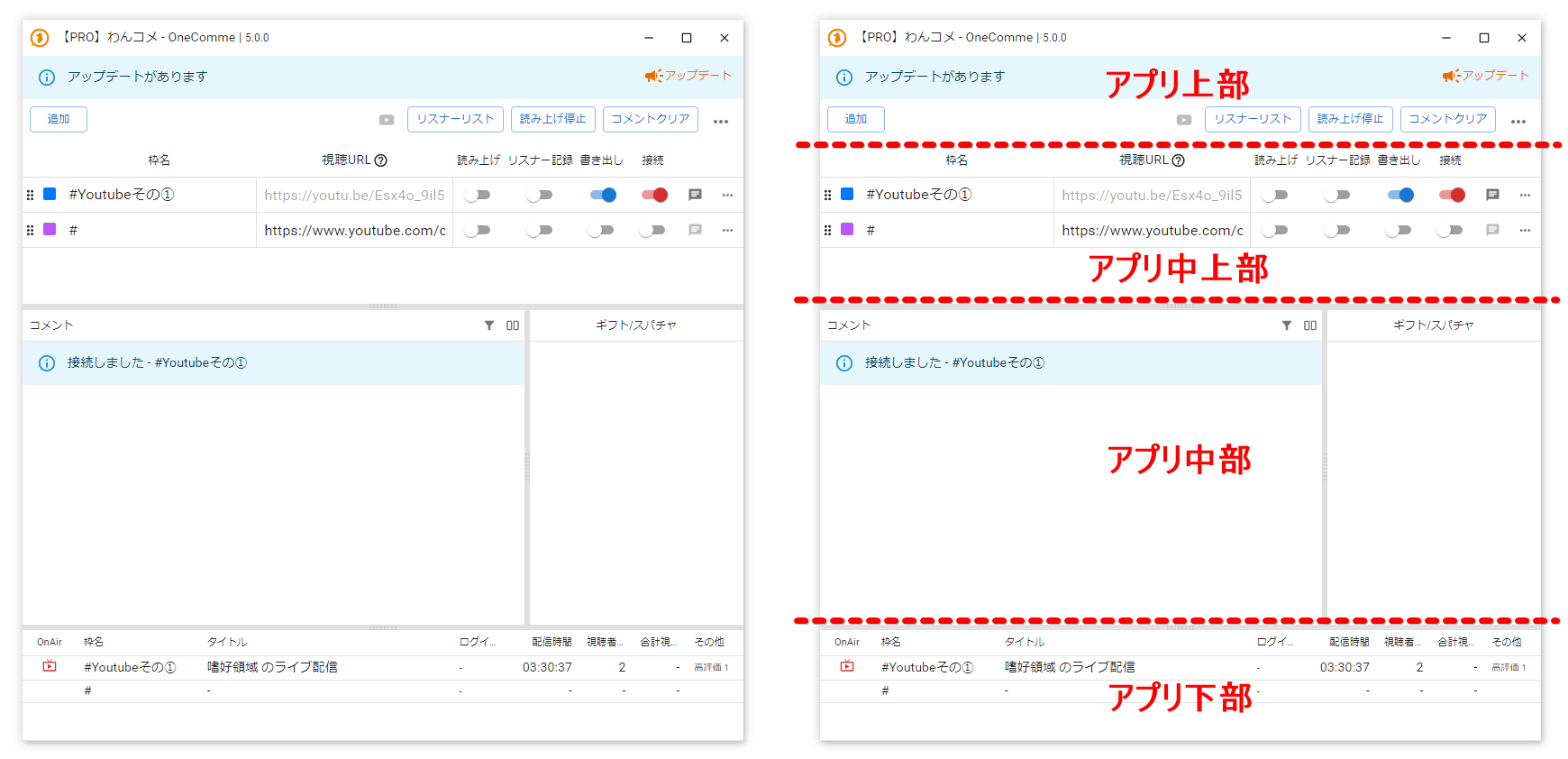
应用界面(整体)各部分说明
| 应用上部 | 包含标题栏、更新通知区域、菜单栏 |
| 应用中上部 | 显示"边框"列表的区域 ※"边框"是OneComme应用中的专有名词,其机制是将一个"边框"关联到一个直播(直播网址)进行设置和管理 |
| 应用中部 | 显示从"边框"中设置的直播(直播网址)获取到的评论的区域 会将所有"边框"的评论汇总,按投稿时间顺序显示 |
| 应用下部 | 显示从"边框"中设置的直播(直播网址)本身获取到的各类信息 |
■应用上部界面
应用上部界面各项目说明

macOS下界面如下所示

标题栏
(上部界面最顶端)
可以确认OneComme的标志、应用名称、版本信息
使用PRO版时,应用名称前会显示"[PRO]"标记
| ①版本号 | 当前使用的应用程序版本 在论坛寻求支持时必须提供 |
| ②置顶显示 | 将OneComme固定显示在最前面 ※不会显示在全屏应用之上 |
| ③PiP显示 | 将OneComme应用切换为PiP简易显示模式 PiP显示会自动变为置顶显示 |
更新通知区域
(上部界面中段·浅蓝色区域)
当前OneComme不是最新版本时,会显示有更新可用的提示
点击浅蓝色区域的任意位置,即可打开"有可用更新"画面进行更新操作
使用最新版本时,通知区域本身会隐藏

·"有可用更新"画面
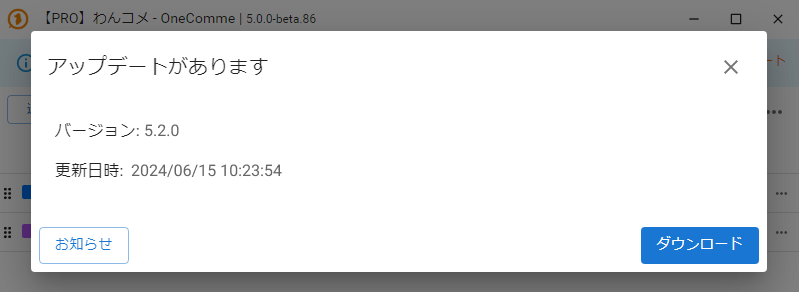
点击更新通知区域后会显示下图画面
点击"通知"按钮可打开可确认更新信息等内容的通知画面
(※该通知画面与通过"右上角菜单"中的"通知"打开的画面相同)
点击"更新"后,无需指定保存位置即可自动开始下载,并显示进度(百分比)
下载完成后,无需任何确认或操作即可自动进入安装流程,显示"正在准备安装"提示一段时间(约30〜60秒)后,应用会自动重启
※关于更新方法的详细说明请参见 → 更新方法
菜单栏
(上部界面最底端的按钮列表)
菜单栏部分画面

菜单栏按钮说明
| ① 添加 | 在"边框"列表中新增一个空边框 |
| ② PRO标记 | 表示当前为PRO版本 |
| ③(登录图标)(〔!〕标记的图标位置) | 根据OneComme应用中已注册的各分销平台的登录状态,会显示〔!〕、✔、→]等图标 点击该图标可打开能查看各分销平台登录状态并进行登录操作的窗口(详情参见确认登录状态) |
| ④ 观众名单 | 显示发过评论的用户列表(参见观众名单画面) |
| ⑤ 停止朗读 | 清除等待朗读中的文本并停止朗读 清除后,新获取的评论仍会继续朗读 (使用BouyomiChan联动时请在BouyomiChan一侧停止) |
| ⑥ 清除评论 | 删除已获取的评论(不会删除昵称或备注) |
| ⑦ ⋯ (右上角菜单) | 显示设置等菜单项 (※详见下一节) |
- - 右上角菜单项目一览图
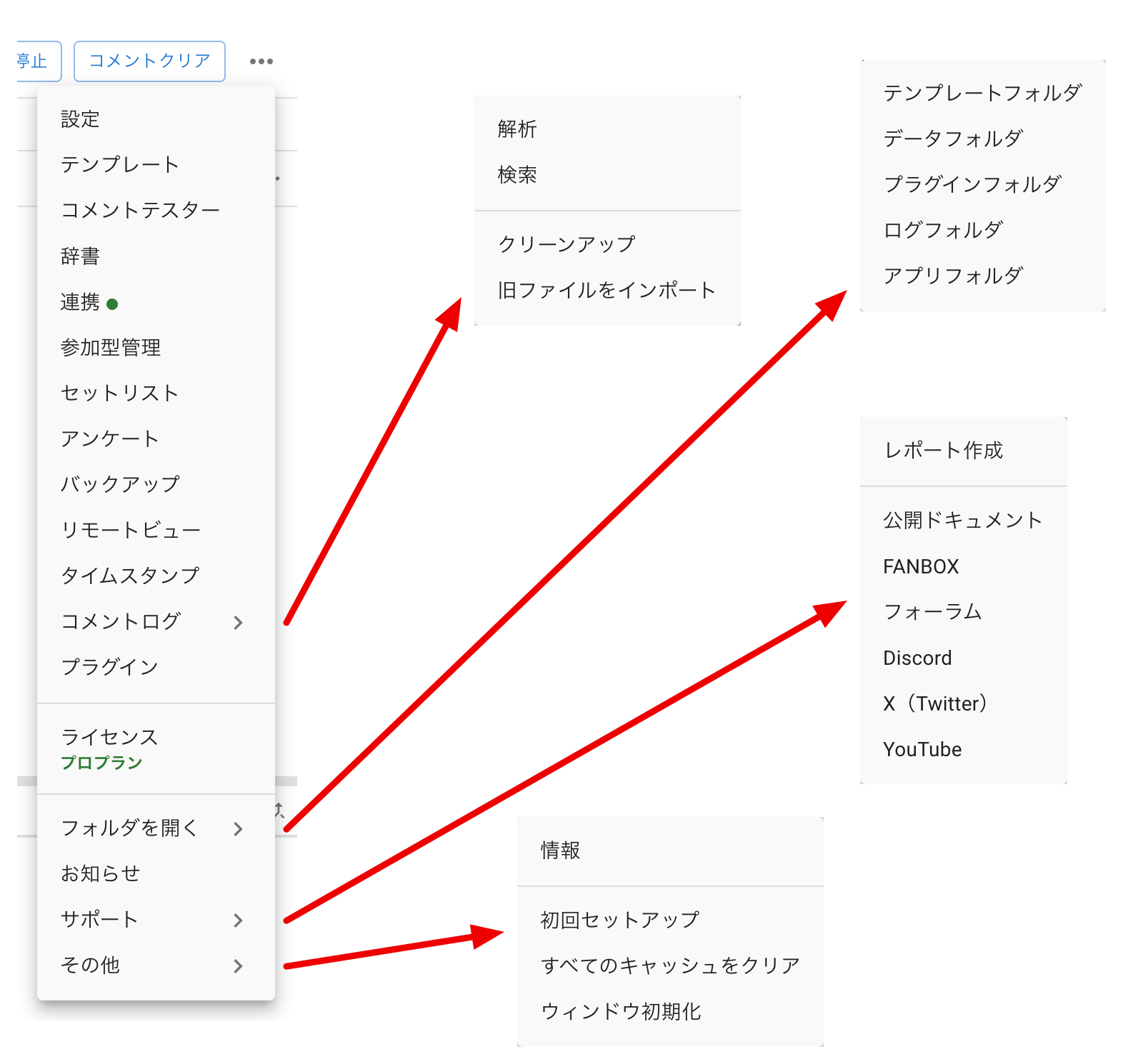
- - 右上角菜单项目说明
| 设置 | 打开应用的设置画面 → 界面·设置 |
| 模板 | 打开OBS用的模板窗口 → 模板功能 |
| 评论测试员 | 打开用于显示效果确认的评论测试员 → 评论测试员功能 |
| 词典 | 打开朗读或转换词典窗口 → 词典功能 |
| 连接 | 打开用于外部联动的设置画面 点击各联动对象名称对应的标签页,勾选"启用"后, 即可对相应联动对象进行相关设置 联动对象的标签页按朗读/翻译/数据获取/其他功能分类 ※"连接"只是连接外部服务的入口,实际朗读所用的引擎本身需在"朗读设置"或"边框设置"中选择 → YukariNet Connector NEO联动 / → 使用BouyomiChan联动 |
| 互动模式管理 | 打开互动模式管理画面 → 互动模式管理 |
| 歌单 | 打开歌单画面 → 歌单 |
| 问卷调查 | 打开问卷调查画面 → [PRO]问卷调查 |
| 备份 | 打开备份设置或评论、模板等内容的设置画面 → 自动备份与还原 |
| 远程观看 | 打开远程观看画面 → [PRO]远程观看 |
| 时间戳 | 打开面向YouTube的时间戳辅助窗口 → [PRO]时间戳 |
| 评论记录 | 与评论记录相关的功能列表 |
| - 解析 | 打开评论解析画面 → 记录解析 |
| - 搜索 | 可搜索评论记录中的评论 → 记录搜索 |
| - 清理 | 指定日期,删除该日期之前的评论记录 |
| - 导入旧文件 | 导入以8.x及更早版本格式保留的评论记录 |
| 插件 | 打开插件管理画面 |
| 执照 | 打开用于注册码注册、FANBOX认证、方案对比的对话框 菜单项下方会以小字显示当前正在使用的方案名称 → PRO版注册方法 |
| 打开文件夾 | 打开模板文件夹、Log文件夹等各类文件夹 |
| - 模板文件夹 | 打开存放模板文件的文件夹 |
| - 数据文件夹 | 打开存放OneComme各类数据的文件夹 |
| - 插件文件夾 | 打开存放OneComme插件的文件夹 |
| - Log文件夹 | 打开存放应用日志的文件夹 |
| - 应用文件夹 | 打开OneComme应用本体所在的文件夹 (是唯一与数据文件夹不同层级体系的文件夹) |
| 通知 | 打开显示更新信息及其他通知信息的画面 |
| 支持 | 官方文档、论坛等各类官方链接 |
| - 生成报告 | 可生成用于报告问题等用途的报告文件 (可另存为文件后,附加上传至论坛或Discord等) |
| - (其他链接) | 公开文档、FANBOX、论坛、Discord、X(Twitter)、YouTube 点击后会分别打开对应的外部网站 |
| 其他 | |
| - 信息 | 打开显示OneComme应用版本等信息的窗口 |
| - 首次设置 | 再次执行应用安装时的首次设置流程 |
| - 清除所有缓存 | 删除应用内所有缓存、Cookie及会话信息 执行后将在所有网站上退出登录 |
| - 窗口初始化 | 初始化OneComme窗口的大小及位置信息 |
■应用中上部界面(边框列表)
(下图第2张为翻译联动启用时)
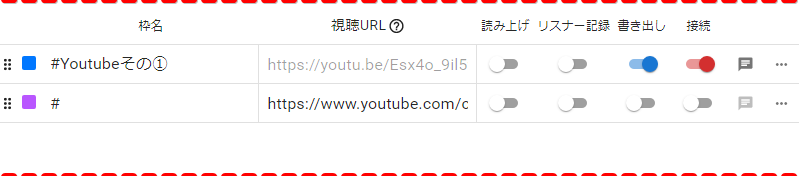

应用中上部界面(边框列表)各项目说明
边框排序、边框识别、直播网址设置
| ⠿ (六点图标) | 可通过拖放调整边框的排列顺序 |
| ◼ (彩色方块图标) | 表示边框的颜色 该边框获取的评论左端也会显示相同颜色 点击可任意更改边框颜色 |
| 边框名称 | 可为边框设置任意名称 边框名称也会显示在该边框获取的评论信息栏中 |
| 直播网址 (?) | 输入直播的直播网址 点击标签名右侧的"(?)"图标可打开一个页面,查看支持的分销平台及其有效网址格式一览 |

边框内的开关
| 朗读 | 收到评论时进行朗读 (若已进行使用BouyomiChan联动,则会将评论发送给BouyomiChan) |
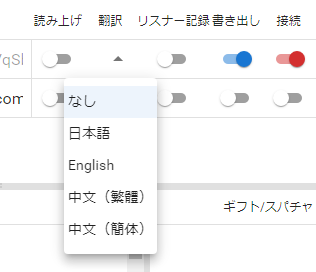
| 翻译 (有出现条件) | 可为每个边框指定翻译目标语言 点击▼可显示语言列表(下图第2张) (※⚠仅在进行翻译联动时才会出现"翻译"项) |
| 观众记录 | 勾选后会记录在该边框中发送评论的用户 通过记录可统计多场直播的累积评论数等数据 |
| 导出 | 将可供模板等使用的评论数据输出到应用外部 (※⚠若要在OBS中显示评论等,必须勾选此项) |
| 连接 | 连接到直播(直播网址)并开始获取评论 |

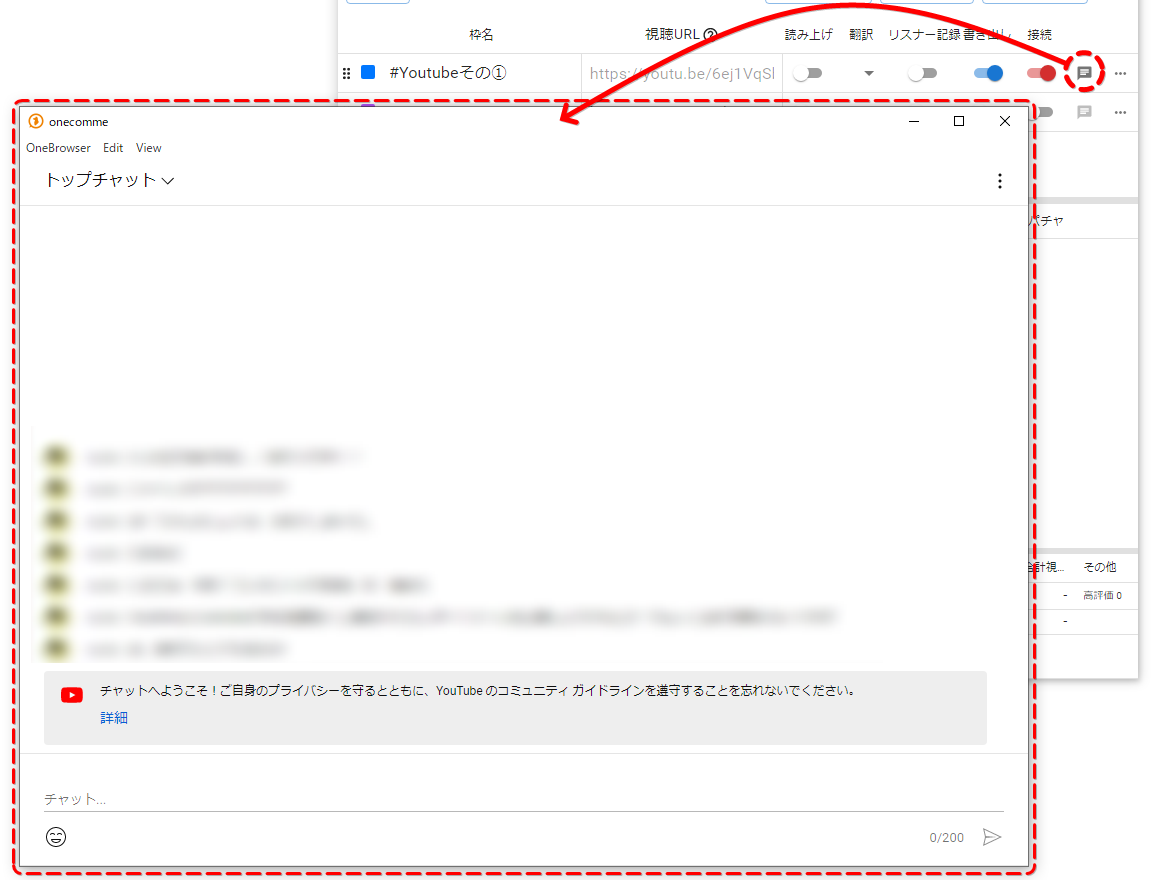
分销平台评论输入框弹窗
点击🈪按钮(方形对话气泡图标)可打开该直播网址对应直播的评论输入页面
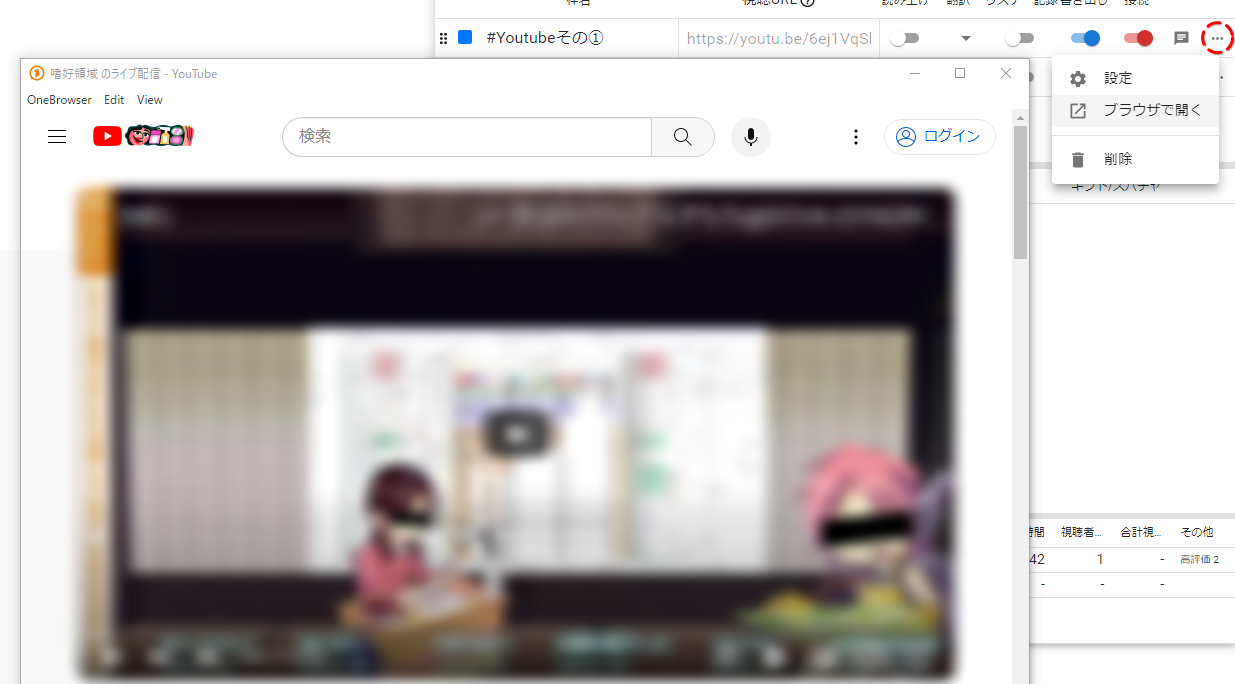
⋯按钮(边框行内右端)
点击边框行内右端的"⋯"按钮可显示其他功能
其中收纳了因布局宽度限制而无法容纳的功能

- 边框设置、在浏览器中打开、删除边框
"⋯"按钮内容一览
| 设置 | 打开该边框相关设置的画面(边框设置) → 边框设置 (整体设置在别处进行,此处可针对该边框单独进行"仅此边框如此设置"的个别设置更改) |
| 在浏览器中打开 | 使用OneComme内置浏览器打开直播网址(下图) 除用于确认显示效果外,也可用于从OneComme登录分销平台 (部分需要限定会员才能观看的直播等,获取评论时可能需要登录) |
| 删除 | 删除该边框 |
■应用中部界面(评论显示区域)
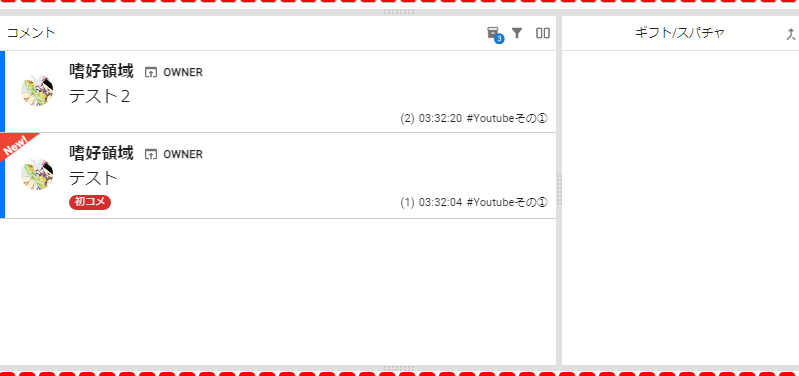
应用中部界面(评论显示区域)各项目说明
评论显示区域的菜单与操作
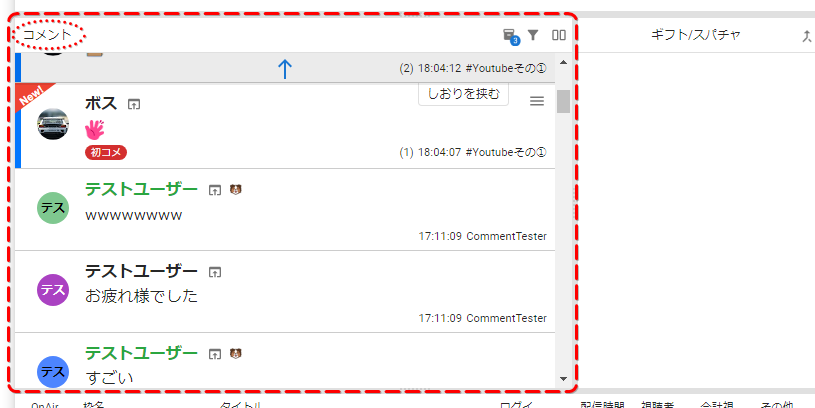
- 评论(列)
也称评论列、评论通道
按时间顺序显示从边框获取的评论
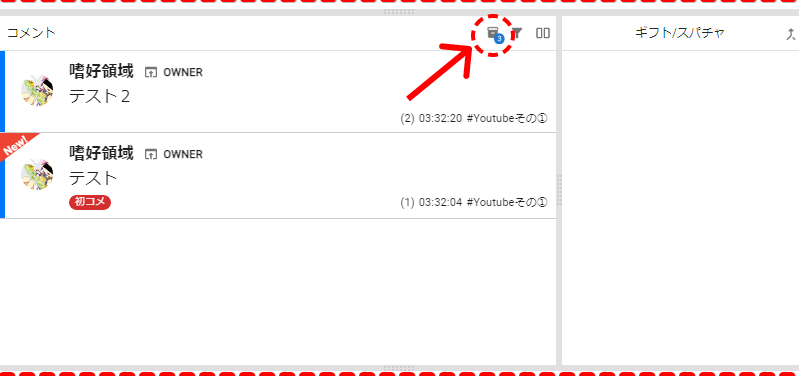
- 库存
打开评论库存窗口
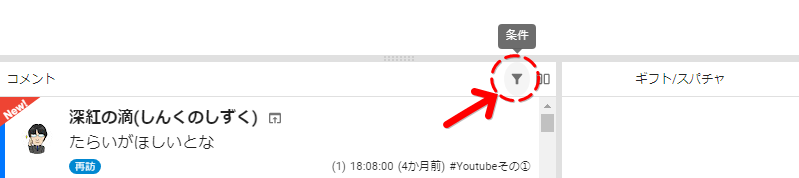
- 条件
可进行评论搜索(筛选显示)
点击条件图标(下图箭头处)可显示搜索面板(下图第2张虚线部分)
(每次点击条件图标即可切换该面板的显示/隐藏)
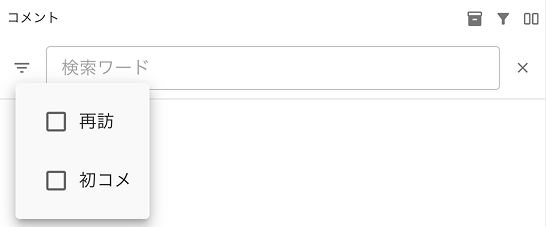
条件(评论筛选)项目说明
| 再访 | 显示带有"再访"标签的评论 |
| 初见 | 显示带有"初见"标签的评论 |
| 搜索词 | 仅显示用户名或评论内容中包含搜索词的评论 |
| ✕按钮 | 关闭评论搜索面板 |
- 双栏分割
将评论显示区域分割为两部分
点击下图图标即可切换为分割布局(下图第2张)

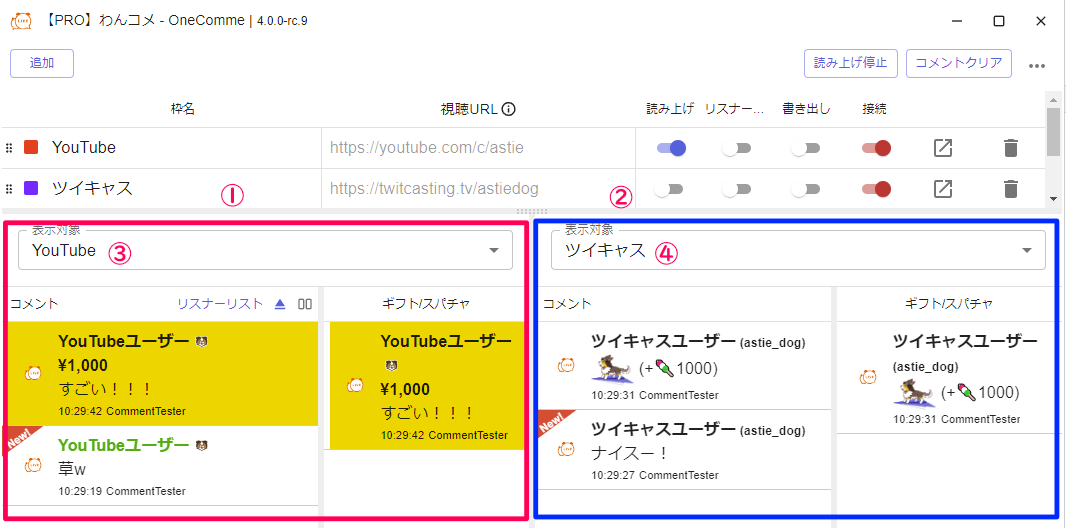
分割时界面说明
| ①(左侧评论显示区域) | 左侧评论列(上图红框) |
| ②(右侧评论显示区域) | 右侧评论列(上图蓝框) |
| ③显示目标(左侧) | 选择要在左侧评论列中显示的边框 |
| ④显示目标(右侧) | 选择要在右侧评论列中显示的边框 |
- 礼物/sc(列)
也称礼物/sc列、礼物/sc通道
礼物、SC、积分道具等特殊评论会汇总显示在此处
※特殊评论也会显示在普通评论通道中,但通过此通道确认可有助于避免遗漏
TIPS
在SHOWROOM等提供免费礼物的分销平台上,会自动分割为免费与付费两个通道
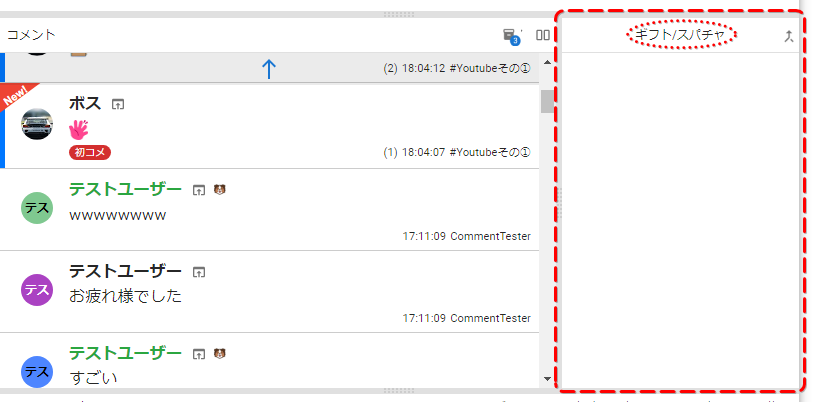
点击礼物/sc旁边的图标可打开按用户查看的礼物显示窗口
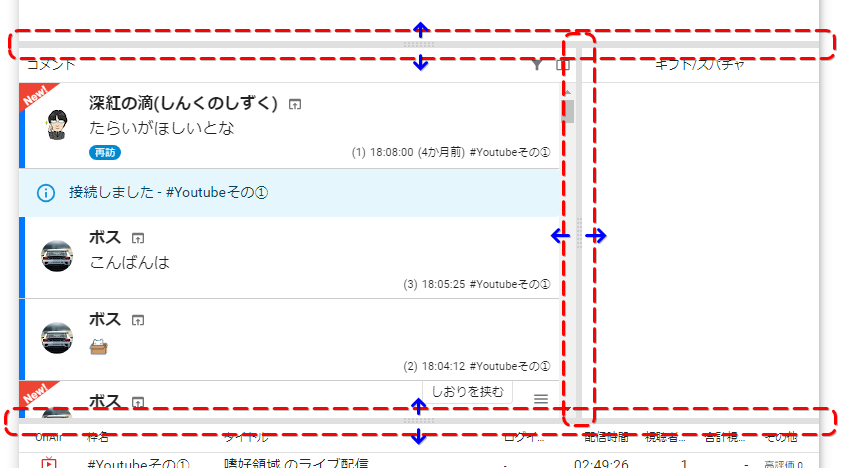
- 分隔栏
可通过拖动分别调整宽度(下图各红色虚线框处)
评论显示区域上下端的横向分隔栏,以及分割礼物/sc或双栏分割时评论显示区域的分隔栏,均可分别拖动调整
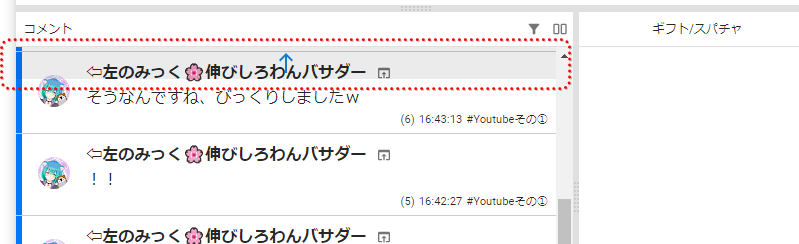
- ↑(向上箭头及灰色区域)
点击带有向上箭头(↑)的灰色区域可将评论通道的滚动位置返回最新位置
评论(评论显示信息与操作)
- 评论信息显示(与分销平台相同的信息)
会显示用户头像、用户名、徽章(如有)、评论正文等与分销平台上可确认内容相同的信息(见下图)

- 新评论显示(New!、初见、再访)
| "New!"显示 (评论左上角) | 显示于所谓的"新评论"上 (下图左右两侧均位于左上角位置) 显示于该用户在该边框中的首条评论上 可用作不错过打招呼评论的标记 |
| "初见"显示 (用户头像右下方位置) | 当新评论的用户在观众名单中没有记录时显示 (下图左侧的红色图标显示) |
| "再访"显示 (用户头像右下方位置) | 当新评论的用户在观众名单中已有记录时显示 (下图右侧的蓝色图标显示) 有助于分辨是否为初次观看的观众 |

- 用户名的特殊功能
·鼠标悬停显示
将鼠标悬停在用户名上时,会显示一个可查看该用户相关信息的小窗口
可查看的信息包括用户名※、备注、头像许可状态、翻译设置、用户名变更历史
(※用户名可在使用昵称时用于确认原始用户名)
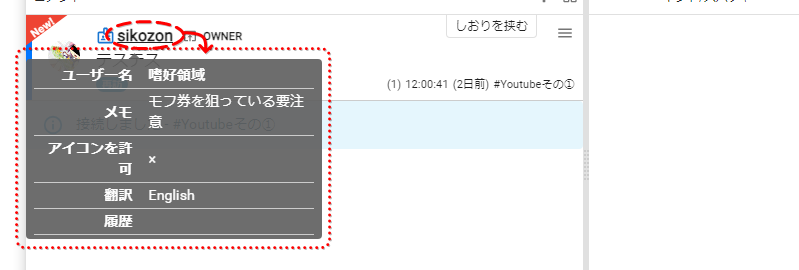
·打开专用的观众管理画面(专用显示)
点击用户名或上述鼠标悬停显示的小窗口,即可打开专用的用户管理画面
在该画面(下图)中,除可更改昵称、备注、翻译设置语言外,还可确认该用户的评论历史等信息
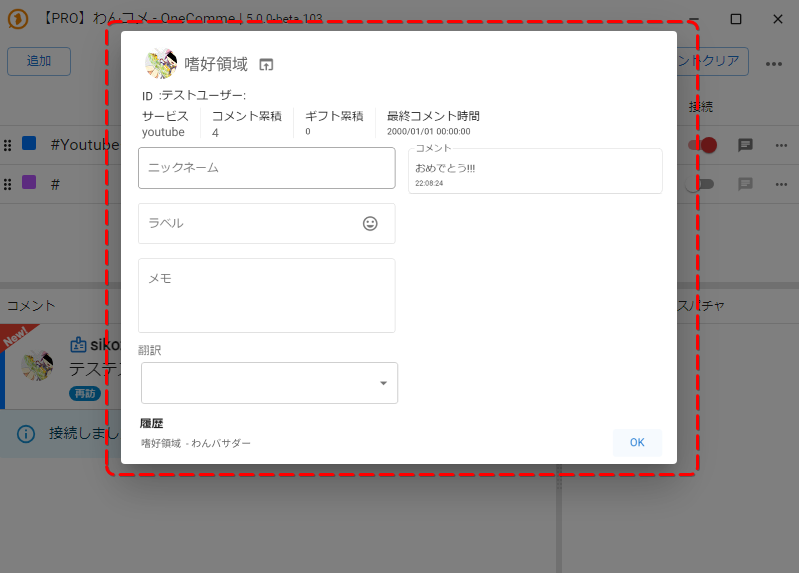
| ID | 该用户在分销平台上的ID 在OneComme中进行屏蔽时也可使用此ID |
| 服务 | 该用户所在的分销平台名称 |
| 累积评论数 | 该用户的累积评论数(若有观众记录) |
| 累积礼物数 | 该用户的累积礼物发送数(若有观众记录) |
| 最后评论时间 | 该用户最后一次评论的日期时间 |
| 昵称 | 为该用户设置任意昵称 昵称也可用于模板及朗读中 |
| 标签 | 可为该用户设置任意标签(标记) |
| 备注 | 可为该用户添加备注 |
| 翻译 | 将该用户的评论翻译为指定语言(若已进行翻译联动) |
| 历史 | 该用户最近5条以内的名称变更历史 |
| 评论 | 该用户发送的评论列表 |
·昵称显示与昵称标记(名牌标记)
若评论用户已设置昵称,则会以名牌标记(下图)搭配昵称的形式显示,而非用户名
TIPS
若已设置标签,则会以标签代替名牌标记显示

- 其他评论信息显示(应用独有)
·其他评论信息显示界面
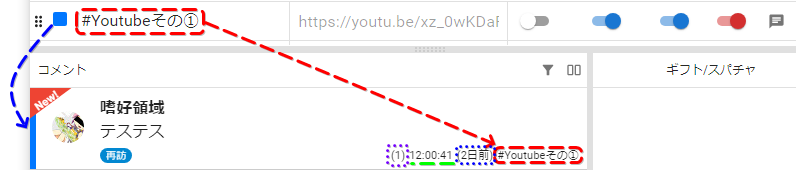
·其他评论信息显示项目说明
| 评论次数计数 | 以括号形式显示在时间戳左侧(上图紫色虚线框) 显示该用户在该边框内的第几条评论 |
| 时间戳 | 显示评论发布的时间(上图绿色虚线) |
| 距上次评论直播的经过时间 (※⚠仅"再访"时显示) | 以括号形式显示在时间戳右侧,若有观众记录,会显示距上次评论记录的经过时间(上图蓝色虚线框) ※⚠仅在"再访"时显示 |
| 边框颜色 | 各评论左端的竖线(上图蓝色箭头) 显示获取该评论的边框所设置的相同颜色 |
| 边框名称显示 | 显示获取该评论的边框名称(上图红色箭头) |
- ≡(三横线菜单)
将鼠标悬停在评论上时,评论右上角位置会出现"≡"图标
将鼠标继续悬停在出现的"≡"图标上,即可显示针对该评论的操作图标列表
·三横线菜单界面
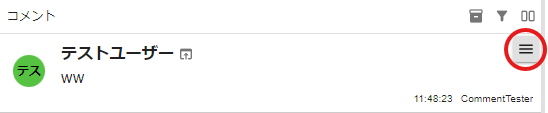
将鼠标悬停在"≡"上会出现图标列表

三横线菜单项目说明(从左到右)
| 删除 | 删除该评论,同时也会从模板中删除 ※请注意,分销平台上仍会保留该评论 |
| 屏蔽 | 将该用户注册为OneComme中的屏蔽对象 ※不会在分销平台上被屏蔽 |
| 静音 | 将该用户添加至朗读排除名单 |
| 添加至待处理列表 | 将该评论视为互动评论并加入待处理列表 |
| 翻译 | 将该评论翻译为所选语言 |
| 复制评论 | 复制该评论的内容 |
| 打开用户页面 | 打开该用户的个人主页等页面 |
| 添加书签 | 在该评论处添加书签 |
| 库存 | 将该评论存入库存(记录) |
| 置顶 | 将所选评论固定显示在应用顶部 |
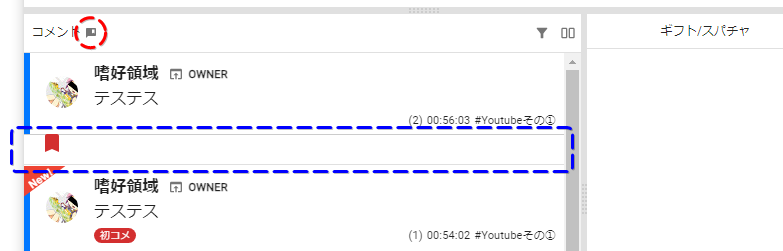
- 书签功能
在评论之间添加书签
添加书签后,评论标题部分会显示图标,可跳转至已添加的书签处
点击书签(下图蓝色虚线)即可清除书签
·◧**(跳转至书签按钮)**
存在书签时,评论通道标签("评论")右侧位置会出现类似对话气泡的图标(下图红色虚线圆圈)
点击该图标即可跳转至书签所在位置
■应用下部界面(各边框的直播信息)

应用下部界面(各边框的直播信息)各项目说明
| OnAir | 直播中时会显示红色图标(网络不稳定正在重新连接时会显示红色加载标记) |
| 边框名称 | 通过直播网址设置的边框名称 |
| 标题 | 当前连接直播的标题 |
| 登录 | 已登录当前连接网站时会显示账号名称(获取限定会员直播的评论等时,请确认已显示您自己的账号名称) |
| 直播时长 | 自直播开始时间起的经过时间 |
| 观众数 | 当前的观众数(部分分销平台不显示此项) |
| 总观众数 | 该直播的总观众数(部分分销平台不显示此项) |
| 其他 | 显示点赞数、订阅者数等其他直播相关信息 |