
템플릿 에디터 사용법
아래 URL에 접속해 내용을 읽고 에디터 페이지로 들어갑니다
https://onecomme.com/generator/templates
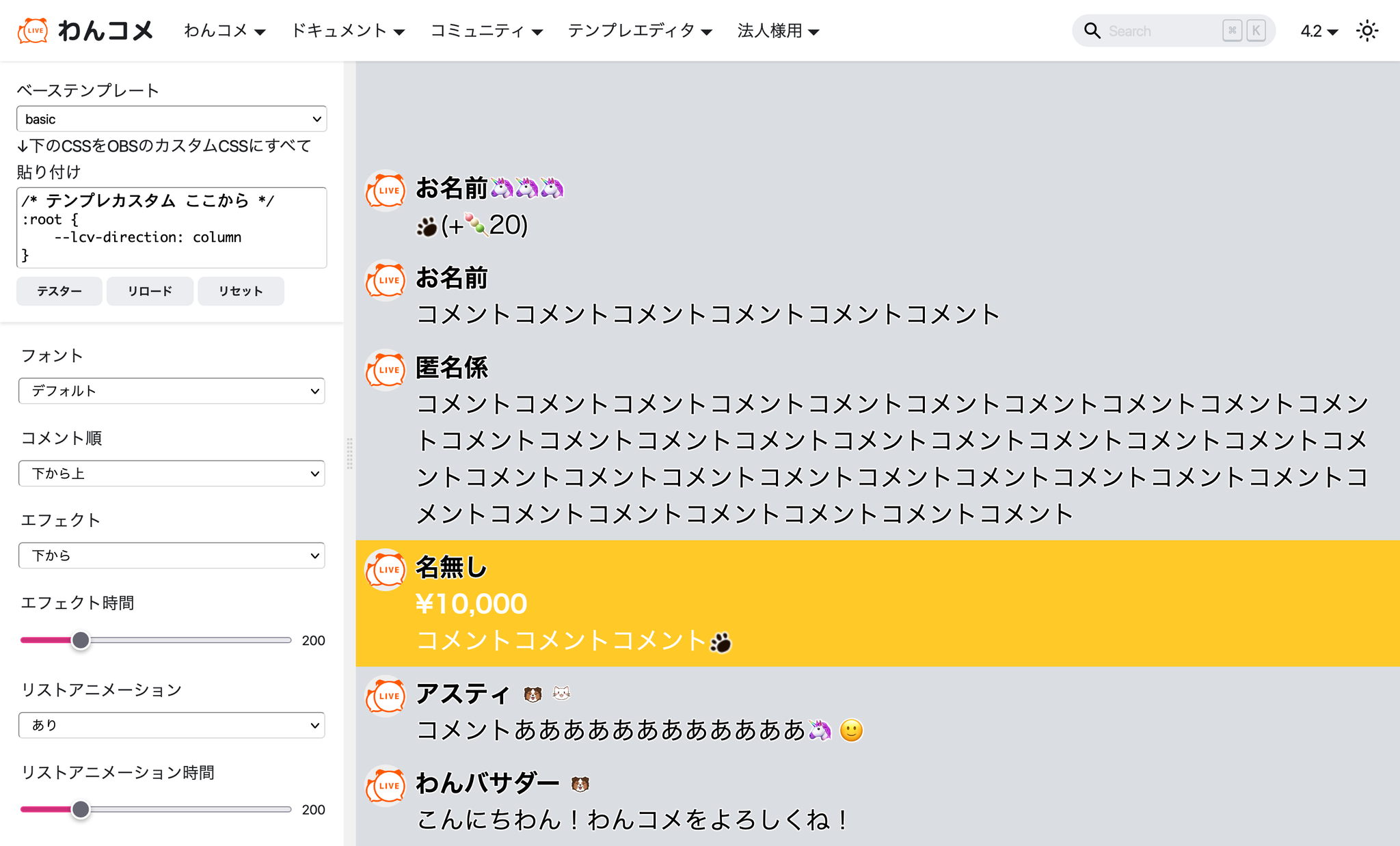 OneComme원컴마기본 템플릿아래 CSS를 OBS 사용자 지정 CSS에 모두붙여넣기테스터새로고침초기화글꼴기본값코멘트 순서아래에서 위로효과아래에서효과 시간리스트 애니메이션있음리스트 애니메이션 시간채팅채팅채팅채팅채팅채팅댓글댓글댓글댓글댓글댓글댓글댓글댓글댓글댓글댓글댓글댓글댓글댓글댓글댓글댓글글댓글댓글댓글댓글댓글댓글댓글댓글댓글글댓글댓글댓글댓글댓글댓글채팅채팅채팅안뇽! 원코메 잘 부탁해
먼저 기반이 될 템플릿을 선택합니다
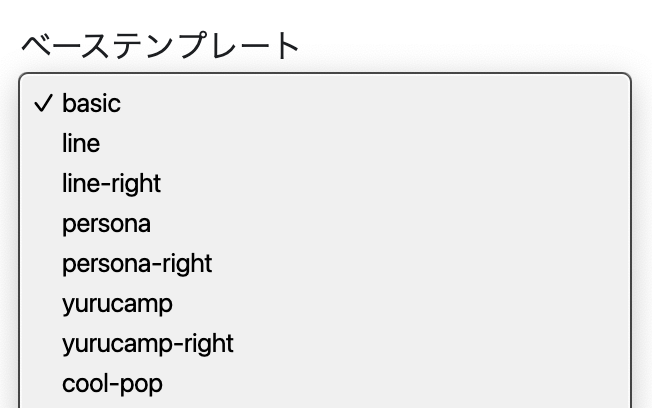 기본 템플릿
취향에 가까운 템플릿을 선택했다면 그 아래 설정을 변경하는 등으로 외형을 바꿔 나갑니다
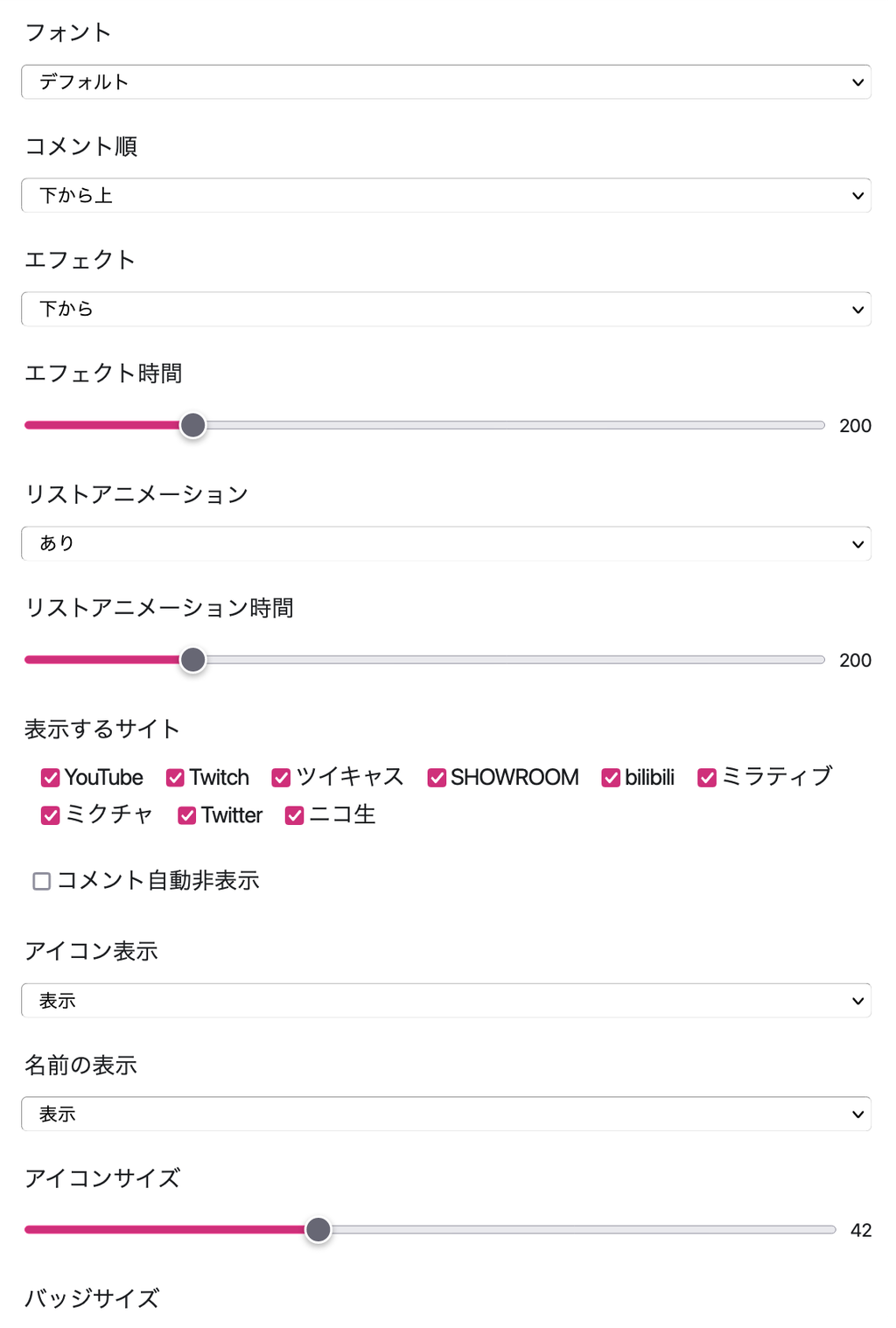 글꼴기본값코멘트 순서아래에서 위로효과아래에서효과 시간리스트 애니메이션있음리스트 애니메이션 시간표시할 사이트MIXCHANNEL로댓글 자동 숨김TwitCasting니코생아이콘표시표시이름 표시표시아이콘 크기배지 크기미라티브
원하는 모습으로 완성되면 상단에 있는 CSS를 복사합니다
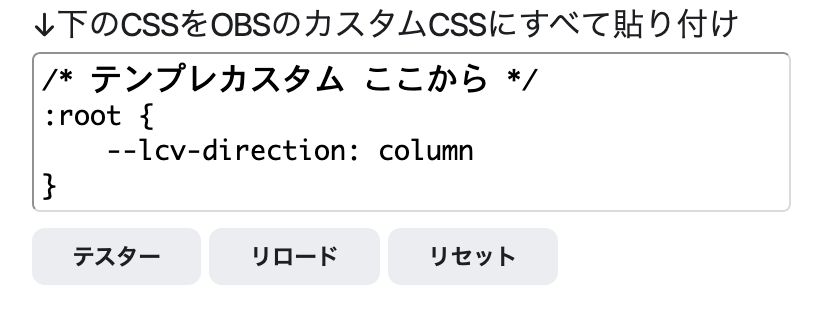 아래 CSS를 OBS의 커스텀 CSS에 모두 붙여넣기테스터새로고침초기화
아래 "OBS에 댓글 표시해보기" 절차에 따라 기반 템플릿과 동일한 템플릿을 OBS에 추가합니다
추가한 템플릿의 브라우저 소스 설정 화면을 열고, 방금 복사한 CSS를 붙여넣습니다
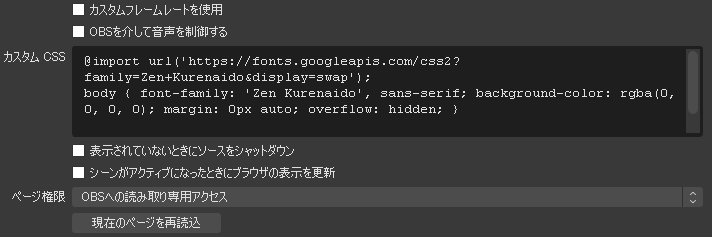 사용자 지정 프레임레이트 사용OBS를 통해 음성 제어표시되지 않을 때 소스 종료장면 활성화 시 브라우저 표시 새로고침OBS에 읽기 전용 액세스현재 페이지 새로고침
"적용" 버튼을 누르면 커스텀한 템플릿으로 댓글을 표시할 수 있습니다
이상입니다
테스터 사용법
flipboard 등 댓글이 사라지는 템플릿의 표시 확인에 사용합니다
아래 부분의 "테스터"를 클릭합니다
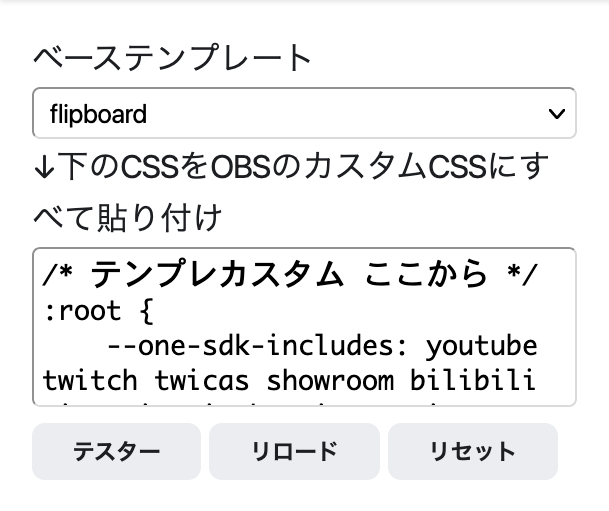 기본 템플릿아래 CSS를 OBS의 커스텀 CSS에모두 붙여넣기새로고침초기화
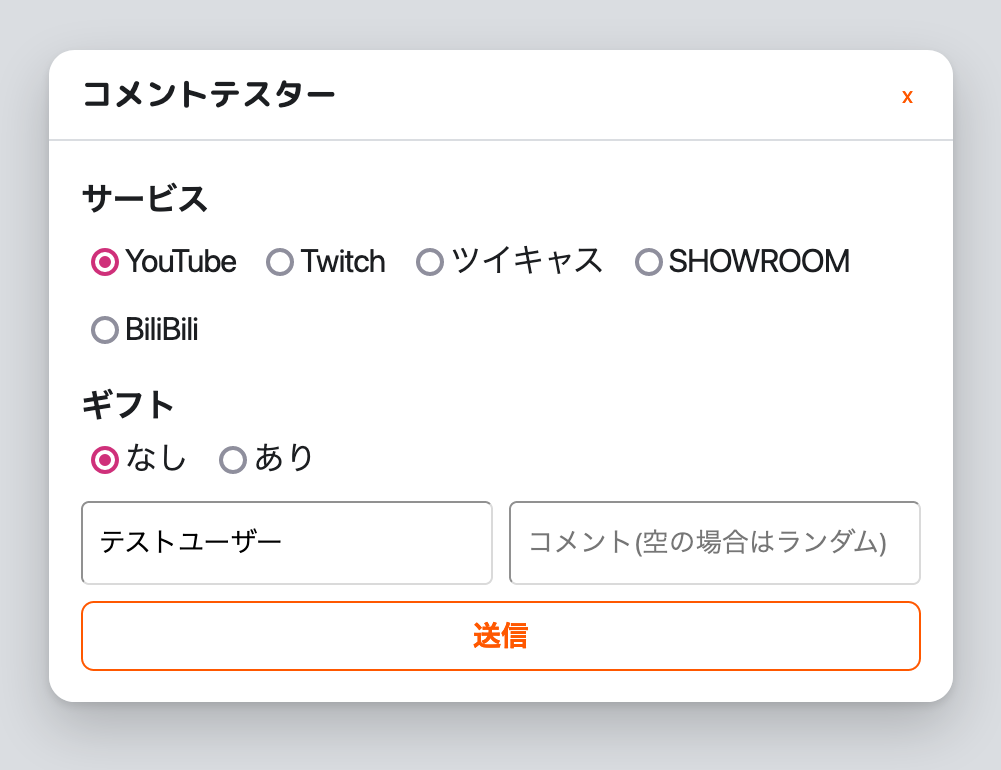 채팅 테스터서비스기프트없음〇있음테스트 유저댓글(비어 있으면 랜덤
시뮬레이션할 서비스나 기프트 유무 등을 설정하고, 사용자 이름과 댓글을 입력해 전송하면 템플릿 미리보기에 댓글이 추가됩니다
(댓글을 비워둔 채 전송하면 무작위 댓글이 추가됩니다)
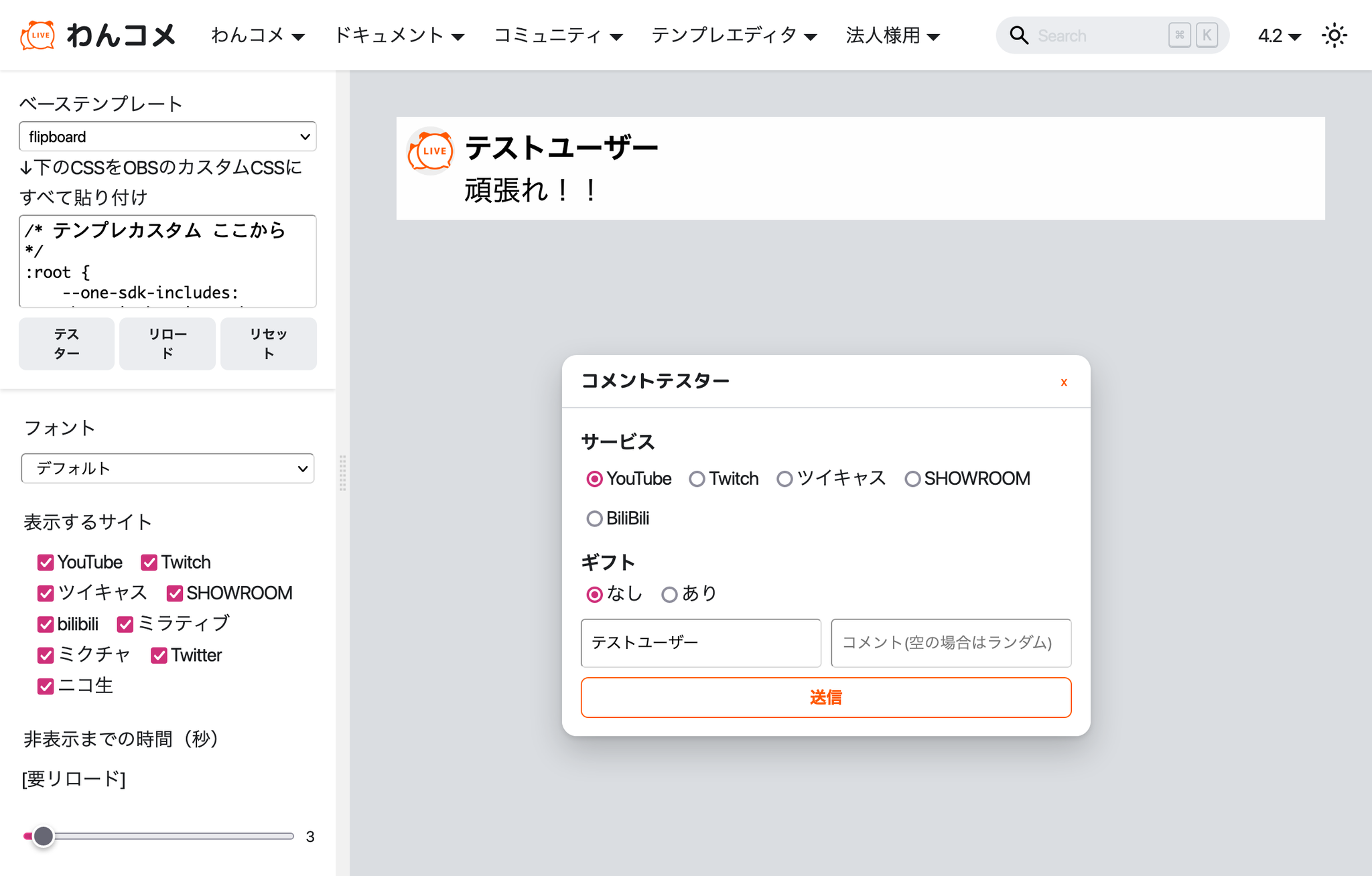 OneComme기본 템플릿아래 CSS를 OBS의 커스텀 CSS에전부붙여넣기테스새로리셋테스트 유저글꼴기본값표시할 사이트TwitCastingMIXCHANNEL니코생미라티브숨김까지 시간(초채팅 테스터서비스기프트없음〇있음테스트 유저댓글(비어 있으면 랜덤