
【PRO】コメント演出でVTubeStudio連携
コメント演出(WordParty)でVTubeStudio連携を使った動く当たり判定領域の作り方
VTubeStudioと連携を使うと、トラッキングに合わせて動く落下物の当たり判定領域を作ることができます
VTubeStudioの準備
VTubeStudioを起動し設定を開きます
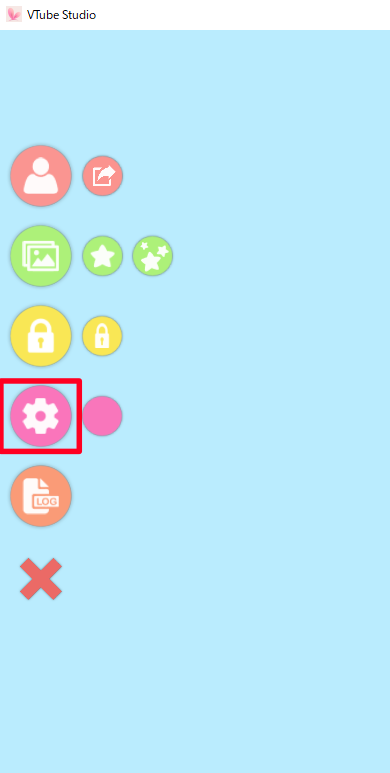
設定の中段あたりに、VTubeStudio Pluginsという項目を見つけます
「APIの起動(プラグインを許可)」にチェックを入れます
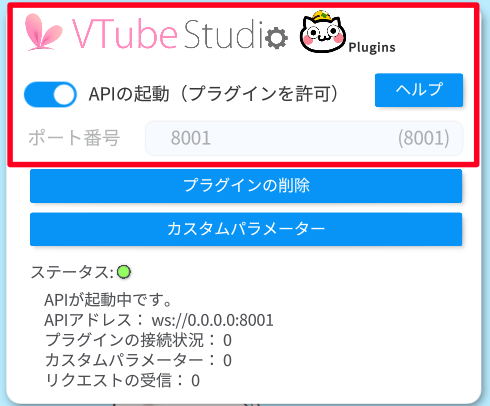
※ ポート番号が8001になっていることを確認してください
※ 異なっている場合は8001ポートを使用しているアプリケーションを終了してからVTubeStudioを起動してください
わんコメ側の準備
連携の設定
「右上メニュー > 連携」を開きます
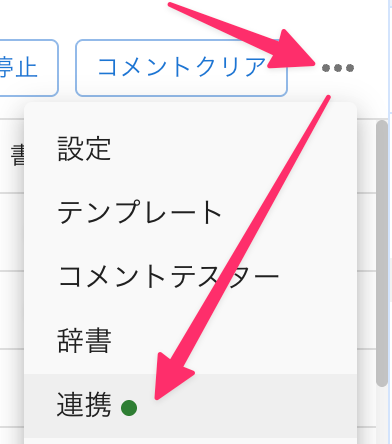
上部タブを横にスクロールして「VTubeStudio」を選択し、「有効化」にチェックをつけてください
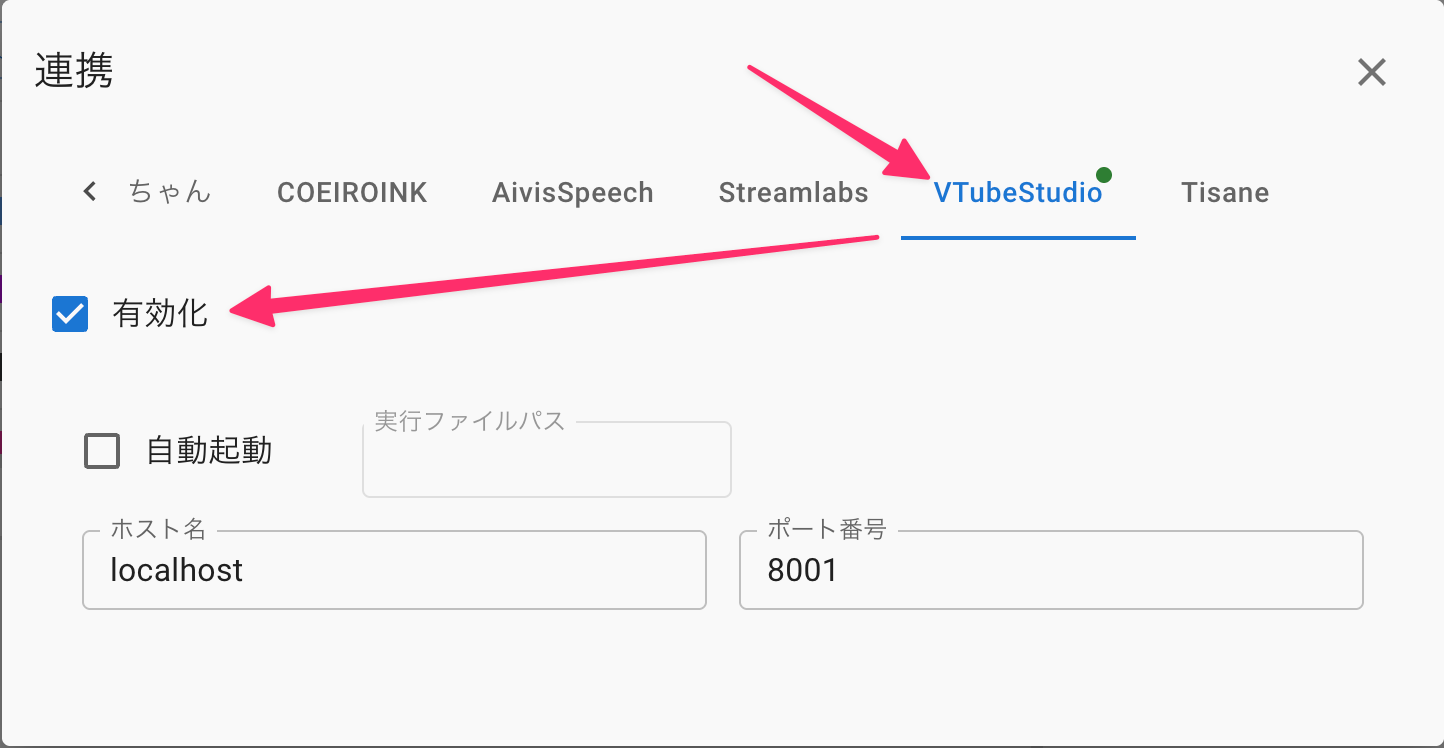
その後、ポート番号がVTubeStudioで表示されたポート番号と一致しているか確認してください
WordPartyの設定
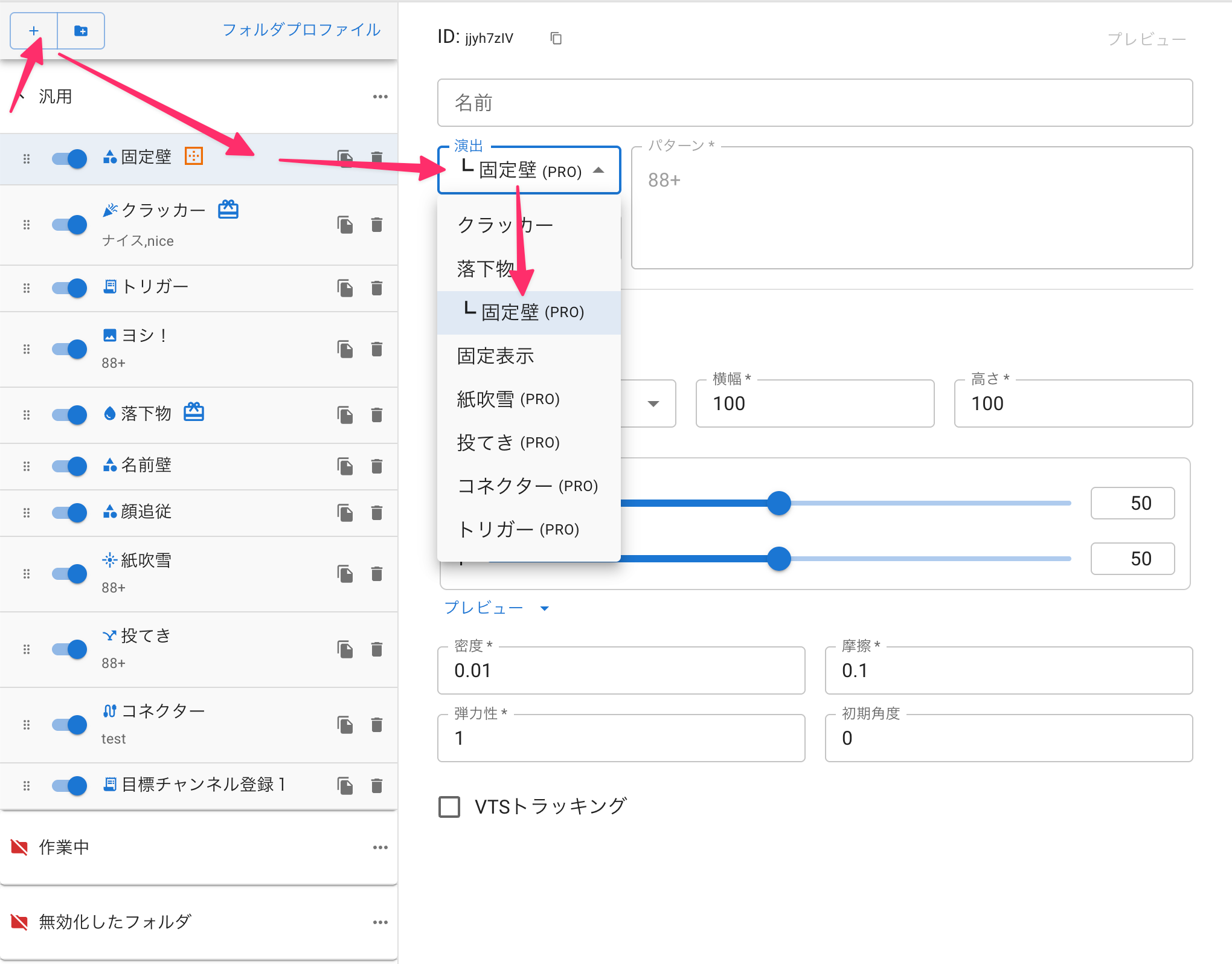
テンプレートからWordPartyエディタを開きます
追加ボタン押した後、演出で「固定壁」を選択します
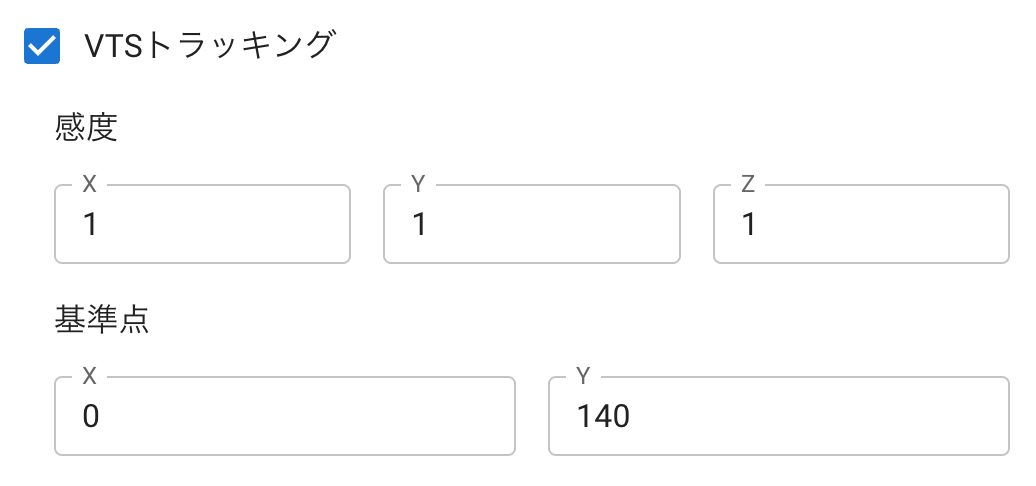
VTSトラッキングにチェックをつけます
また、この後に位置調整をするため「可視化」にチェックをつけておきましょう
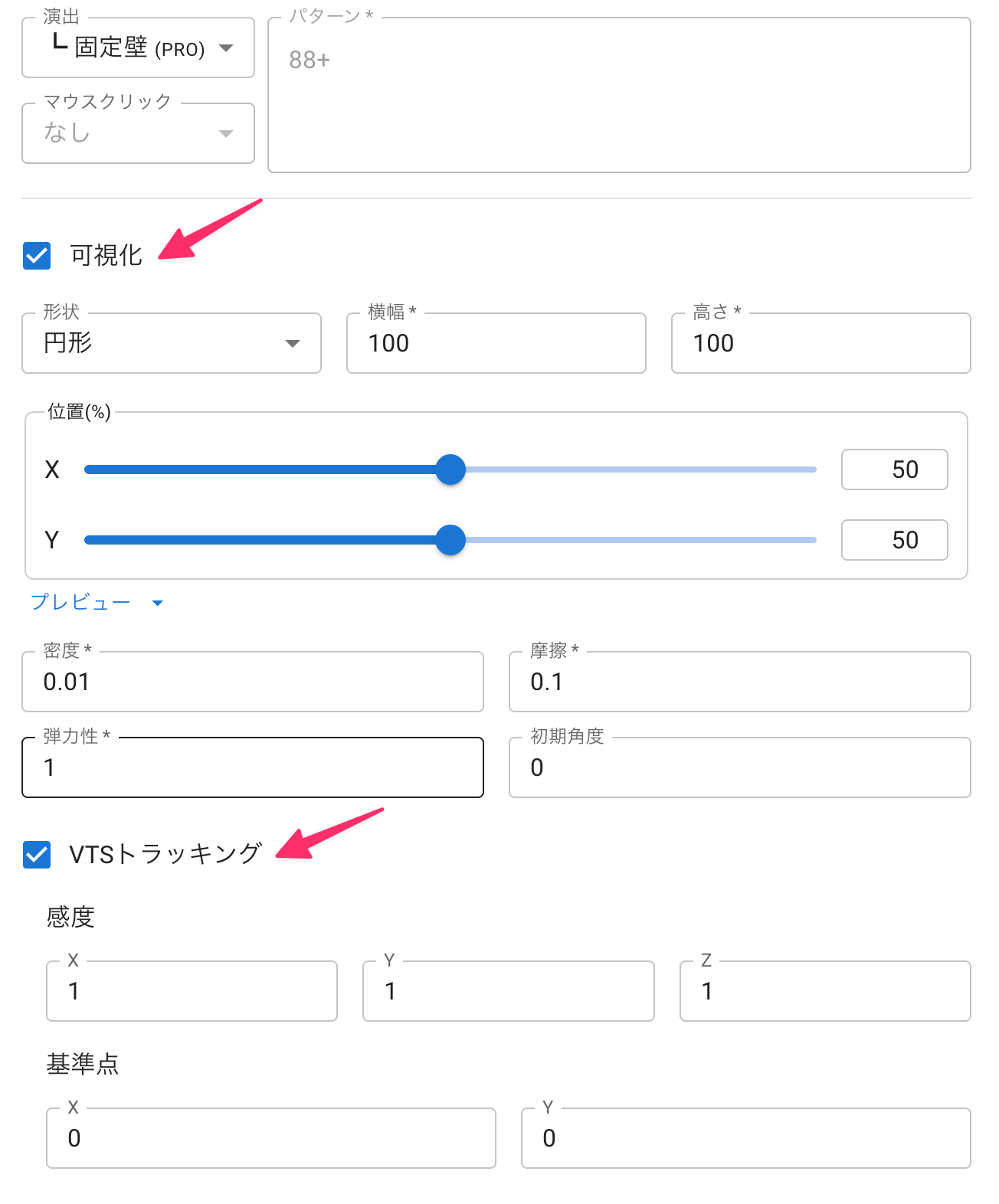
可視化にチェックが入っているとOBSに設置した際に壁の部分が見えるようになります
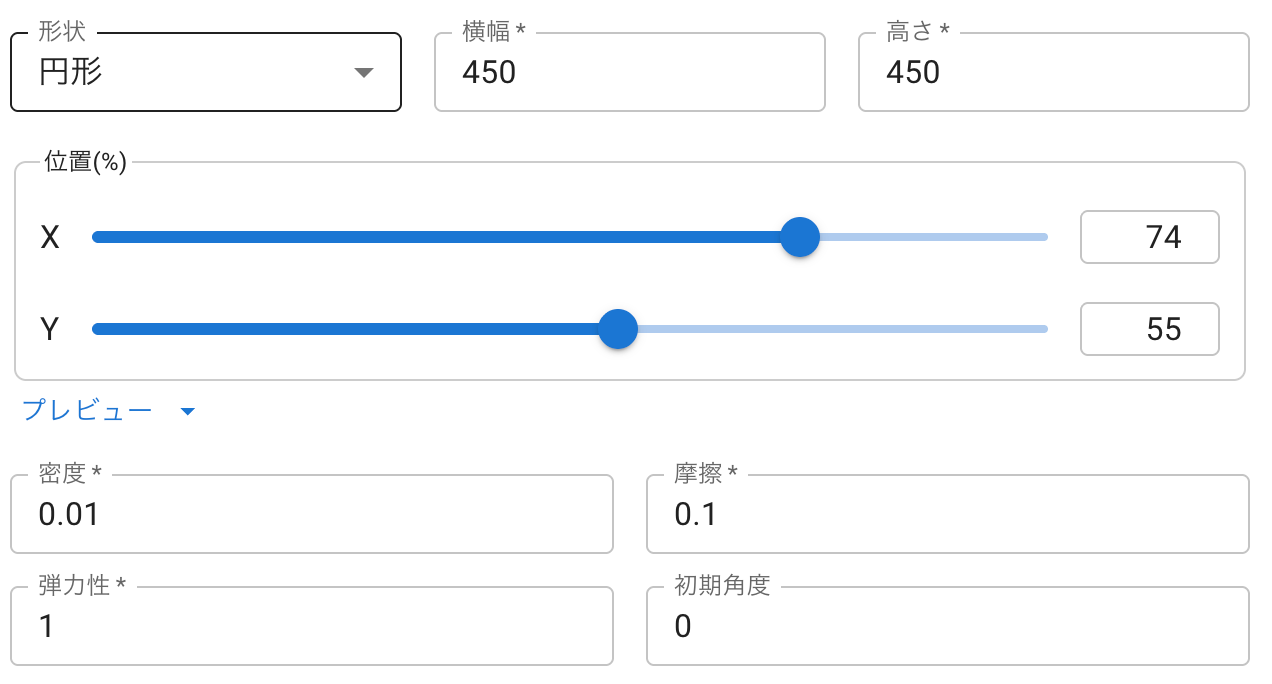
位置の調整
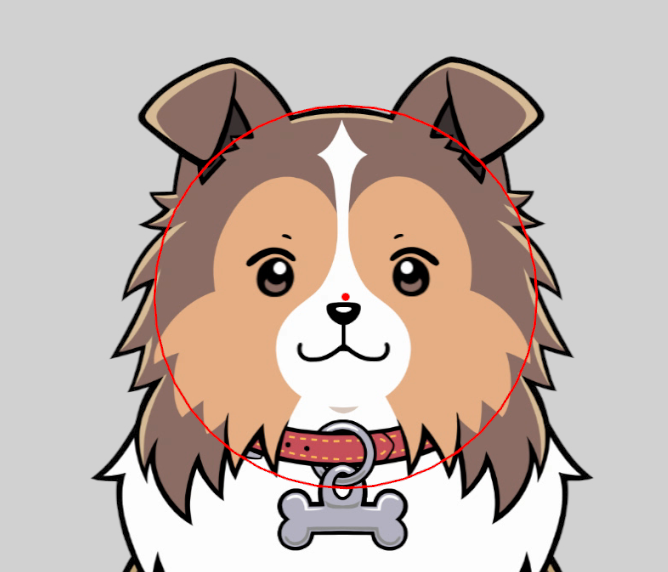
OBSにWordPartyのテンプレートを追加すると下のように可視化された円と基準点が表示されます
設定例:
感度の調整
VTubeStudioを起動してトラッキングした状態で横を向いたり上を向いたりして円の動きを確認します
モデルの動きよりも円が大きく動いてしまう場合は0.8など1より小さくします
円がモデルよりも小さく動いてしまう場合は1.2など1より大きくします
基準点の調整
モデルよっては角度の基準となる位置が異なるため、基準点を調整します
基準点を変更すると赤い点が動きます(基本的に首の位置にあわせるとよいです)
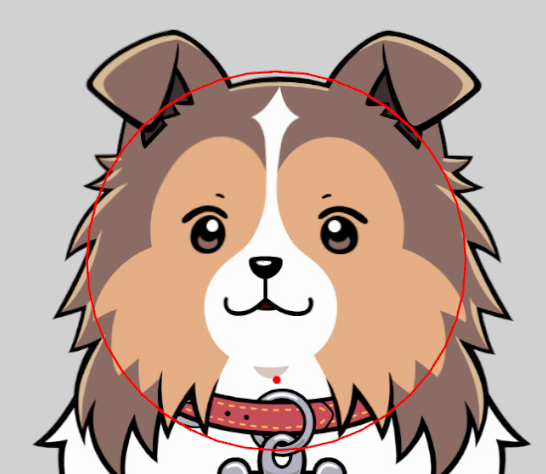
設定例:
ここで首を左右に動かすと基準点を軸に円が回転するのが確認できます
最後に「固定壁」の「可視化」のチェックを外して設定完了です
TIPS
固定壁は複数設置することができます
耳の部分を別の固定壁として追加するなどで複雑な当たり判定壁を作ることも可能です
またVSTトラッキングをオフにした固定の壁としても設置ができますので、いろいろ試してみてください