
【PRO】コメント翻訳
Chromeブラウザを用いたコメント翻訳
Chromeブラウザに搭載されているAI翻訳を用いてコメントを翻訳します
翻訳にはCPUやGPUを使用するためスペックに余裕があるかどうか事前にご確認ください
注意
翻訳できる言語はChromeに依存します。またバージョンによって動作しないことがありますので最新バージョンをご利用ください
翻訳設定
わんコメの右上メニュー > 設定 > コメントにある「コメント翻訳」にチェックを入れます
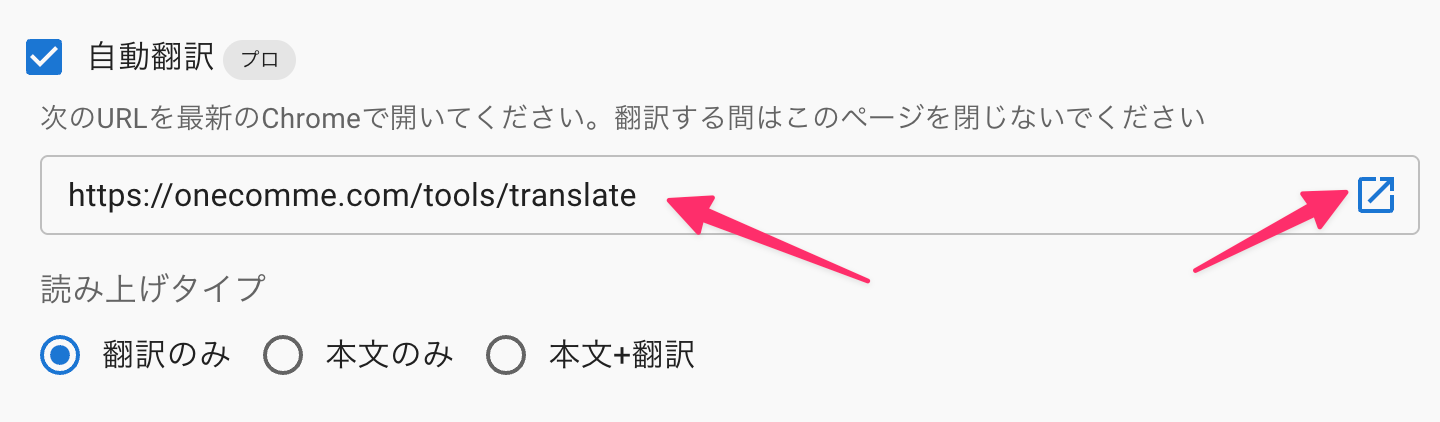
その後、表示されたURLをChromeで開いてください(右の開くアイコンでは規定のブラウザで開きます)
Chrome側での設定
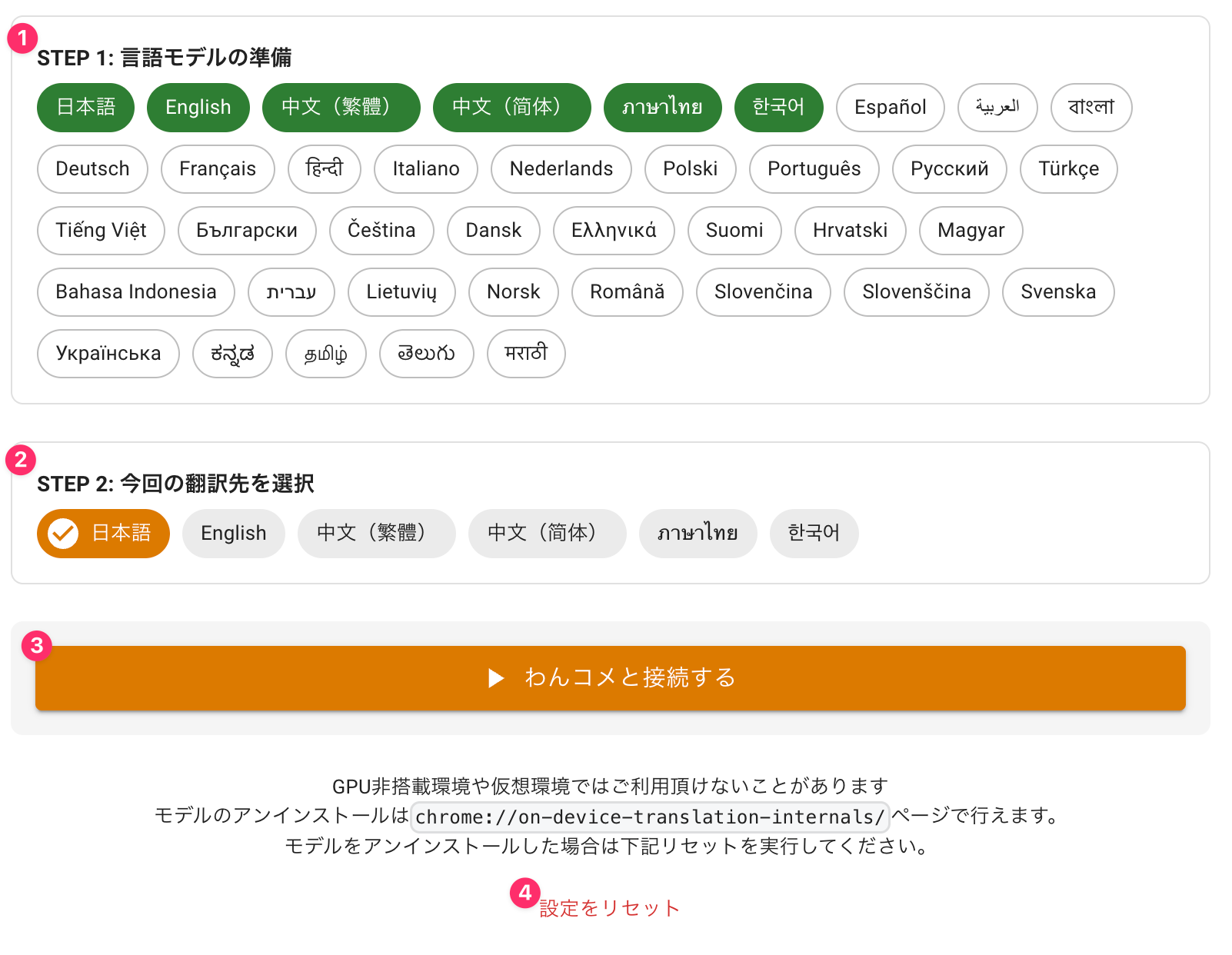
STEP 1にて翻訳したい言語を選択し、翻訳モデルをダウンロードします
TIPS
翻訳したい言語が多いほど負荷が高まりますので必要なものだけ選択してください
STEP 2にて翻訳先言語を指定します
英語コメントなどを日本語にしたい場合は「日本語」を選択してください
設定が完了したら「わんコメと接続する」を押してください
下図のように翻訳待機中になっていれば準備完了です

コメントテスターなどから英語等でコメントを投稿してテストしてみてください

注意
翻訳をするためにはChromeブラウザを常に表示させてページを閉じたりしないようにしてください
また、最小化したり見えない状態になると翻訳パフォーマンスが落ちることがあります
読み上げ設定
翻訳されたコメントの読み上げをどう扱うか設定しましょう
読み上げタイプ
翻訳のみ - 翻訳されていた場合、翻訳のみ読み上げます。翻訳対象でないときは本文を読み上げます
本文のみ - 翻訳されていても本文のみ読み上げます
本文+翻訳 - 本文と翻訳の両方読み上げます
OBSテンプレートでの調整
翻訳した結果もコメントとして出力されます
下記を参考に翻訳した結果の表示を変えることが可能です
翻訳結果のみを表示
.origin {
  display: none;
}
.par {
  display: none;
}
翻訳結果を表示しない
.t {
  display: none;
}