
[PRO] โหวต
คุณสามารถทำโพลล์โดยใช้คอมเมนต์ได้
ข้อควรระวัง
ฟีเจอร์นี้ต้องใช้ PRO เวอร์ชัน
ประเภทของโพลล์
ตัวเลือก
รูปแบบคำถามที่กำหนดตัวเลือกไว้ล่วงหน้า
สามารถเลือกได้ว่าจะให้โหวตคนละ 1 คะแนน หรือโหวตได้หลายครั้ง
ผู้ชมสามารถโหวตได้โดยคอมเมนต์ #+หมายเลข เช่น「#1」
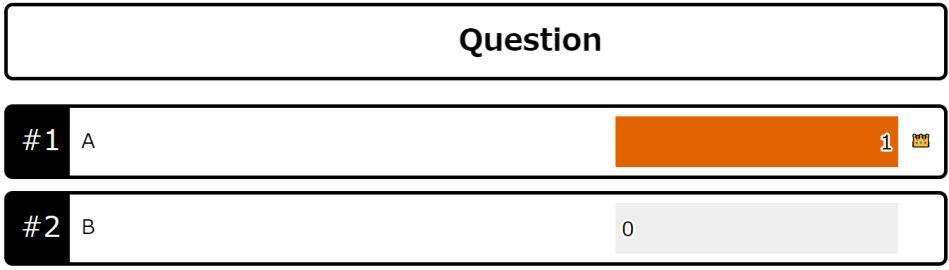
คำถาม
รูปแบบคำถามที่ให้ผู้ชมเพิ่มตัวเลือกได้อย่างอิสระผ่านคอมเมนต์
เมื่อคอมเมนต์ #+ตัวเลือก เช่น「#ตัวเลือกใหม่」ตัวเลือกนั้นจะถูกเพิ่มเข้ามา
หากมีการคอมเมนต์「#ตัวเลือกใหม่」ซ้ำอีกครั้ง จะถูกนับเป็นคะแนนที่ 2
นอกจากนี้ ในหน้าจัดการผลลัพธ์ยังสามารถรวมตัวเลือกที่สะกดต่างกันแต่มีความหมายเดียวกันเข้าด้วยกันได้
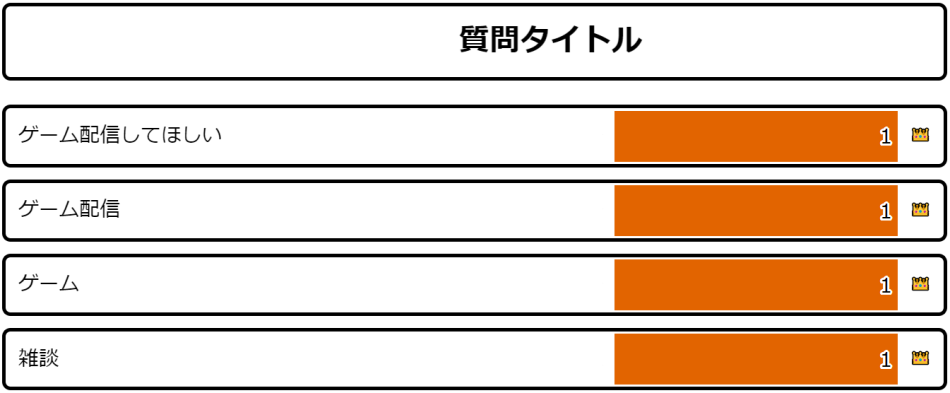 ชื่อโพลล์อยากให้สตรีมเกมสตรีมเกมเกมคุยเล่น
โหมดควิซ
รูปแบบควิซที่กำหนดตัวเลือกไว้ล่วงหน้า
โหวตได้คนละ 1 ครั้ง
ผู้ชมสามารถโหวตได้โดยคอมเมนต์ #+หมายเลข เช่น「#1」
ต่างจากโพลล์ตรงที่จะรวบรวมคำตอบโดยอัตโนมัติและสร้างอันดับผลลัพธ์
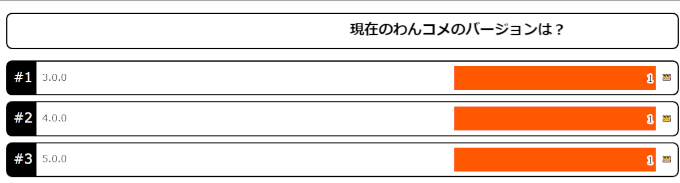 เวอร์ชัน OneComme ปัจจุบันคือ
การสร้างโพลล์และควิซ
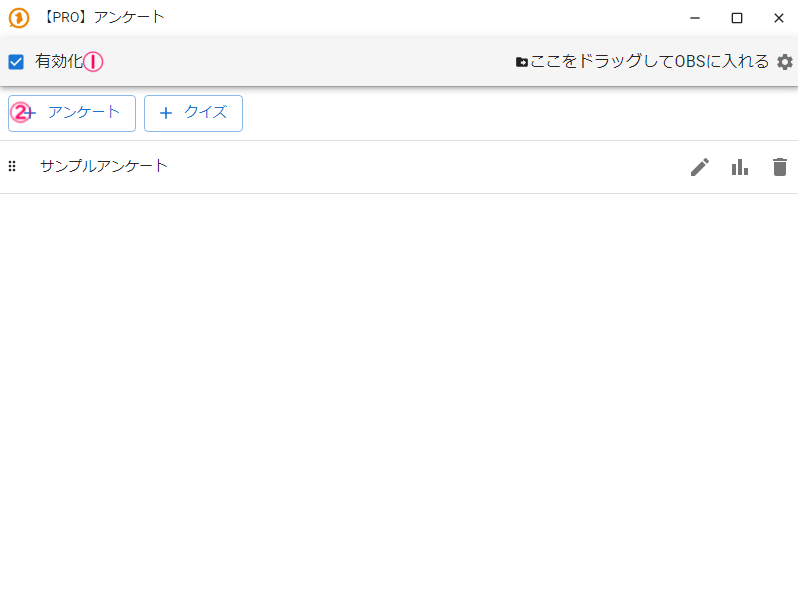
คลิกไอคอนโพลล์จากเมนูด้านบนขวา เพื่อเปิดหน้าต่างโพลล์ตามภาพด้านล่าง
 [PRO] โหวตใช้งานโหวต
ที่①ให้ติ๊กเปิดใช้งาน จากนั้นคลิกปุ่ม + ของโพลล์หรือควิซ
โพลล์หรือควิซจะถูกสร้างขึ้น
หน้าจอโพลล์
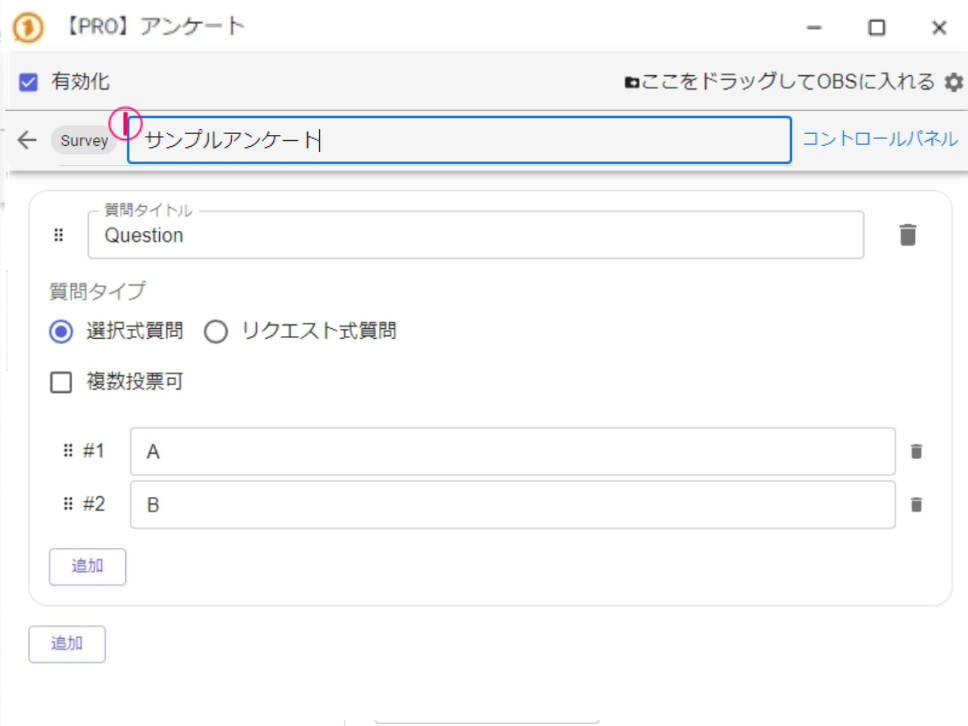 โหวตตัวอย่างแก้ไขโพลล์
หน้าจอควิซ
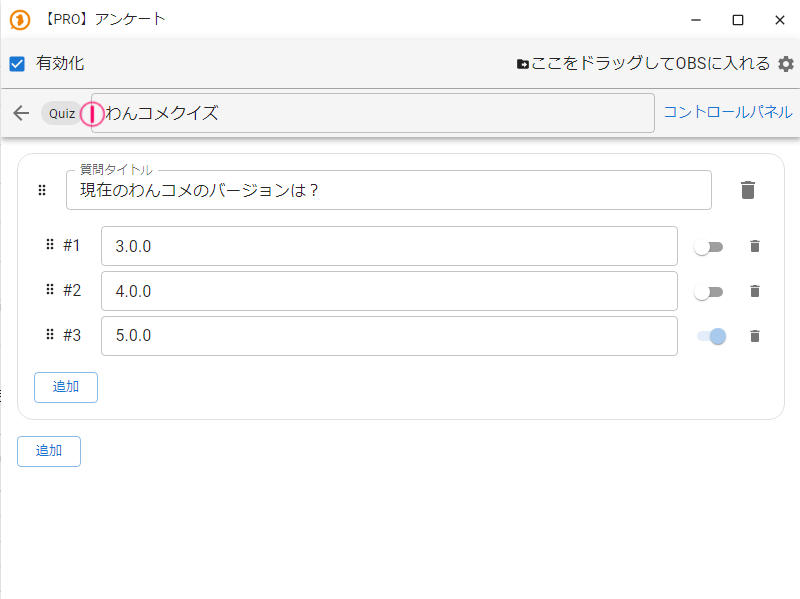 [PRO] โหวตใช้งานชื่อโพลล์เวอร์ชัน OneComme ปัจจุบันคือเพิ่มช่องทางเพิ่มช่องทางลากไปวางบนหน้าจอ OBSแก้ไขโพลล์
①ลองเปลี่ยนชื่อโพลล์หรือควิซให้เข้าใจง่าย
สร้างคำถามแบบตัวเลือก
คำถามแบบตัวเลือกคือรูปแบบคำถามที่ให้โหวตจากตัวเลือกที่เตรียมไว้ล่วงหน้า
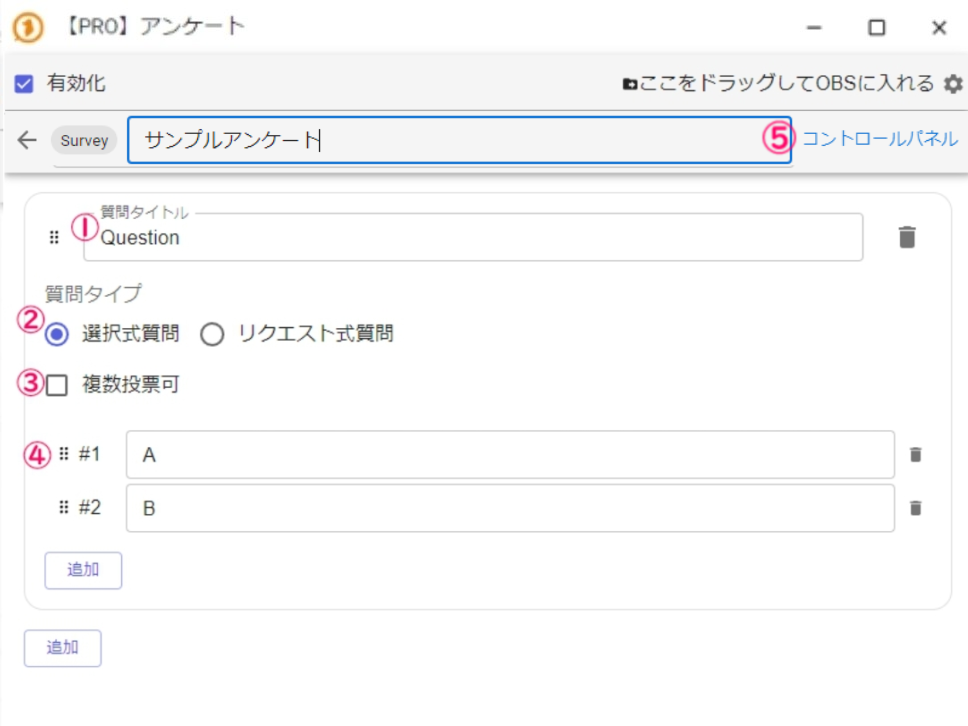 โหวตตัวอย่างชื่อโพลล์แก้ไขโพลล์
①กรอกไตเติ้ลของคำถาม ข้อความนี้จะแสดงบนหน้าจอด้วย
②เลือก ตัวเลือก เป็นประเภทคำถาม
③กำหนดว่าจะให้โหวตคนละ 1 คะแนน หรือโหวตได้หลายครั้ง
④กรอกตัวเลือก ระบบจะกำหนดหมายเลขลำดับให้อัตโนมัติเป็น #1, #2 ซึ่งผู้ชมจะคอมเมนต์หมายเลขนี้เพื่อโหวต เพิ่มตัวเลือกตามต้องการจนครบ
⑤เมื่อเสร็จแล้วให้คลิก แก้ไขโพลล์ → ไปที่หัวข้อ แก้ไขโพลล์
สร้างคำถามแบบขอเพิ่มตัวเลือก
คำถามประเภทนี้คือรูปแบบคำถามที่สร้างตัวเลือกจากคอมเมนต์ของผู้ชม
เมื่อคอมเมนต์โดยขึ้นต้นด้วย # เช่น「#ตัวเลือก」ตัวเลือกนั้นจะถูกเพิ่มเข้ามาโดยอัตโนมัติ
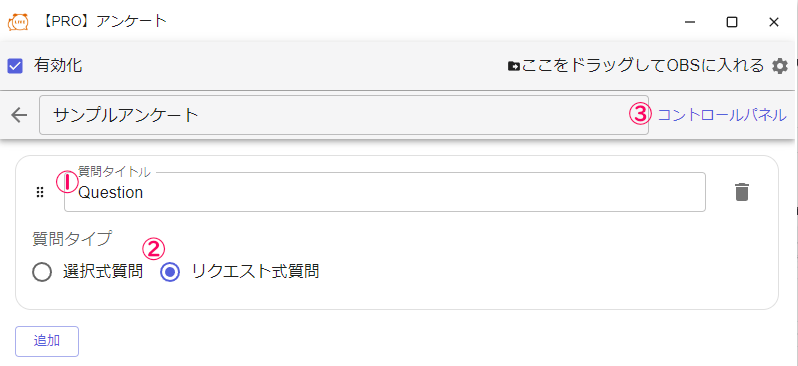 โหวตตัวอย่างชื่อโพลล์ประเภทเพิ่มช่องทางลากไปวางบนหน้าจอ OBSแก้ไขโพลล์
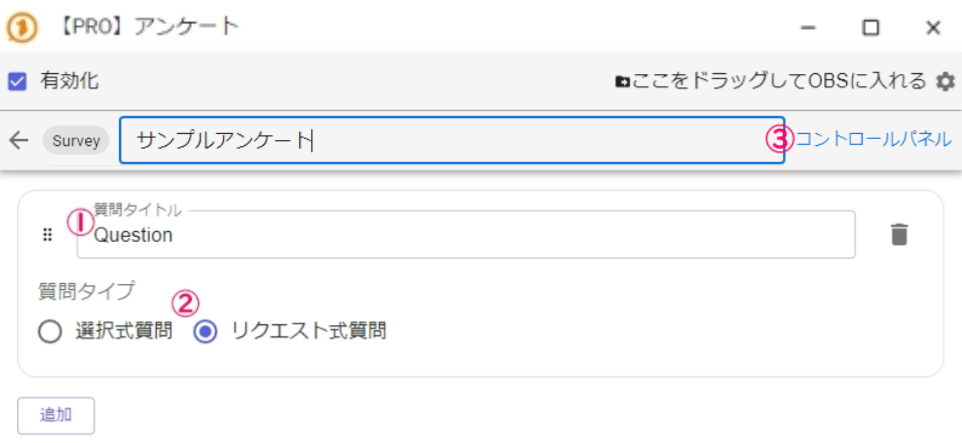 โหวตตัวอย่างลากไปวางบนหน้าจอ OBSแก้ไขโพลล์
①กรอกไตเติ้ลของคำถาม
②เปลี่ยนประเภทคำถามเป็น คำถาม
③เมื่อเสร็จแล้วให้คลิก แก้ไขโพลล์ → ไปที่หัวข้อ แก้ไขโพลล์
โหมดควิซ
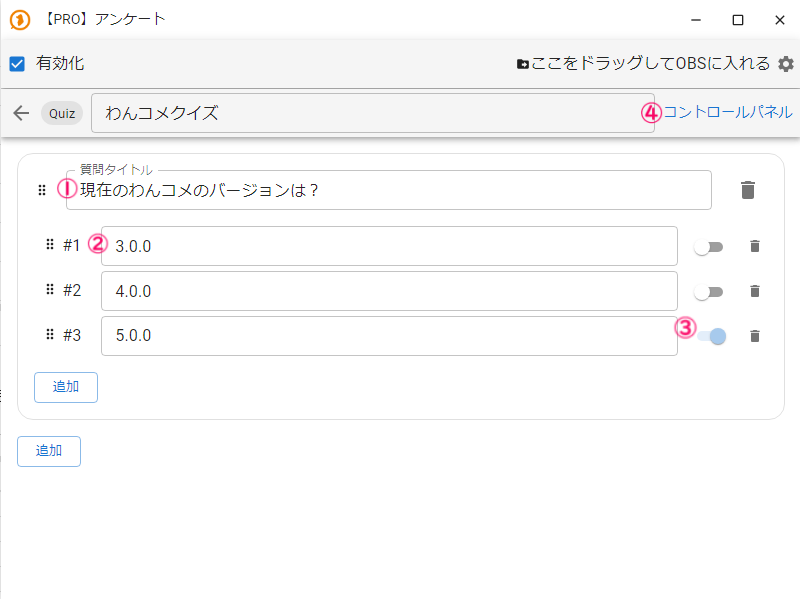 [PRO] โหวตควิซ OneCommeชื่อโพลล์เพิ่มช่องทางเพิ่มช่องทางลากไปวางบนหน้าจอ OBSแก้ไขโพลล์
โหมดควิซคือรูปแบบควิซที่ให้ตอบจากตัวเลือกที่เตรียมไว้ล่วงหน้า
①กรอกไตเติ้ลของคำถาม ข้อความนี้จะแสดงบนหน้าจอด้วย
②กรอกตัวเลือก ระบบจะกำหนดหมายเลขลำดับให้อัตโนมัติเป็น #1, #2 ซึ่งผู้ชมจะคอมเมนต์หมายเลขนี้เพื่อโหวต เพิ่มตัวเลือกตามต้องการจนครบ
③เลือกคำตอบที่ถูกต้อง
④เมื่อเสร็จแล้วให้คลิก แก้ไขโพลล์ → ไปที่หัวข้อ แก้ไขโพลล์
แก้ไขโพลล์
เปิดรับคำตอบ (โพลล์)
หากต้องการเปิดรับคำตอบของโพลล์ ให้คลิกปุ่มเริ่มรับคำตอบที่①
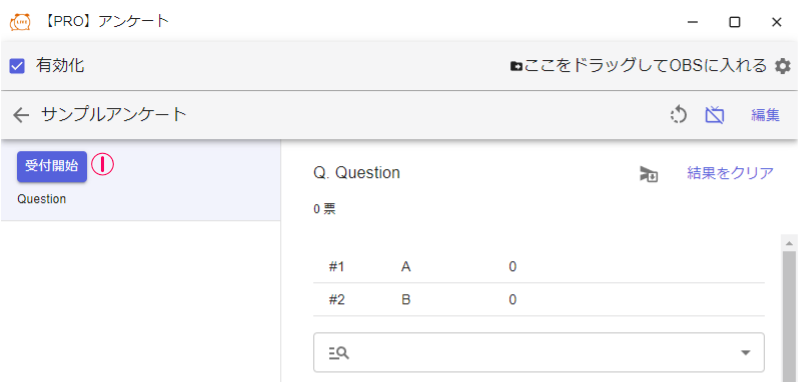 [PRO] โหวตใช้งานโหวตตัวอย่างลากไปวางบนหน้าจอ OBSลบผลลัพธ์
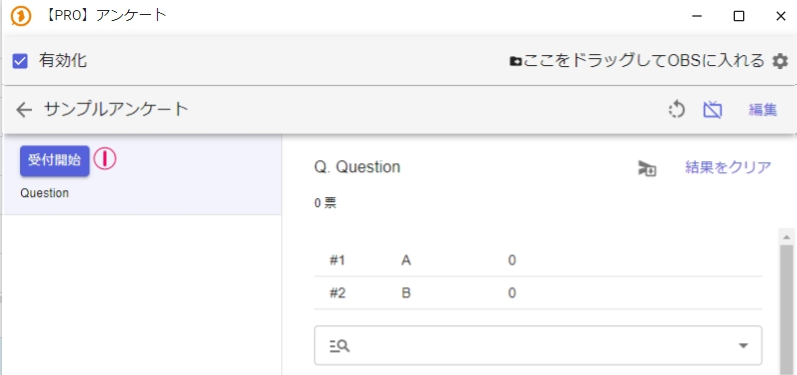 [PRO] โหวตลากไปวางบนหน้าจอ OBSลบผลลัพธ์
เมื่ออยู่ในสถานะยอมรับ หากมีคอมเมนต์「#1」เข้ามา จะถูกนับเป็นคะแนนโหวตให้ตัวเลือก #1 ดังภาพด้านล่าง โดยจะแสดงรายชื่อผู้ชมพร้อมตัวเลือกที่โหวตเรียงตามลำดับการโหวต
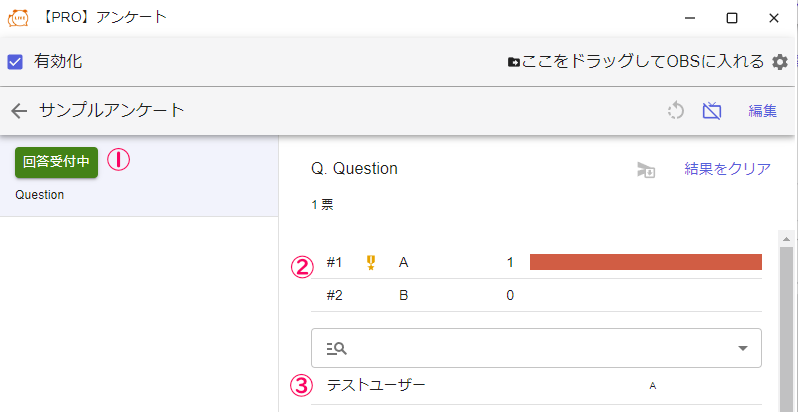 [PRO] โหวตใช้งานโหวตตัวอย่างยอมรับลากไปวางบนหน้าจอ OBSแก้ไขลบผลลัพธ์ชื่อทดสอบ
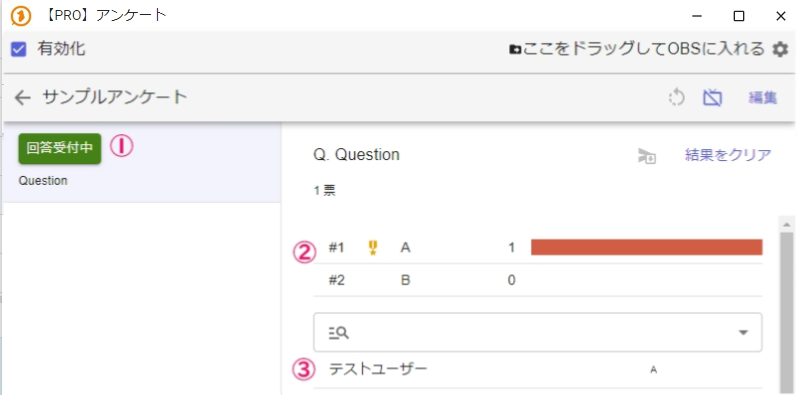 [PRO] โหวตโหวตตัวอย่างลบผลลัพธ์ชื่อทดสอบ
เปิดรับคำตอบ (ควิซ)
หากต้องการเปิดรับคำตอบของควิซ ให้คลิกปุ่มเริ่มรับคำตอบที่①
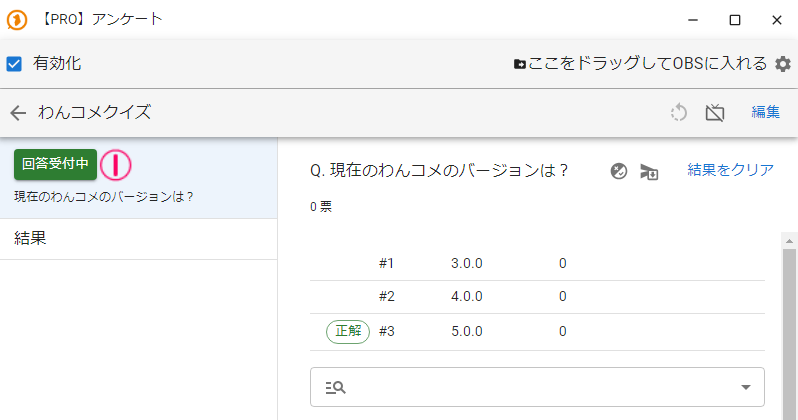 [PRO] โหวตควิซ OneCommeยอมรับเวอร์ชัน OneComme ปัจจุบันคือผลลัพธ์แก้ไขถาม เวอร์ชัน OneComme ปัจจุบันคือลบผลลัพธ์
เมื่ออยู่ในสถานะยอมรับ หากมีคอมเมนต์「#1」เข้ามา จะถูกนับเป็นคะแนนโหวตให้ตัวเลือก #1 ดังภาพด้านล่าง โดยจะแสดงรายชื่อผู้ชมพร้อมคำตอบที่เลือกเรียงตามลำดับการตอบ
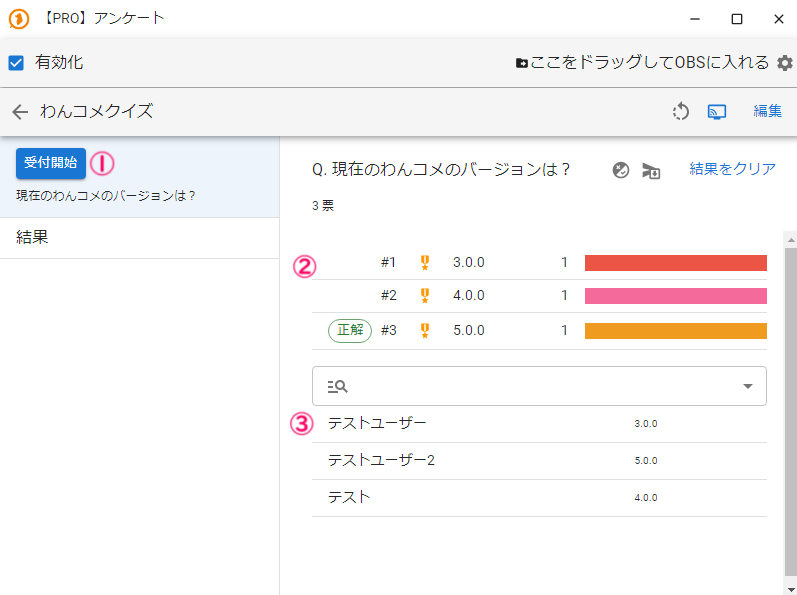 [PRO] โหวตควิซ OneCommeเริ่มเวอร์ชัน OneComme ปัจจุบันคือผลลัพธ์แก้ไขถาม เวอร์ชัน OneComme ปัจจุบันคือลบผลลัพธ์ชื่อทดสอบชื่อทดสอบทดสอบ
แสดงโพลล์บนโปรแกรมสตรีม
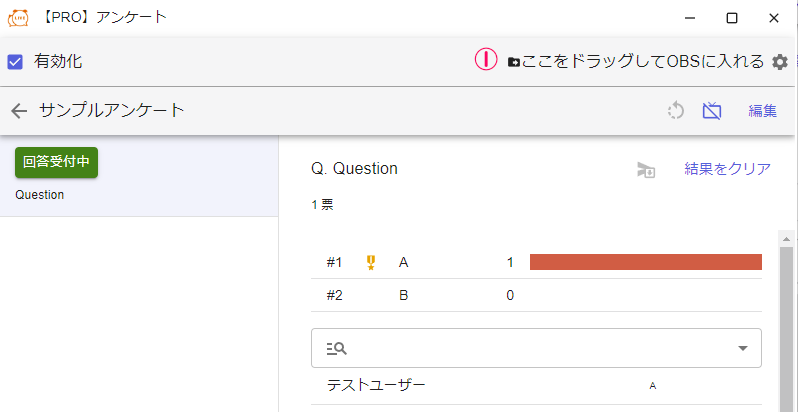 [PRO] โหวตใช้งานโหวตตัวอย่างยอมรับแก้ไขลบผลลัพธ์ชื่อทดสอบ
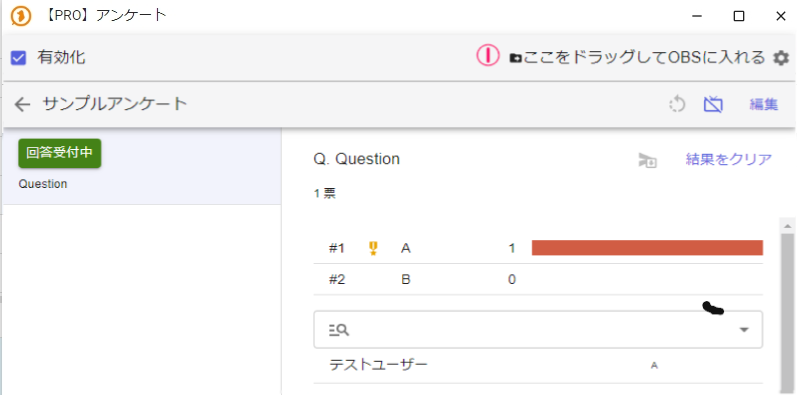 [PRO] โหวตโหวตตัวอย่างลบผลลัพธ์ชื่อทดสอบ
ลากไอคอน①ที่มุมขวาบนไปวางบนโปรแกรมสตรีม เช่น OBS
เมื่อยังไม่ได้เปิดรับคำตอบโพลล์ จะแสดงเทมเพลตตามภาพด้านล่าง
ปรับขนาดในโปรแกรมสตรีมตามความเหมาะสม

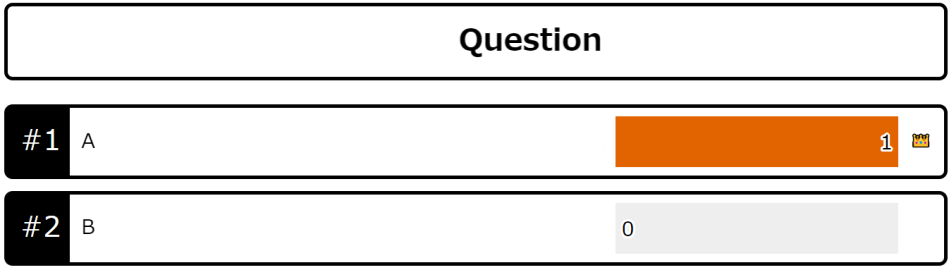
เมื่ออยู่ในสถานะยอมรับ จะแสดงไตเติ้ลคำถาม ตัวเลือก และสถานะการโหวต เป็นต้น ดังภาพด้านล่าง (ภาพนี้เป็นตัวอย่างคำถามแบบตัวเลือก)
รวมตัวเลือกที่สะกดต่างกันในคำถามแบบขอเพิ่มตัวเลือก
ในคำถามแบบขอเพิ่มตัวเลือก อาจเกิดกรณีที่คำตอบมีความหมายเดียวกันแต่สะกดต่างกัน
ฟีเจอร์นี้ช่วยรวมตัวเลือกที่สะกดต่างกันเหล่านี้เข้าด้วยกันและนับคะแนนใหม่
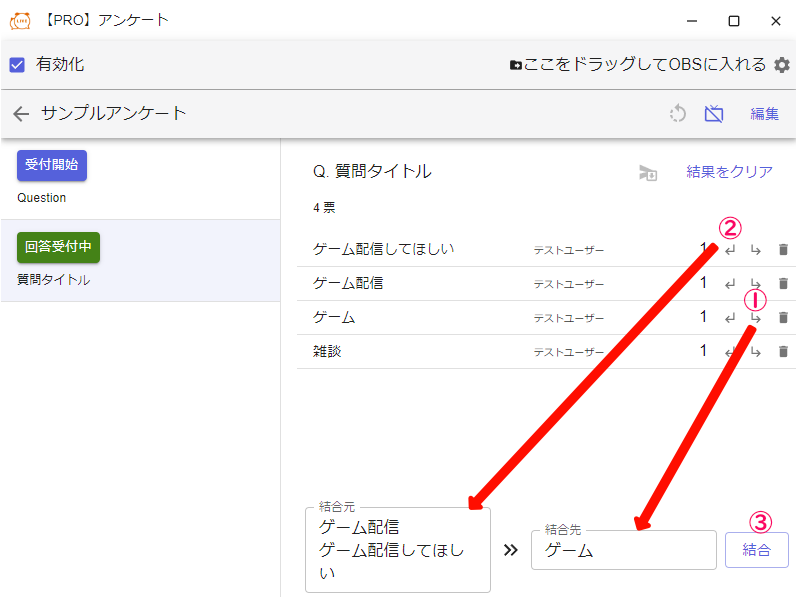
ในตัวอย่างภาพด้านล่าง มีตัวเลือกที่คล้ายกันเกี่ยวกับ「สตรีมเกม」อยู่ 3 รายการ
 [PRO] โหวตใช้งานโหวตตัวอย่างเริ่มยอมรับชื่อโพลล์แก้ไขอยากให้สตรีมเกมสตรีมเกมเกมคุยเล่นลบผลลัพธ์ชื่อทดสอบชื่อทดสอบชื่อทดสอบชื่อทดสอบรวมจากอยากให้สตรีมเกมรวมที่เกมรวม
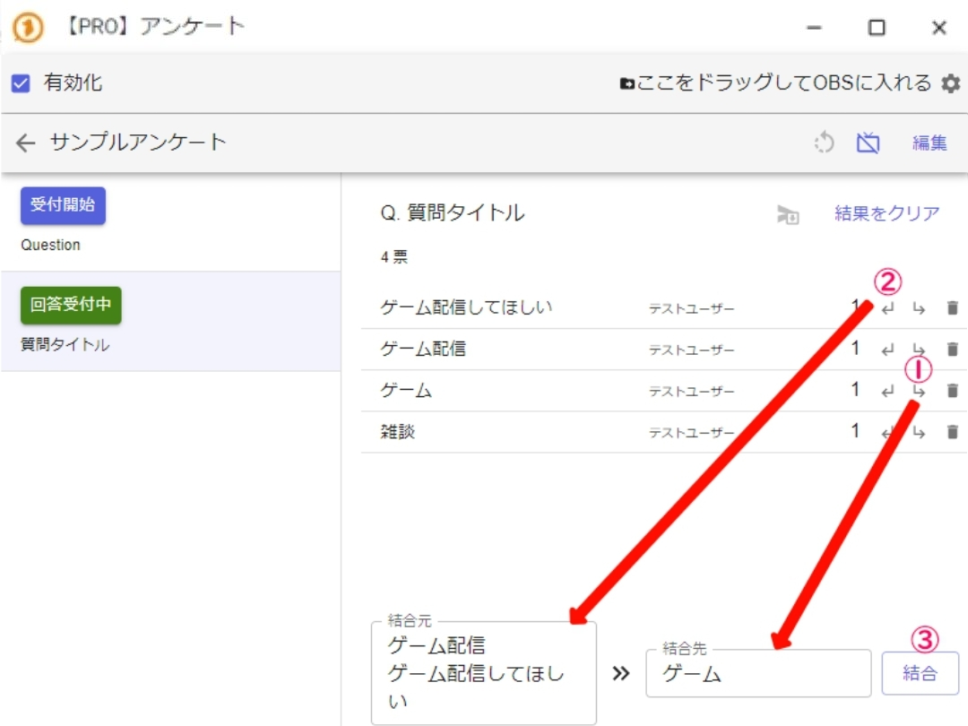 โหวตตัวอย่างเกมชื่อทดสอบชื่อทดสอบชื่อทดสอบชื่อทดสอบเกม
①เลือกตัวเลือกที่ต้องการรวมเป็นปลายทางสุดท้าย
②เพิ่มตัวเลือกที่สะกดต่างกันเป็นตัวเลือกต้นทาง (เลือกได้หลายรายการ)
③คลิกปุ่มรวม
จะสามารถรวมคะแนนโหวตของตัวเลือกให้เป็น「เกม」เพียงตัวเดียว ดังภาพด้านล่าง
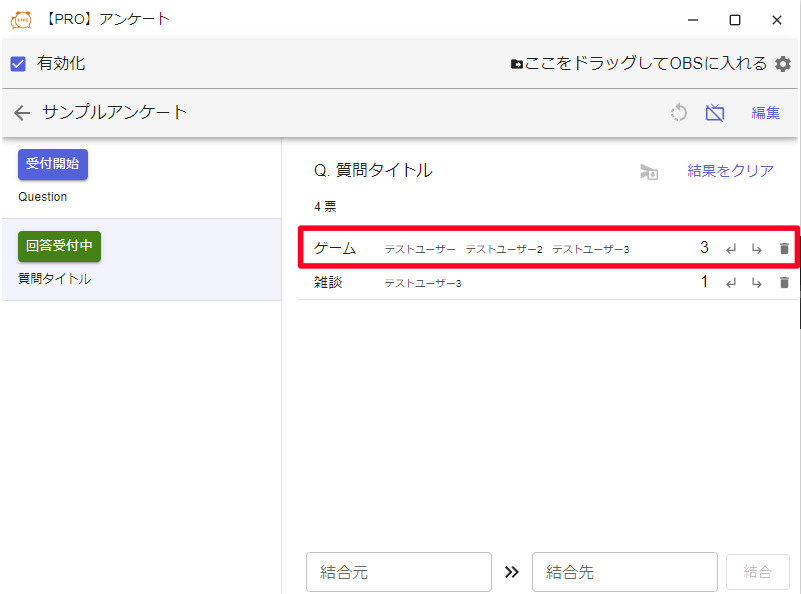 [PRO] โหวตโหวตตัวอย่างเริ่มยอมรับชื่อโพลล์ลากไปวางบนหน้าจอ OBSแก้ไขQ. หัวข้อคำถามเกม ชื่อทดสอบ ชื่อทดสอบ2 ชื่อทดสอบ3ชื่อทดสอบลบผลลัพธ์รวมจากรวมที่รวม
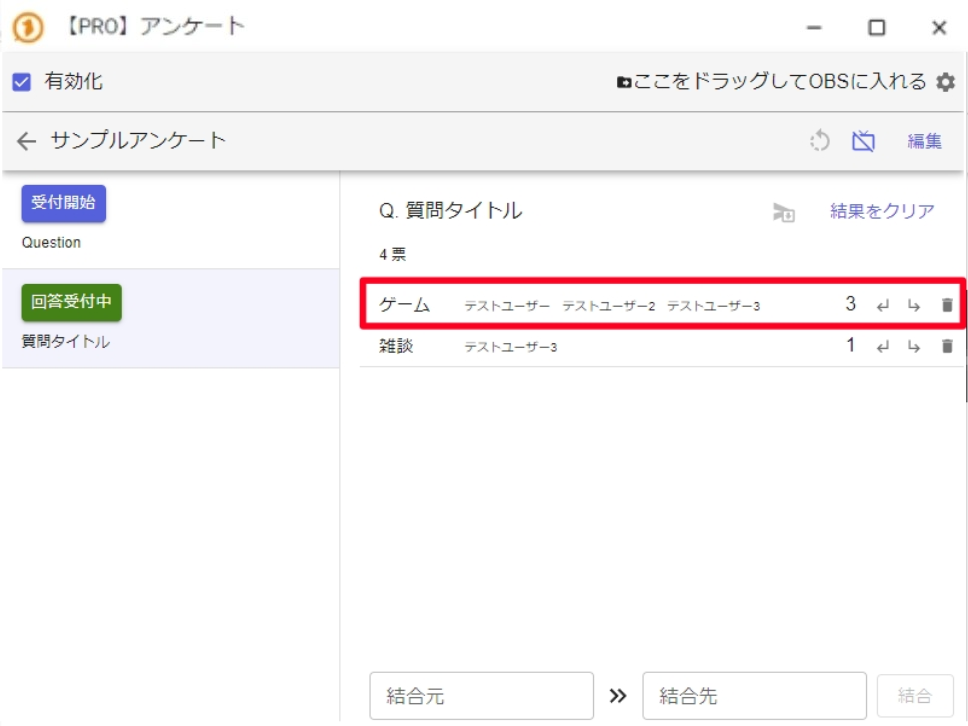 โหวตตัวอย่างเกมลบผลลัพธ์ชื่อทดสอบ ชื่อทดสอบ2 ชื่อทดสอบ3ชื่อทดสอบ
เนื่องจากการโหวตของผู้ใช้คนเดียวกันจะถูกนับเป็น 1 คะแนนเสมอ ไม่ว่าจะรวมตัวเลือกของผู้ใช้คนเดียวกันกี่รายการก็ตาม ก็จะยังคงนับเป็น 1 คะแนน