
【PRO】問卷調查
可以使用留言功能進行問卷調查
注意
使用此功能需要 PRO 版
問卷調查的種類
選擇題
事先決定好選項的提問方式
可選擇每人限投一票或允許多次投票
觀眾以「#1」這種「#+編號」的方式留言即可投票
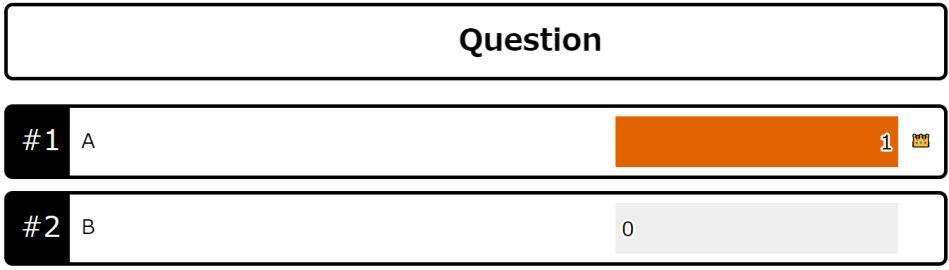
問答題
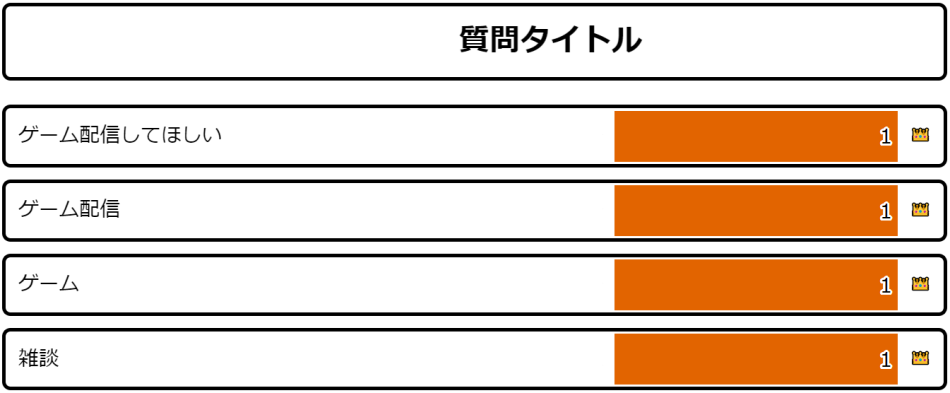
觀眾可透過留言自由新增選項並投票的提問方式
以「#新選項」這種「#+選項」的方式留言,即可新增選項
當「#新選項」再次被留言時,會被計為第 2 票
此外,在統計管理畫面中,也可以將寫法不一致的選項合併
問答模式
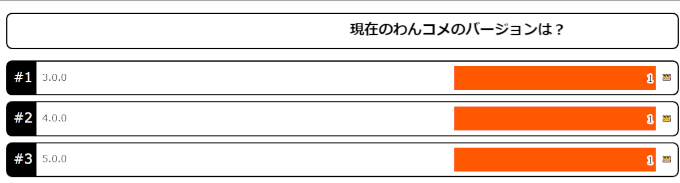
事先決定好選項的問答方式
每人限選一次
觀眾以「#1」這種「#+編號」的方式留言即可投票
與問卷調查不同,答案會自動統計並產生排名
建立問卷調查與問答
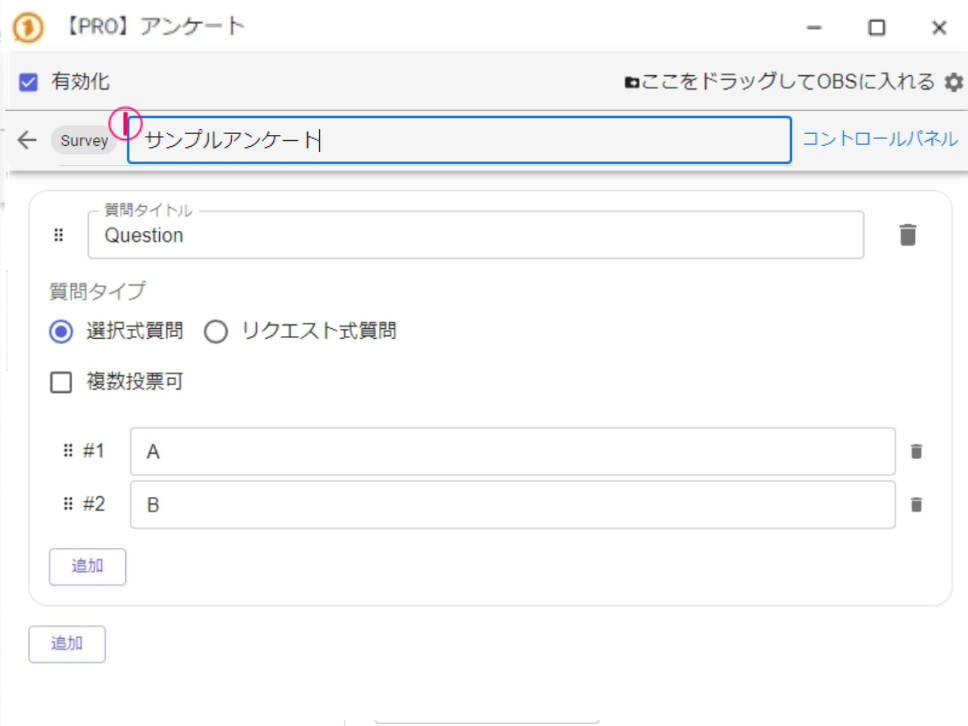
點擊右上選單中的問卷調查,開啟如下圖的問卷調查視窗
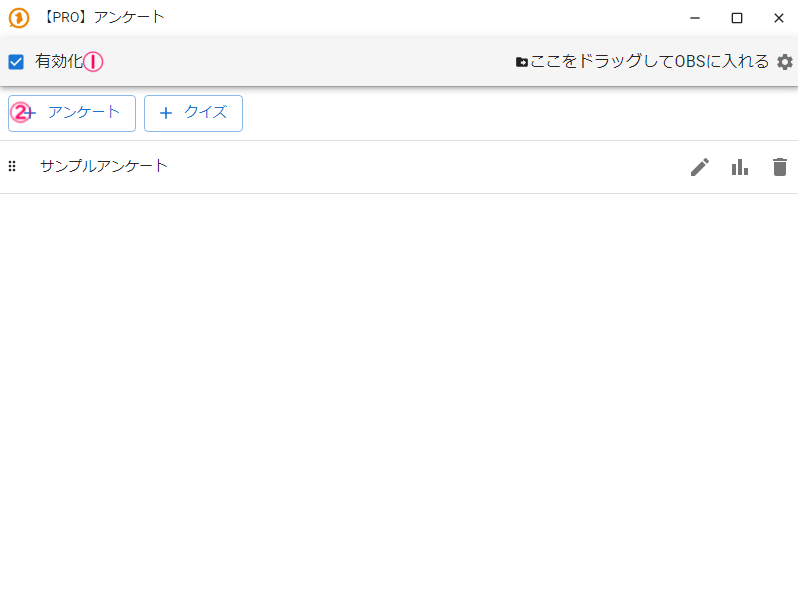
在①勾選啟用,並點擊問卷調查或問答的+按鈕
即可建立問卷調查或問答
問卷調查畫面
問答畫面
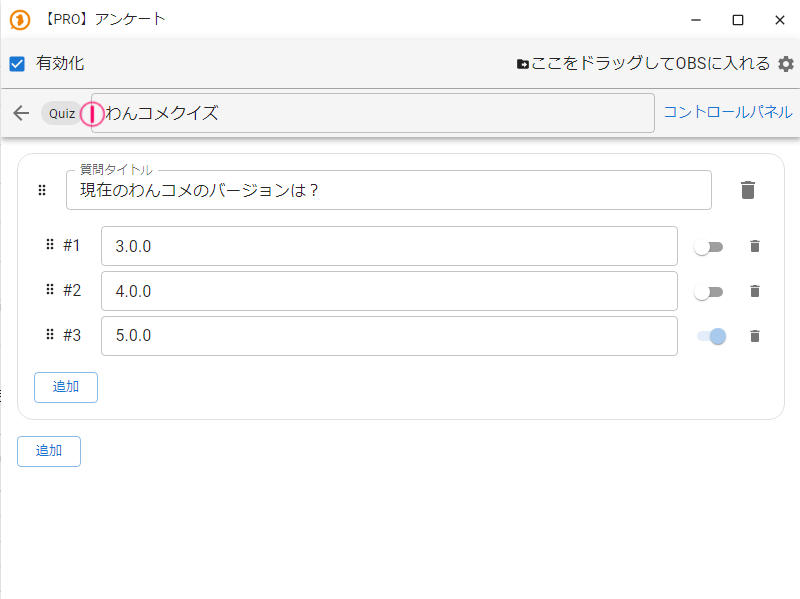
①將問卷調查或問答的名稱改成容易辨識的名稱吧
建立選擇題
選擇題是針對事先準備好的選項進行投票的提問方式
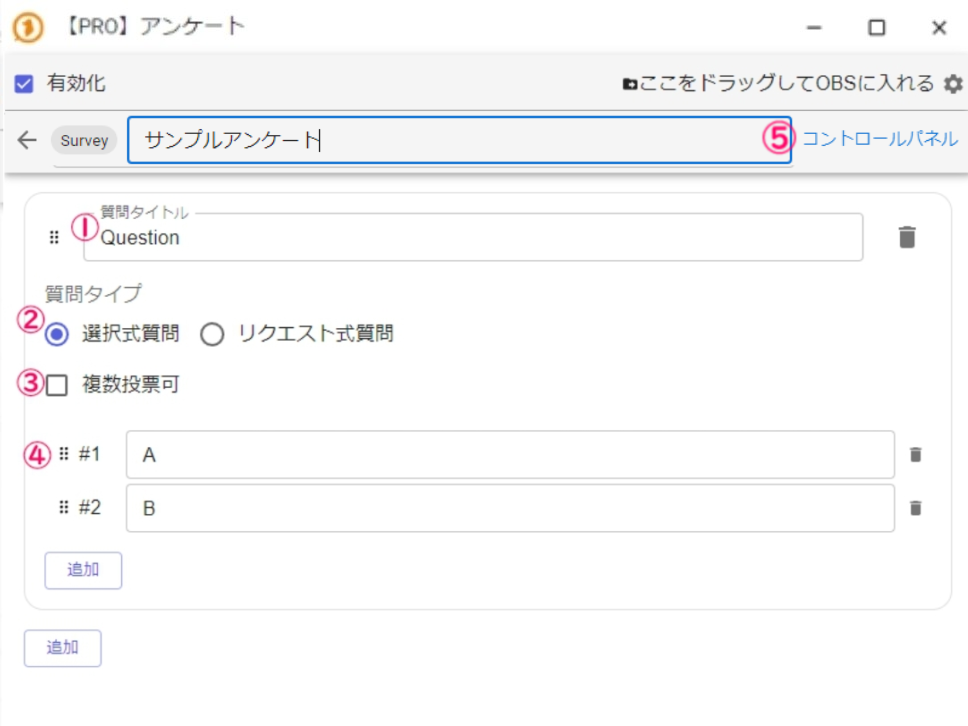
①填寫問題標題,這也會顯示在畫面上
②在問題類型中選擇選擇題
③決定每人限投一票,還是允許多次投票
④輸入選項。系統會自動編上 #1、#2 這樣的連號,觀眾留言該編號即可投票。新增等操作以完成選項設定
⑤完成後點擊控制面板 → 前往控制面板的說明章節
建立問答題
問答題是根據觀眾留言來建立選項的提問方式
在留言開頭加上「#」,例如「#選項」,即可自動新增為選項
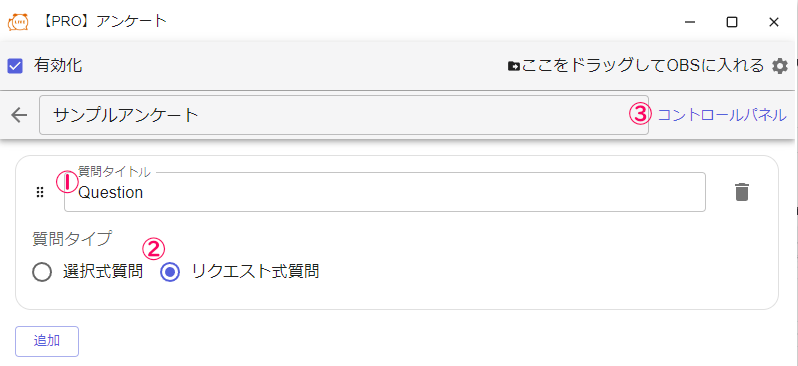
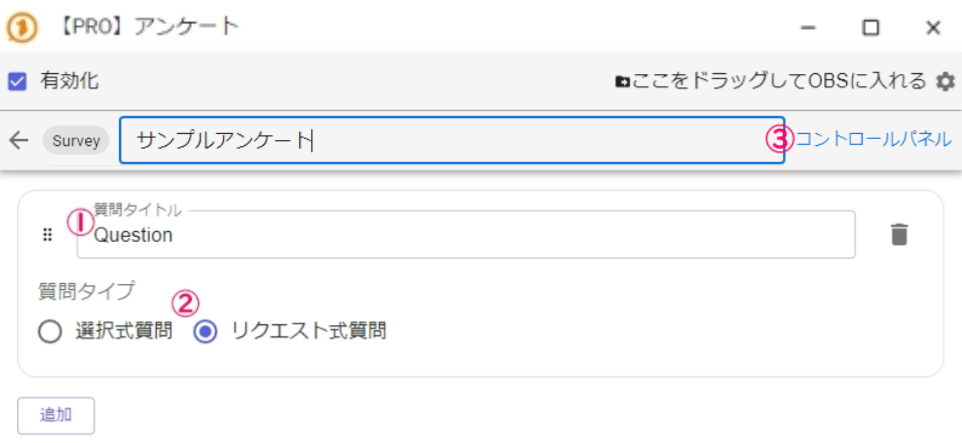
①填寫問題標題
②將問題類型改為問答題
③完成後點擊控制面板 → 前往控制面板的說明章節
問答模式
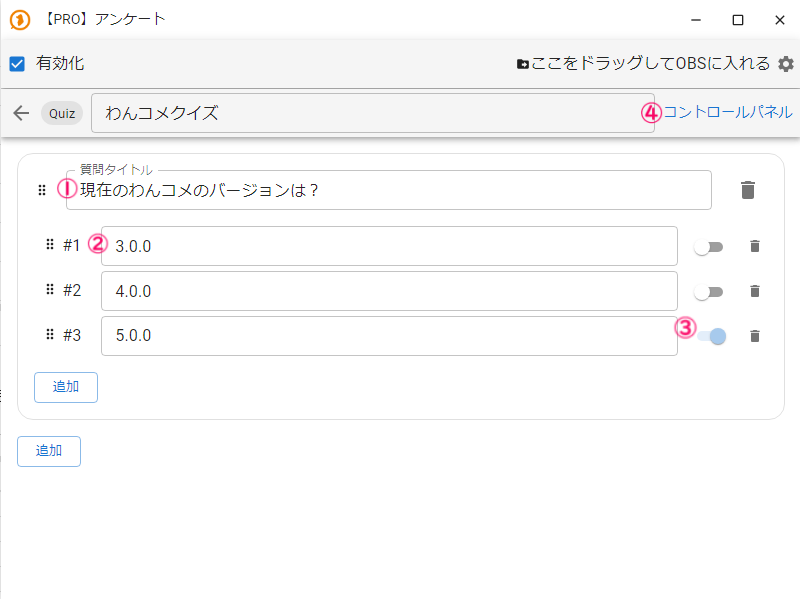
問答模式是針對事先準備好的選項進行作答的問答方式
①填寫問題標題,這也會顯示在畫面上
②輸入選項。系統會自動編上 #1、#2 這樣的連號,觀眾留言該編號即可投票。新增等操作以完成選項設定
③選擇正確答案
④完成後點擊控制面板 → 前往控制面板的說明章節
控制面板
等待回應(問卷調查)
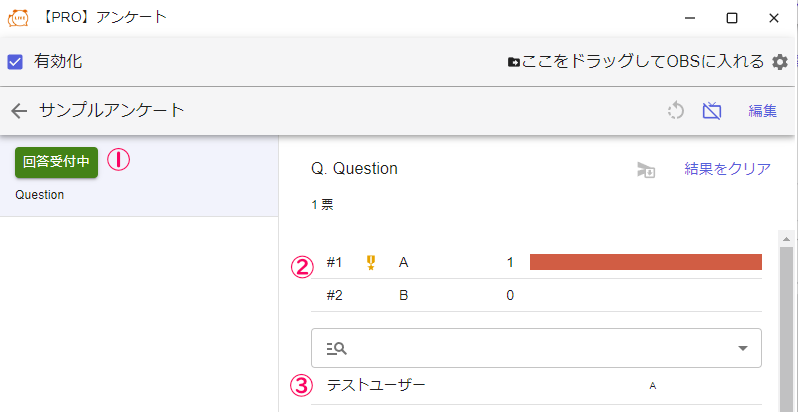
若要開始接受問卷調查的回應,請點擊①的開始接受按鈕
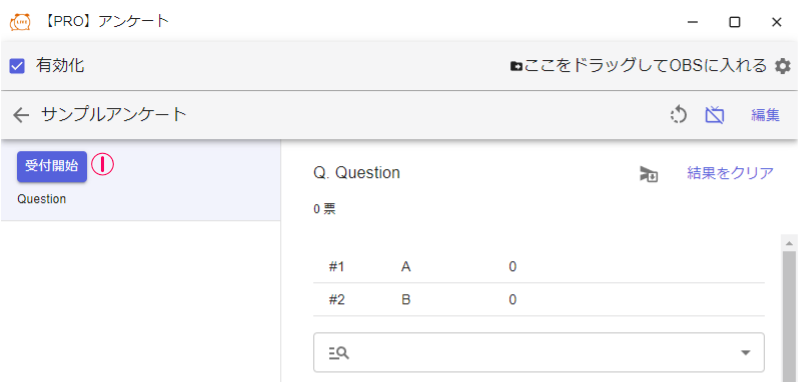
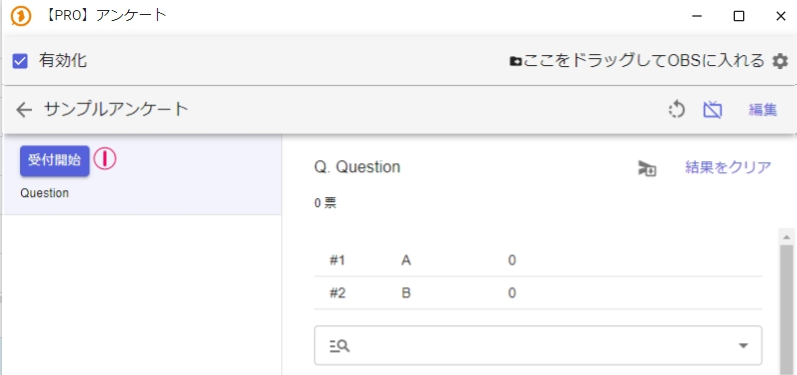
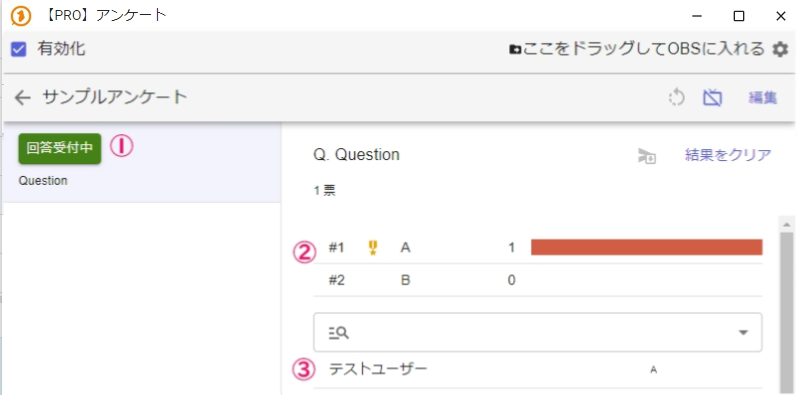
在等待回應狀態下,若有人留言「#1」,如下圖所示會投給 #1 選項,並依投票順序列出觀眾名稱及其投票對象
等待回應(問答)
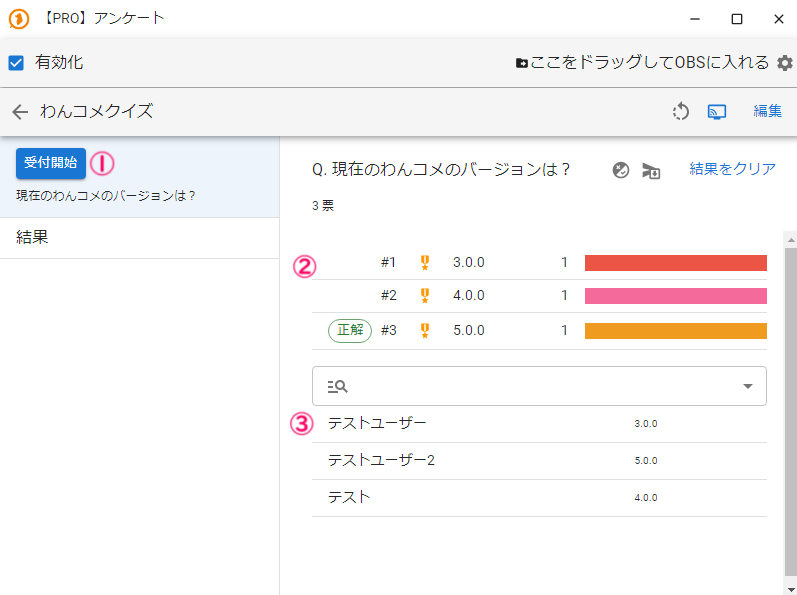
若要開始接受問答的回應,請點擊①的開始接受按鈕
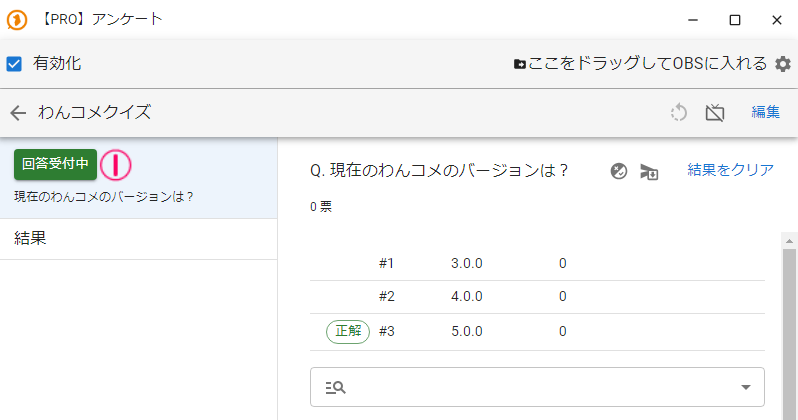
在等待回應狀態下,若有人留言「#1」,如下圖所示會投給 #1 選項,並依投票順序列出觀眾名稱及其作答對象
在直播軟體中顯示問卷調查
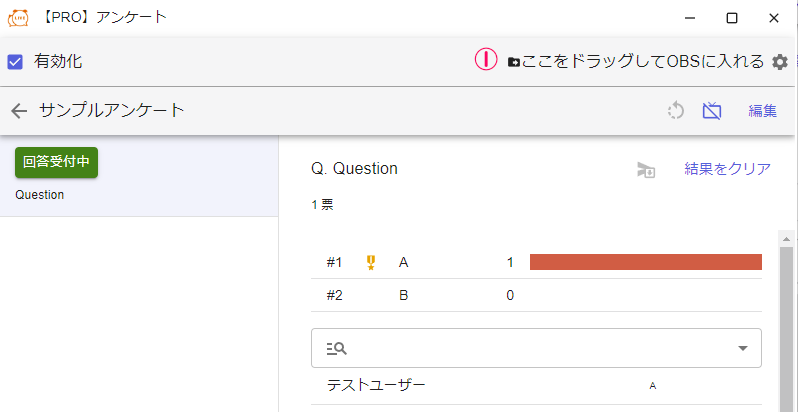
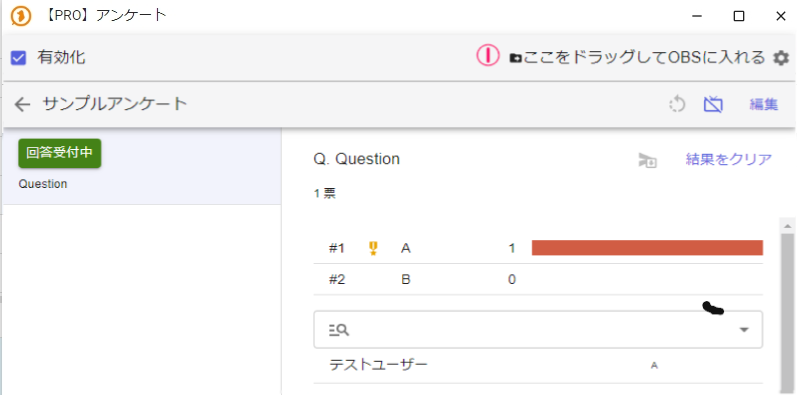
拖曳右上角的①,並放到 OBS 等直播軟體中
當問卷調查尚未開始接受回應時,會顯示如下圖的模板
請視需要在直播軟體端調整大小

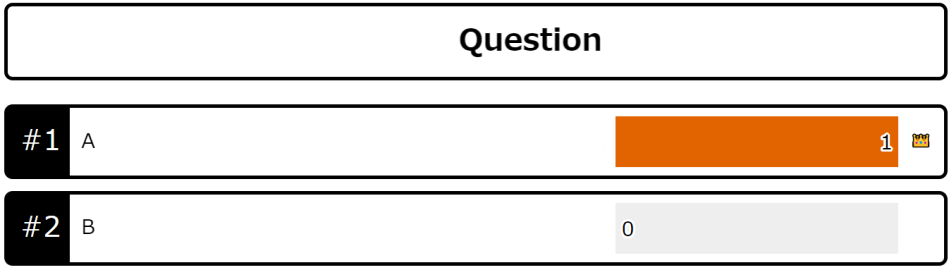
進入等待回應狀態後,會如下圖顯示問題標題、選項與投票狀況等(圖中為選擇題)
合併問答題中寫法不一致的選項
在問答題中,可能會出現相同答案但寫法不一致的情況
系統提供將這些寫法不一致的選項合併並重新統計的功能
在下圖範例中,存在 3 個與「遊戲直播」相關的類似選項
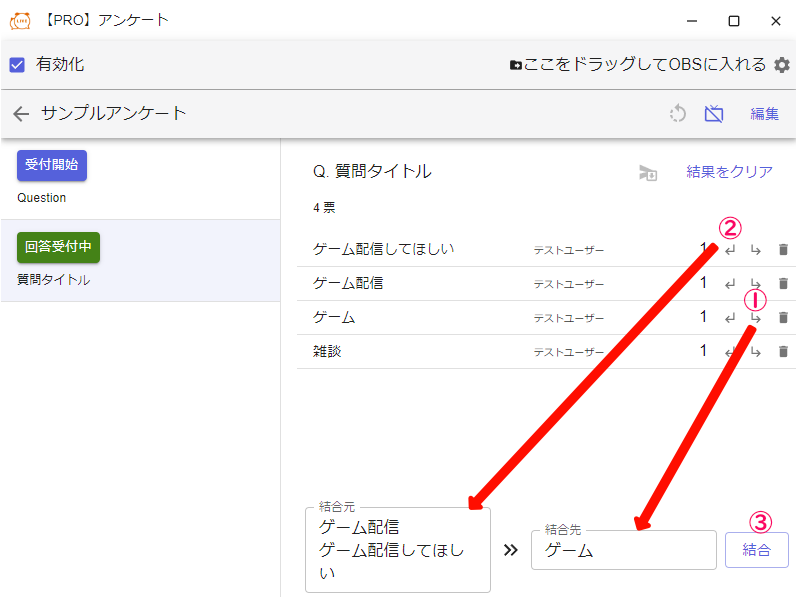
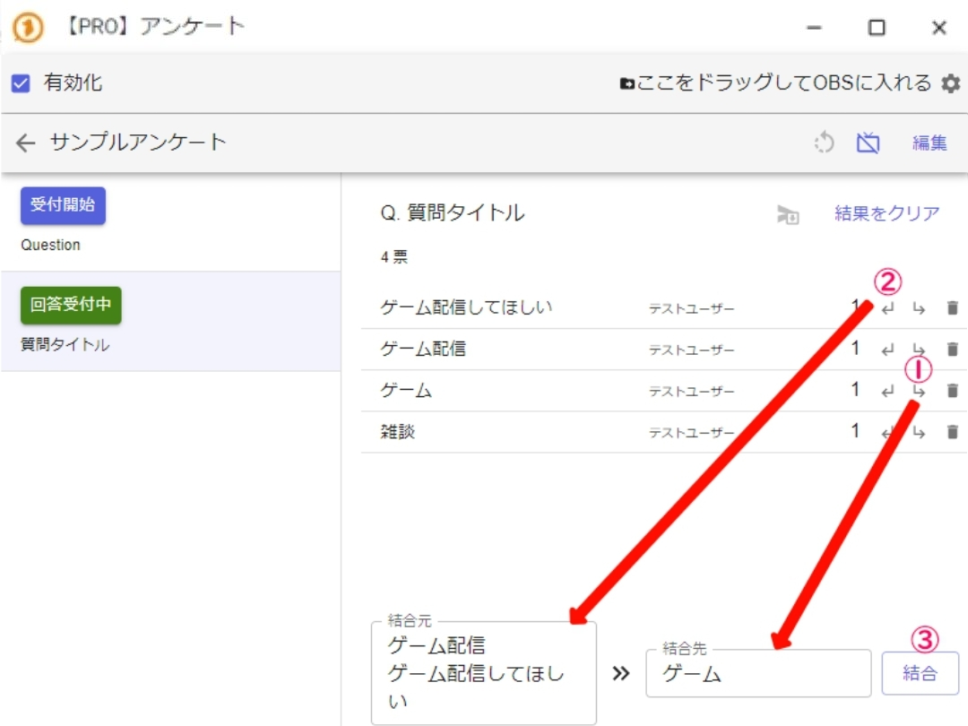
①選擇最終要合併成的目標選項作為合併目標
②將寫法不一致的選項加入合併來源(可加入多個)
③點擊合併按鈕
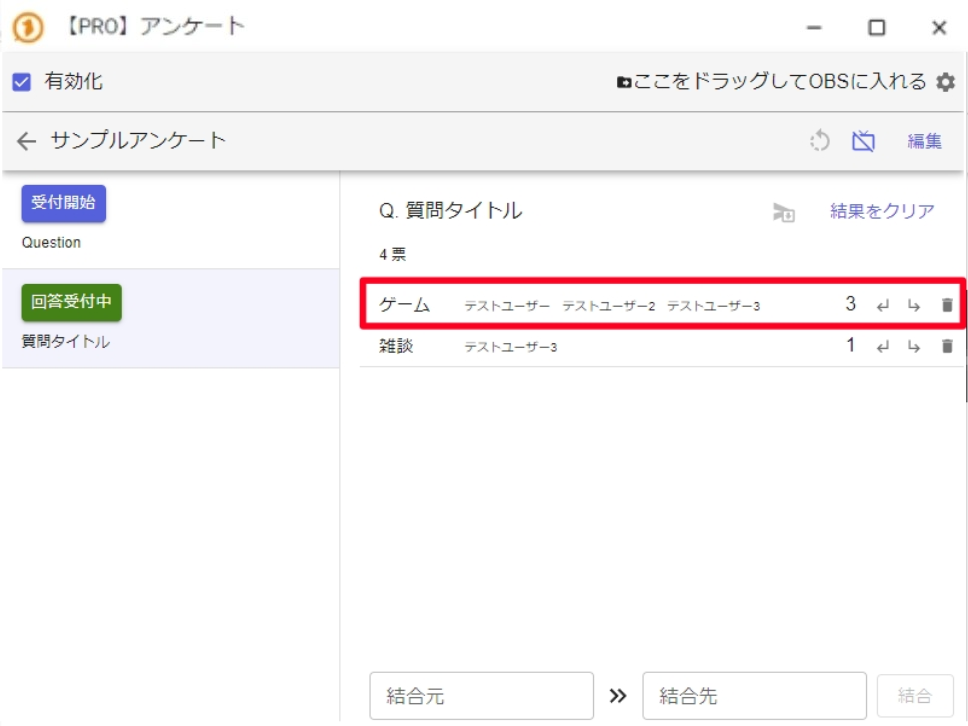
如下圖所示,可以將選項合併為「遊戲」一項來統計票數
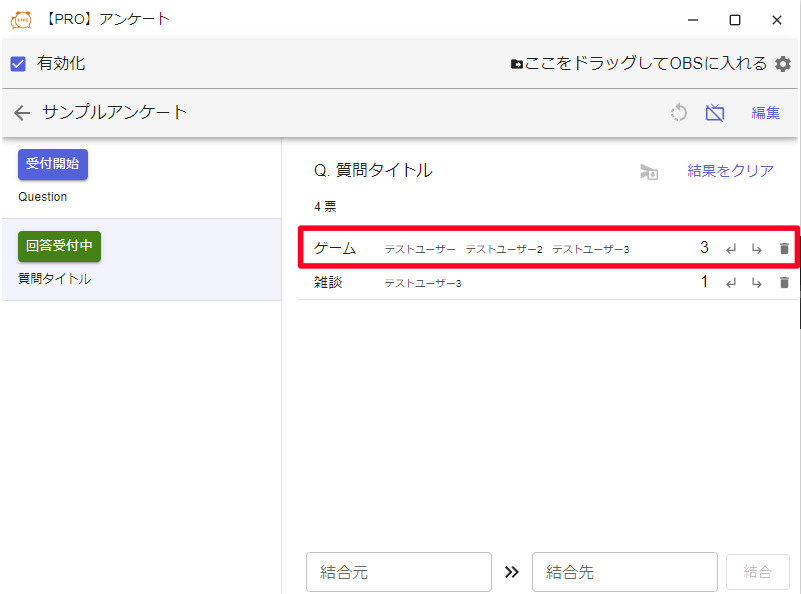
由於同一使用者的投票會被計為 1 票,因此無論合併多少個同一使用者的選項,都只會計為 1 票