
WordParty 퐁 출력 도구
스트리머가 원하는 타이밍에 WordParty를 실행할 수 있는 퐁 출력 도구입니다
중요
WordParty Controller의 개발은 종료되었습니다
대신 WordParty PonKit을 이용하실 수 있습니다
WordParty 퐁 출력 도구는 브라우저에서 WordParty 연출을 호출하는 도구입니다
※사전에 WordParty 설정이 필요합니다
사용법
아래 URL에 접속합니다
https://onecomme.com/tools/wordparty-ponkit
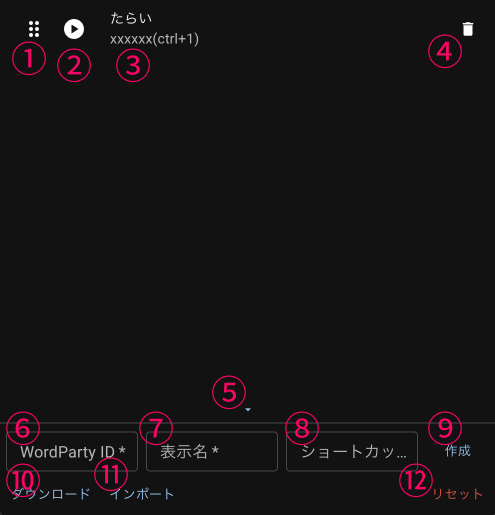 대야가져오기작성초기화
설정 및 조작 화면이 열리면 ⑥에 실행하고 싶은 WordParty의 ID를 입력합니다
WordParty ID는 WordParty 에디터의 연출 편집 화면 상단에 있는 8자리 영숫자 기호입니다
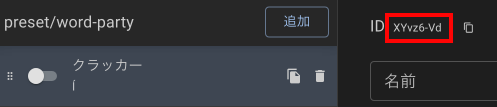 폭죽추가이름
이어서 ⑦의 표시 이름에 알아보기 쉬운 이름을 붙입니다
⑧의 단축키는 선택 사항입니다
선택한 상태에서 등록하고 싶은 단축키를 입력하세요
주의
단축키는 이 페이지에 포커스가 있을 때만 작동합니다
백그라운드나 게임 중 등에는 작동하지 않으니 주의하세요
설정이 끝나면 ⑨의 작성을 눌러 등록합니다
②의 재생 버튼을 누르면 등록된 ID의 연출이 실행됩니다
TIPS
실행되지 않을 때는 "OneComme가 실행 중인지", "WordParty ID가 맞는지", "OBS에 WordParty 템플릿이 올바르게 배치되어 있는지", "퐁 출력 도구를 사용하지 않고도 정상적으로 작동하는지", "OneComme가 최신 버전인지" 등을 확인하세요
화면 설명
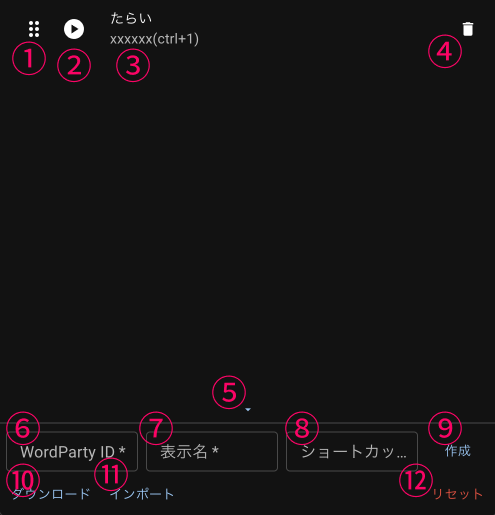 대야가져오기작성초기화
| ①정렬 버튼 | 이 부분을 드래그하면 순서를 바꿀 수 있습니다 |
| ②재생 버튼 | 설정된 WordParty ID의 연출을 실행합니다 |
| ③설정 내용 | 표시 이름과 WordParty ID가 표시됩니다 단축키가 설정되어 있는 경우 (단축키)가 표시됩니다 |
| ④삭제 | 이 설정을 삭제합니다 |
| ⑤접기 | 하단에 있는 편집 패널을 접어서 숨깁니다 |
| ⑥WordParty ID | 추가하고 싶은 WordParty 연출의 ID를 입력합니다 |
| ⑦표시 이름 | 추가할 연출의 이름을 입력합니다 |
| ⑧단축키 | 연출을 실행할 단축키를 설정합니다 선택 상태일 때 설정하고 싶은 키를 입력하면 자동으로 등록됩니다 |
| ⑨작성 | ⑥⑦⑧에 입력된 설정을 등록합니다 |
| ⑩다운로드 | 등록된 내용을 파일로 출력합니다 ⑪의 가져오기로 이 파일을 참조하면 설정을 복원할 수 있습니다 |
| ⑪가져오기 | ⑩에서 다운로드한 파일을 참조하여 설정을 복원합니다 |
| ⑫리셋 | 등록된 모든 설정을 삭제합니다 |
편리한 사용법
퐁 출력 도구는 OBS의 커스텀 독으로 설정하면 편리합니다
OBS를 실행하고, 메뉴 > 독 > 커스텀 브라우저 독을 엽니다
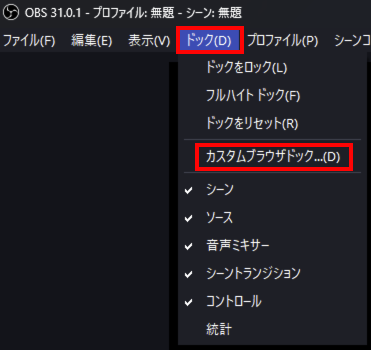 씬소스컨트롤
독 이름을 입력하고 URL에 퐁 출력 도구의 페이지 URL을 입력합니다
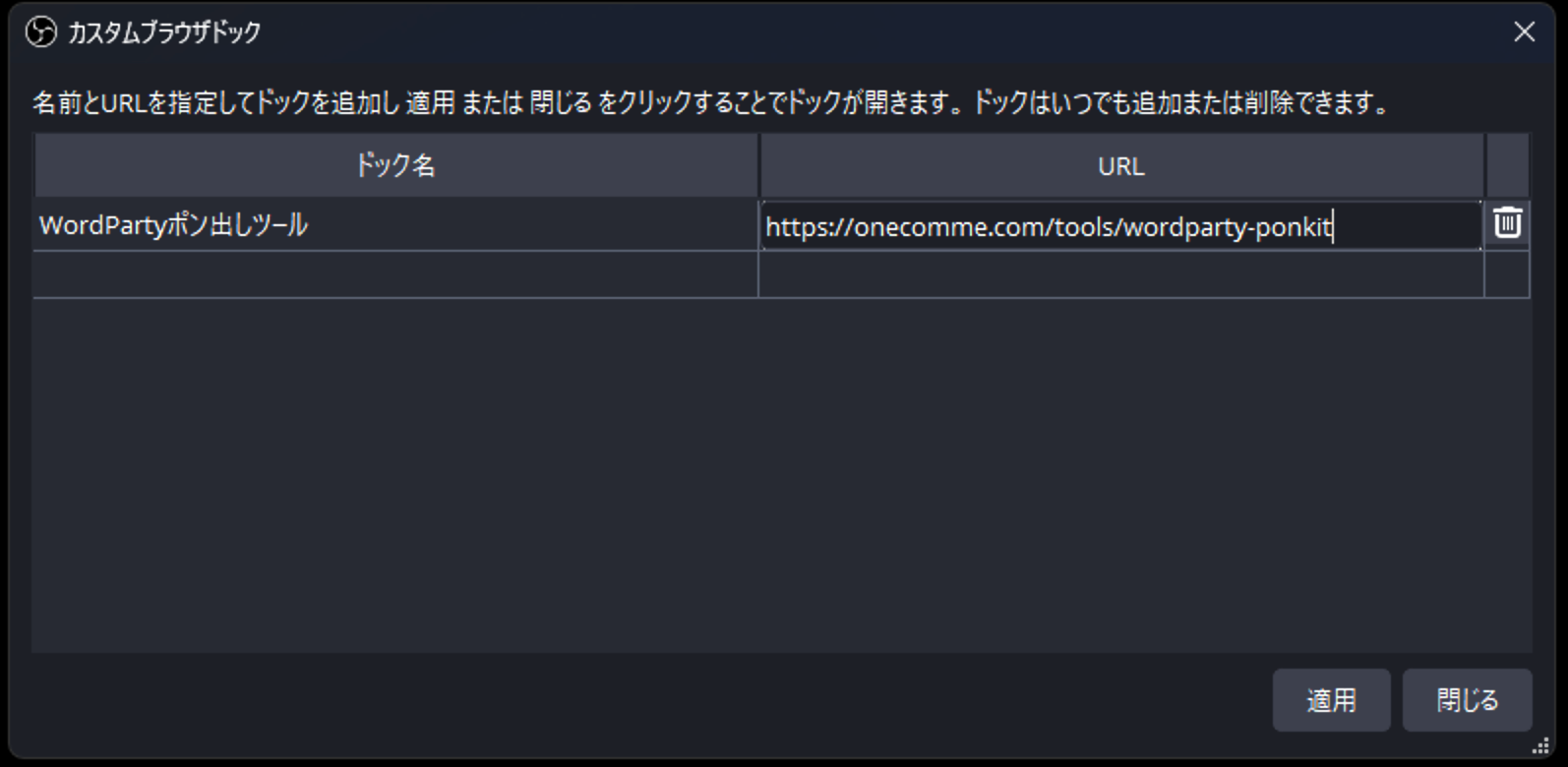 도크 이름
도크 이름
독 이름: WordParty 퐁 출력 도구
URL: https://onecomme.com/tools/wordparty-ponkit
"적용"을 누르면 퐁 출력 도구 창이 OBS에 표시됩니다
이를 드래그하여 원하는 위치에 배치하세요
OBS를 보면서 클릭하여 WordParty를 실행할 수 있습니다
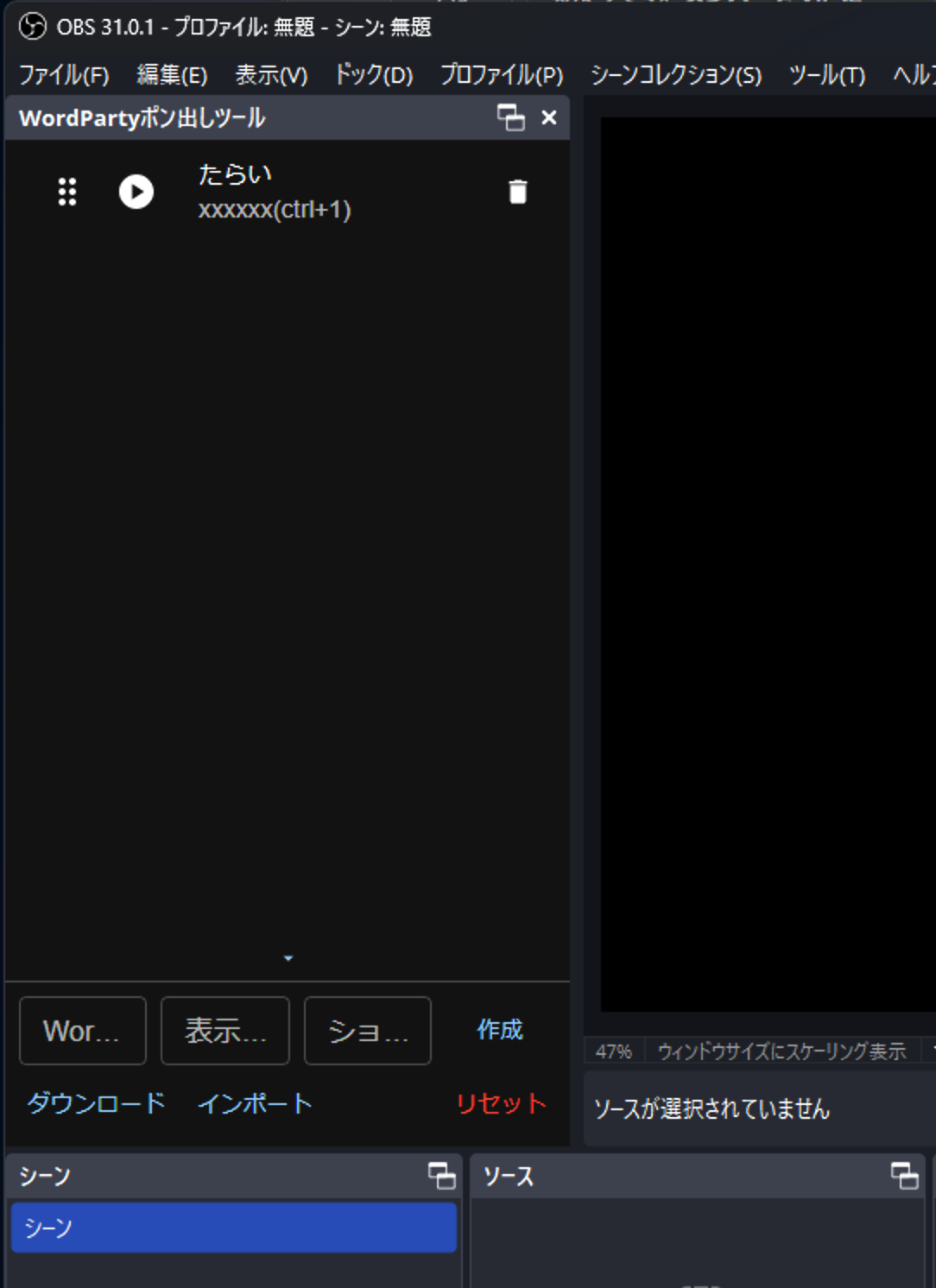 대야도움말다운로드씬씬가져오기초기화소스
TIPS
브라우저에서 설정한 내용은 OBS에 반영되지 않으므로, "다운로드"로 설정을 출력한 후 OBS에서 "가져오기"로 설정을 복원하세요
StreamDeck을 가지고 계신 분
프로 플랜 이상에서 FANBOX 후원을 하면 다운로드할 수 있습니다
StreamDeck을 사용하면 WordParty 연출 외에도 다양한 조작을 할 수 있으니 부족함을 느끼신다면 아래 페이지도 확인해 보세요
StreamDeck 플러그인