
การแสดงผลจากคอมเมนต์ - WordParty
วิธีใช้เทมเพลต WordParty ที่แสดงผลโดยใช้คำในคอมเมนต์เป็นตัวกระตุ้น
ประเภทของการแสดงผล
แครกเกอร์
ยิงวัตถุออกจากทั้งสองข้างเหมือนแครกเกอร์
ของหล่น
แสดงวัตถุที่มีการคำนวณฟิสิกส์
การแสดงการแจ้งเตือน
แสดงรูปภาพหรือวิดีโอไว้ที่ตำแหน่งคงที่
พลุกระดาษ [PRO เท่านั้น]
ขว้าง [PRO เท่านั้น]
การผลิตด้านสิ่งแวดล้อม [PRO เท่านั้น]
เป็นการแสดงผลแบบพาร์ติเคิลที่เคลื่อนไหวตลอดเวลาอยู่ด้านหลังสุดของหน้าจอ
มีให้เลือกทั้งหมด 21 แพทเทิร์น โดยมีโครงสร้าง 2 ชั้น คือการรวมพารามิเตอร์เข้ากับการเคลื่อนไหวพื้นฐาน 6 แบบ ได้แก่ "การไหลแบบขนาน" "การไหลแบบกระจาย" "การเต้นเป็นจังหวะ" "แนวโค้ง" "การเคลื่อนที่แบบวงกลม" และ "การเคลื่อนที่แบบสุ่ม"
รูปทรงจะวาดด้วยโค้ดในลักษณะวงกลม หยดน้ำ กระดาษ ดาว หัวใจ โน้ตดนตรี ฟองอากาศ และเส้น นอกจากนี้ยังสามารถกำหนดอีโมจิหรือรูปภาพเป็นโมทีฟได้อีกด้วย
พารามิเตอร์หลักๆ ได้แก่ "เบลอ" สำหรับทำให้เส้นขอบเบลอ ตัวสลับ "หลากสี" สำหรับทำให้สีของกระดาษเป็นสีสุ่มหลายสี และ "ล็อกมุม" (ค่าเริ่มต้นคือ OFF) สำหรับล็อกทิศทางเฉพาะกรณีที่ใช้โมทีฟเป็นอีโมจิหรือรูปภาพ
การเคลื่อนไหวที่มีให้เลือกสามารถดูได้ในหน้าต่างแยกในรูปแบบแกลเลอรีรายการ
คอนเน็คเตอร์ [PRO เท่านั้น]
คอนเน็คเตอร์ไม่มีฟังก์ชันการแสดงผลในตัวเอง แต่เป็นฟังก์ชันสำหรับเชื่อมต่อการแสดงผลที่กำหนดไว้แล้ว
สามารถรวมการแสดงผลหลายๆ อย่างมาทำงานร่วมกันได้ เช่น การสุ่มเลือก การทำงานแบบขนาน หรือการทำงานแบบดีเลย์
สิ่งกระตุ้น [PRO เท่านั้น]
สิ่งกระตุ้นไม่มีฟังก์ชันการแสดงผลในตัวเอง แต่เป็นฟังก์ชันสำหรับเรียกใช้การแสดงผลอื่นเมื่อตรงตามเงื่อนไขพิเศษ
เมื่อจำนวน Like ถึงค่าที่กำหนดไว้ จะเรียกใช้การแสดงผลที่กำหนดไว้แล้ว เช่น แครกเกอร์หรือของหล่น
นอกจากนี้ยังสามารถเรียกใช้คอนเน็คเตอร์ รวมถึงสุ่มเลือกหรือเชื่อมต่อการแสดงผลต่อกันได้อีกด้วย
วิธีใช้
เปิด "เทมเพลต" จากเมนู "..." ที่มุมขวาบนของ OneComme
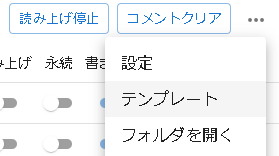 หยุดการอ่านออกเสียงลบแชททั้งหมดตั้งค่าเทมเพลตเปิดโฟลเดอร์
ค้นหาเทมเพลตที่ชื่อ "word-party-xxxx" แล้วคลิก "ไอคอนปากกา"
 ลากไปวางบนหน้าจอ OBS
เมื่อเปิดตัวแก้ไขขึ้นมาแล้ว ให้ตั้งค่าการแสดงผลที่ต้องการและคำที่จะใช้เป็นตัวกระตุ้น
วิธีดูหน้าจอแก้ไข (WordParty editor)
สำหรับหน้าจอตัวแก้ไข โปรดดู "วิธีดูและตั้งค่า WordParty editor"
เกี่ยวกับการบันทึก
ทุกอย่างจะถูกบันทึกโดยอัตโนมัติ ไม่จำเป็นต้องกดปุ่มบันทึก
(หากคิดว่าอาจต้องการย้อนกลับ ให้คัดลอกโฟลเดอร์ของเทมเพลตไว้เป็นแบ๊คอัพ)
เมื่อตั้งค่าเสร็จแล้ว ให้ปิดหน้าต่าง แล้วเพิ่มลงใน OBS เช่นเดียวกับเทมเพลตทั่วไป
TIPS
หากตั้งค่าวิธีการผสม (blend) ของ browser source ใน OBS ขอแนะนำให้เลือก "sRGB off"
วิธีตรวจสอบ
เนื้อหาที่แก้ไขในตัวแก้ไขจะแสดงผลออกมาทันที
ตรวจสอบว่าทำงานตามที่ต้องการหรือไม่โดยใช้ตัวอย่างการแสดงแชท เช่นเดียวกับการตรวจสอบการแสดงคอมเมนต์
ข้อควรระวังเมื่อใช้รูปภาพหรือวิดีโอ
แนะนำให้เปลี่ยนขนาดรูปภาพหรือวิดีโอให้เป็นขนาดที่จะใช้จริงไว้ล่วงหน้า
ข้อควรระวัง
ข้อมูลที่มีขนาดเกิน 1MB อาจแสดงผลไม่ถูกต้อง หรืออาจเกิดปัญหาขึ้นได้ขึ้นอยู่กับจำนวน
วิธีนำเสียงไปใส่ในสตรีม
หากต้องการนำเสียงที่เล่นจาก WordParty ไปใส่ในการถ่ายทอด ต้องเข้าไปที่ Properties ของ browser source ที่วางไว้ใน OBS แล้วติ๊กเลือก "Control audio via OBS" เพื่อดึงเสียงมาใช้
(ข้อความอาจแตกต่างกันไปเล็กน้อยตาม OS หรือเวอร์ชัน)
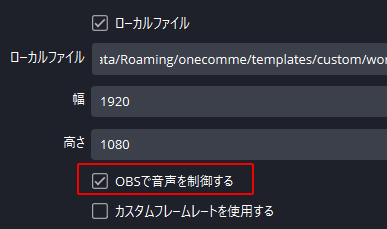 ไฟล์โลคอลสูงใช้เฟรมเรตกำหนดเอง
นอกจากนี้ หากต้องการมอนิเตอร์เสียง ให้ตั้งค่า Audio Monitoring ใน Audio Mixer เป็น Monitor and Output
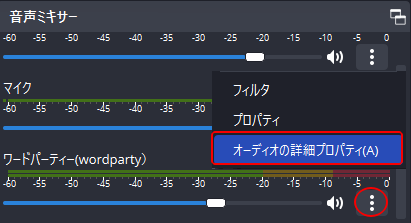 มิกเซอร์เสียงไมโครโฟนตัวกรองคุณสมบัติรายละเอียดคุณสมบัติเสียง (A
 WordParty (Wordpartyใช้งานอยู่มอนิเตอร์และเอาต์พุตปิดมอนิเตอร์เฉพาะมอนิเตอร์ (ปิดเสียงเอาต์พุตมอนิเตอร์และเอาต์พุต
เสียงจะถูกส่งออกมาจากอุปกรณ์มอนิเตอร์ที่กำหนดไว้ในการตั้งค่าของ OBS
รูปแบบไฟล์ที่รองรับ
| การแสดงผลแครกเกอร์ | gif(ภาพนิ่ง) / jpg / png |
| การแสดงผลของหล่น | gif(ภาพนิ่ง) / jpg / png |
| การแสดงการแจ้งเตือน | gif(ภาพนิ่ง・แอนิเมชัน) / jpg / png / webm(รองรับพื้นหลังโปร่งใส) / mp3 / wav |
| พลุกระดาษ | gif(ภาพนิ่ง) / jpg / png |
| ขว้าง | gif(ภาพนิ่ง) / jpg / png |
| เสียงเอฟเฟค | mp3 / wav |
ข้อมูลจำเพาะอื่นๆ
- หากเปิดไฟล์ตั้งค่าของ WordParty เวอร์ชัน 2 จะเกิดข้อผิดพลาด
- word-party สามารถใช้ได้ทันทีโดยไม่ต้องทำซ้ำ (มีแต่ config เท่านั้นที่จะไม่ถูกเขียนทับเมื่ออัปเดต)
- เทมเพลตที่ชื่อขึ้นต้นด้วย "word-party" จะมีไอคอนปากกาแสดงอยู่ (สำหรับเปิดตัวแก้ไข)
 ลากไปวางบนหน้าจอ OBS