
แสดงคอมเมนต์บน OBS
มาแสดงคอมเมนต์ที่ดึงเข้ามาใน OneComme บนซอฟต์แวร์สตรีมกันเถอะ
วิธีตั้งค่า
เพิ่มเทมเพลตลงใน OBS
①จากเมนูมุมขวาบนของแอป OneComme คลิก「・・・」แล้วเลือก「เทมเพลต」
②ลากส่วน「ลากไปวางบนหน้าจอ OBS」ของเทมเพลตที่ต้องการใช้ แล้ววางลงใน OBS
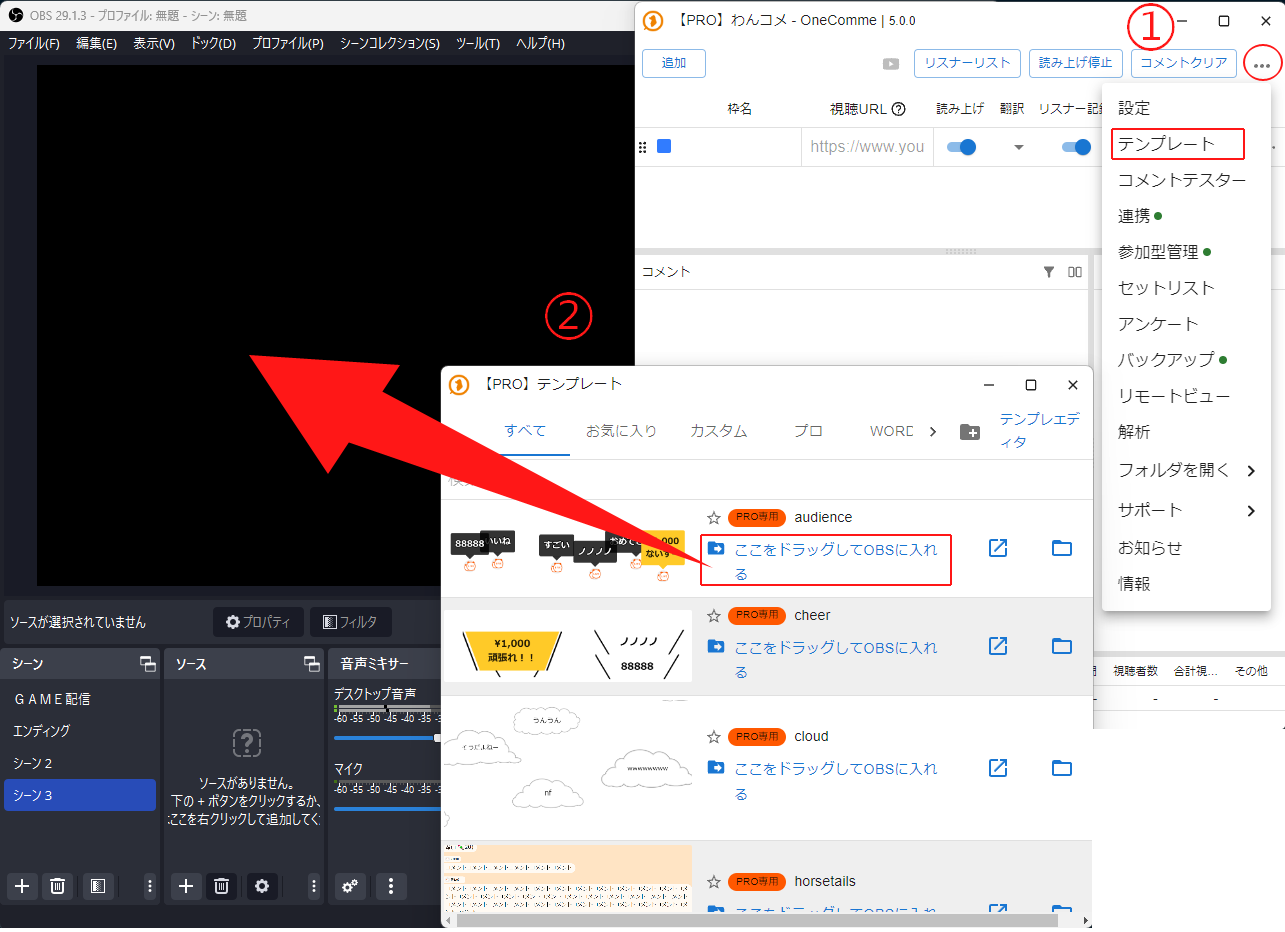 ไม่ได้เลือกซอร์สฉากไลฟ์เกมเอนดิ้งฉาก2ซอร์สไม่มีซอร์สคลิกปุ่ม + ด้านล่างPRO】OneComme | 5.0.0เพิ่มช่องทางข้อมูลแชทหยุดการอ่านออกเสียงลบแชททั้งหมดชื่อช่องURL ช่องของคุณตั้งค่าแชทPRO】เทมเพลตทั้งหมดถูกใจคัสตอมโปรเจ๋งเฉพาะ PROลากไปวางบนหน้าจอ OBSสู้ๆลากไปวางบนหน้าจอ OBSมิกเซอร์เสียงเสียงเดสก์ท็อปเฉพาะ PROไมโครโฟนลากไปวางบนหน้าจอ OBSเฉพาะ PROแก้ไขเทมเพลตเทมเพลตตัวอย่างการแสดงแชทลิ้งค์โปรแกรมผู้ดูแลSetlist เพลงโหวตแบ๊คอัพรีโมทวิเคราะห์เปิดโฟลเดอร์ซัพพอร์ตประกาศข้อมูล
ข้อควรระวัง
หากลากไปวางไม่ได้ สาเหตุอาจเป็นเพราะเปิด OBS หรือ OneComme เพียงอย่างใดอย่างหนึ่งด้วยสิทธิ์ผู้ดูแลระบบ (administrator)
ลองเปิดทั้งสองโปรแกรมด้วยสิทธิ์ผู้ดูแลระบบแล้วลองอีกครั้ง
ทดสอบว่าคอมเมนต์แสดงผลหรือไม่
OneComme มีฟีเจอร์ที่ให้คุณทดสอบคอมเมนต์ได้แม้ไม่ได้กำลังสตรีมจริง
①จากเมนูมุมขวาบนของ OneComme「・・・」เปิด「ตัวอย่างการแสดงแชท」
②กดปุ่ม「Send」ที่ด้านล่างของตัวอย่างการแสดงแชท
เพียงเท่านี้ก็สามารถส่งคอมเมนต์ทดสอบ และคอมเมนต์เดียวกันจะแสดงในเทมเพลตบน OBS ด้วย
※สำหรับวิธีใช้งานตัวอย่างการแสดงแชทโดยละเอียด โปรดดูที่ 「ฟีเจอร์ตัวอย่างการแสดงแชท」
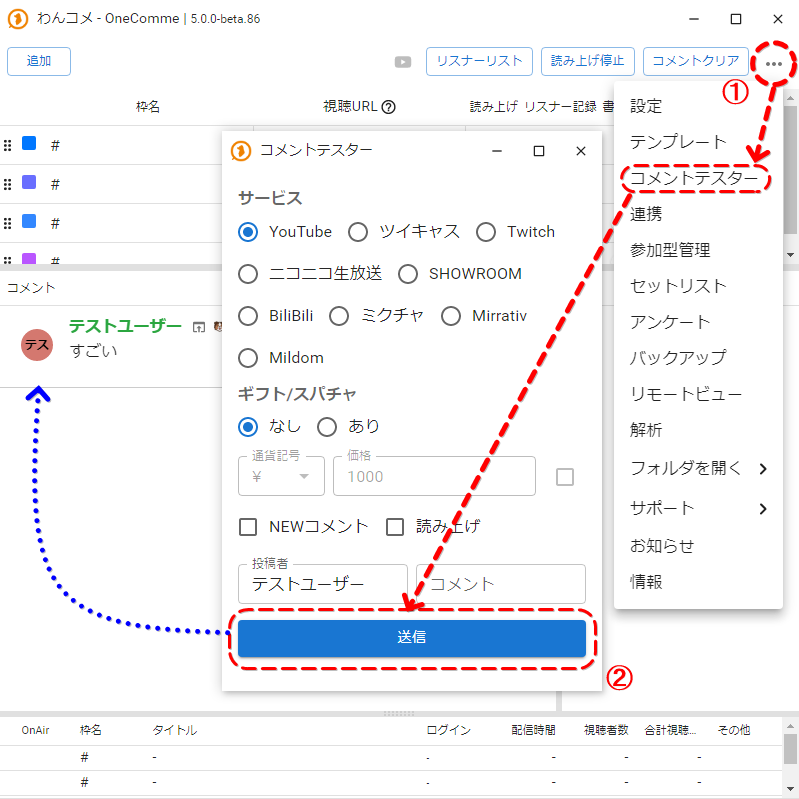 OneComme OneComme | 5.0.0-beta.86เพิ่มช่องทางชื่อช่องแชททดสอเจ๋งข้อมูลแชทหยุดการอ่านออกเสียงลบแชททั้งหมดURL ช่องของคุณอ่านออกเสียง เก็บข้อมูลตั้งค่าตัวอย่างการแสดงแชทเซอร์วิซTwitCastingNicoNicoLiveGift/SuperChatจำนวนแชทใหม่อ่านชื่อทดสอบแชทเทมเพลตลิ้งค์โปรแกรมผู้ดูแลSetlist เพลงโหวตแบ๊คอัพรีโมทวิเคราะห์เปิดโฟลเดอร์สนับสนุนประกาศข้อมูลส่งชื่อช่องไตเติ้ลช่องสตรีมล๊อกอินระยะเวลาสตรีมอื่นๆ
ปรับขนาดการแสดงผลคอมเมนต์
ในสถานะนี้ ให้ปรับขนาดและตำแหน่งตามที่ต้องการ
ขนาดของ Browser Source สามารถควบคุมความสูงและความกว้างได้โดยเปลี่ยนค่า width และ height ในการตั้งค่าของ index.html (Browser Source) ที่เพิ่มลงใน OBS
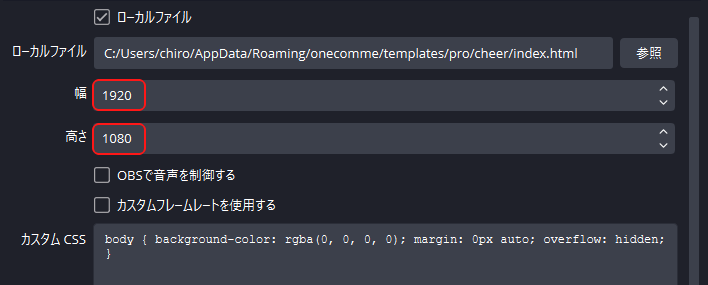 ไฟล์โลคอลสูงCSS กำหนดเองเรียกดูควบคุมเสียงด้วย OBSใช้เฟรมเรตกำหนดเอง
เพียงเท่านี้คุณก็สามารถแสดงคอมเมนต์บน OBS ได้แล้ว