
วิธีอัปเดต
วิธีอัปเดต OneComme
การแจ้งเตือนอัปเดต (บนหน้าจอแอป)
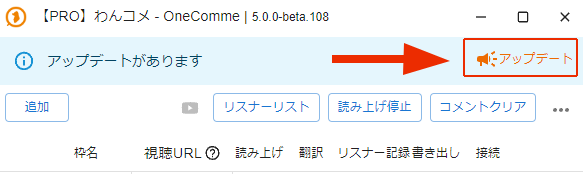
หากมีการแสดงผลสีฟ้าอ่อน※ ที่ด้านบนของหน้าจอแอปตามภาพด้านล่าง แสดงว่ามีเวอร์ชันใหม่ให้อัปเดต
(※หากตั้งค่า UI ของแอปเป็น Dark Theme จะแสดงเป็นสีดำอมฟ้าแทน)
TIPS
การอัปเดตอาจไม่ได้มีแค่ฟีเจอร์ใหม่เท่านั้น แต่ยังรวมถึงการแก้ไขบั๊กด้วย ดังนั้นเมื่อเห็นการแจ้งเตือนแนะนำให้อัปเดตเมื่อมีเวลาว่าง
 มีอัพเดทใหม่เพิ่มช่องทางลบแชททั้งหมดชื่อช่องข้อมูลแชทหยุดการอ่านออกเสียง
วิธีอัปเดต
คลิกที่ส่วนแจ้งเตือนอัปเดต (ส่วนสีฟ้าอ่อน) ที่แสดงอยู่ด้านบนของหน้าจอ
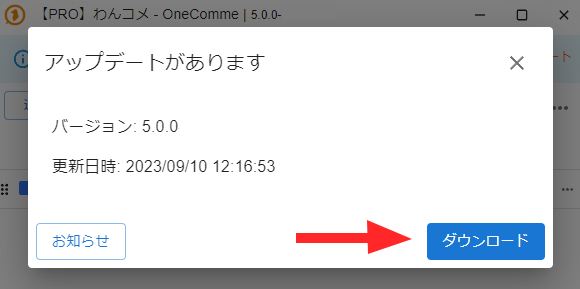
เมื่อคลิกแล้วจะแสดงหน้าจอตามภาพด้านล่าง ให้ตรวจสอบเวอร์ชันเป็นต้น แล้วคลิกปุ่ม "Update"
 มีอัพเดทใหม่ดาวน์โหลดเวอร์ชัน: 5.0.0อัปเดตเมื่อ: 2023/09/10 12:16:53ประกาศ
เมื่อคลิก "Update" การดาวน์โหลดจะเริ่มต้นโดยอัตโนมัติทันที โดยไม่ต้องระบุตำแหน่งที่จะบันทึก ระหว่างดาวน์โหลดจะแสดงความคืบหน้า (เปอร์เซ็นต์)
เมื่อดาวน์โหลดเสร็จสิ้น จะดำเนินการติดตั้งต่อโดยอัตโนมัติโดยไม่ต้องยืนยันหรือดำเนินการใด ๆ เพิ่มเติม ในขั้นตอนนี้อาจมีข้อความ "กำลังเตรียมการติดตั้ง จะรีสตาร์ทในอีกสักครู่…" ค้างอยู่ระยะหนึ่ง (ประมาณ 30-60 วินาที)
TIPS
นี่เป็นเพราะกำลังทำการแบ๊คอัพเมื่อจบการทำงาน ซึ่งเป็นการทำงานปกติ
แม้ข้อความ "กำลังเตรียมการ" จะดูเหมือนไม่มีการตอบสนอง ก็อย่าบังคับปิดแอประหว่างนั้น
- เมื่อเตรียมการเสร็จสิ้น แอปจะรีสตาร์ทโดยอัตโนมัติ และ OneComme เวอร์ชันล่าสุดจะเริ่มทำงาน
หากการอัปเดตอัตโนมัติล้มเหลว
ตรวจสอบการเชื่อมต่ออินเทอร์เน็ต
ไม่สามารถอัปเดตได้ในสถานะออฟไลน์
ลองดำเนินการอีกครั้งเมื่อเครือข่ายเสถียร
ตรวจสอบการตั้งค่าซอฟต์แวร์ความปลอดภัย
ซอฟต์แวร์ความปลอดภัยบางตัวอาจบล็อกการติดตั้ง
ลองปิดซอฟต์แวร์ความปลอดภัยชั่วคราว หรือเพิ่ม OneComme ในรายการยกเว้น แล้วลองอัปเดตอีกครั้ง
หากยังคงล้มเหลว ให้ดาวน์โหลดตัวติดตั้งเวอร์ชันล่าสุดจากเว็บไซต์ทางการ แล้วติดตั้งทับ
การติดตั้งทับจะไม่ทำให้การตั้งค่าและเทมเพลตหายไป