
自动备份与恢复
备份功能可以备份观众名单中记住的信息、应用设置、模板等内容。
在默认设置下,会在启动时和正常关闭时创建备份,并显示在列表中。
备份目标文件夹可以自由设置,因此也可以将备份输出到 Google Drive、OneDrive 等云存储文件夹,实现云端备份。
此外,备份文件具有兼容性,因此在迁移到其他电脑或在多台设备之间传递设置时也非常实用。
使用方法
打开备份设置界面
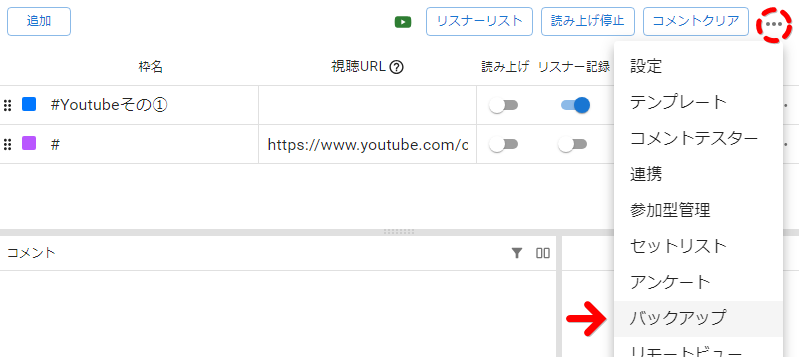
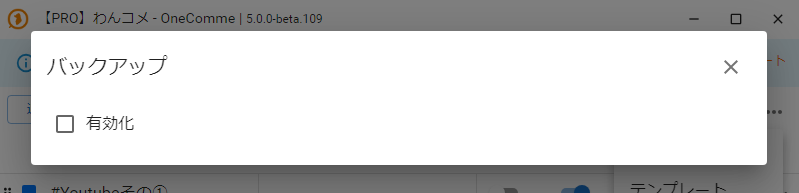
从 OneComme 右上角菜单“···”中的“备份”打开备份设置界面(下图第 2 张)。
启用自动备份
自动备份在初始状态下是停用的。
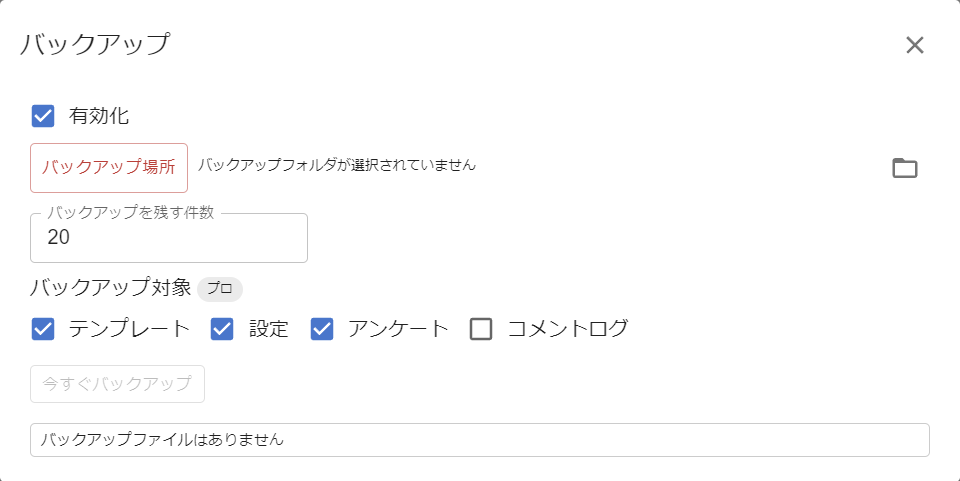
首先,勾选下图中的“有效化”,进入设置界面。
接着,同样在“备份路径”中指定用于保存备份文件的文件夹。
完成以上设置后,应用会在启动和结束时自动创建备份。
注意
启用自动备份不仅需要勾选,还必须指定“备份路径”
想要立即创建备份时
指定文件夹后,退出应用或执行“立即备份”,即可在指定文件夹中生成备份文件。
备份对象
请勾选需要备份的文件类型。
| 模板 | 包含所有模板 其中也包括 WordParty 的设置 |
| 设置 | 包含 OneComme 的设置 不包括 PRO 的执照认证 |
| 问卷调查 | 包含问卷调查的投票结果 不包括问卷调查的设置 |
| 评论记录 | 包含评论记录 如果留存的评论数量较多,备份可能需要较长时间 |
| 插件 | 包含所有插件。 |
TIPS
观众名单、问卷调查、歌单的数据始终会被备份
恢复方法
如果存在备份文件,会显示如下图所示的列表。
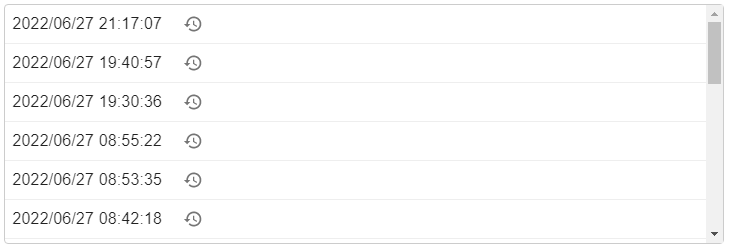
点击时钟图标后会显示如下图所示的确认提示,选择“OK”即可恢复到该时间点的设置。
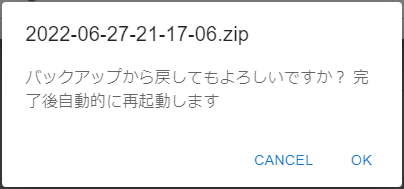
恢复时,会先解压所选备份文件并验证其内容。
如果在此验证过程中发现备份文件损坏等问题,将不会对当前数据做任何更改,并中止恢复。
此时可以尝试其他备份文件,或前往论坛咨询。
通过验证后,会先临时保存当前数据,再用备份内容进行替换。
万一在此替换过程中失败,系统会自动回滚到之前临时保存的数据,恢复到原始状态。
注意
无论是恢复成功,还是替换失败后回滚到原始状态,处理完成后应用都会自动重启
重启前不会显示确认提示,请提前知悉(如果在解压、验证阶段中止,则不会重启,可以继续操作)
要点
在执行恢复前,建议先用“立即备份”创建一次备份文件。
即使恢复到过去的状态,只要有备份文件,也可以立即恢复到恢复前的状态。
指定 Google Drive、OneDrive、Dropbox 等云存储文件夹会更安全。
如果想立即恢复设置,请在启动后指定备份文件所在的文件夹,然后从备份文件中恢复。
备份界面
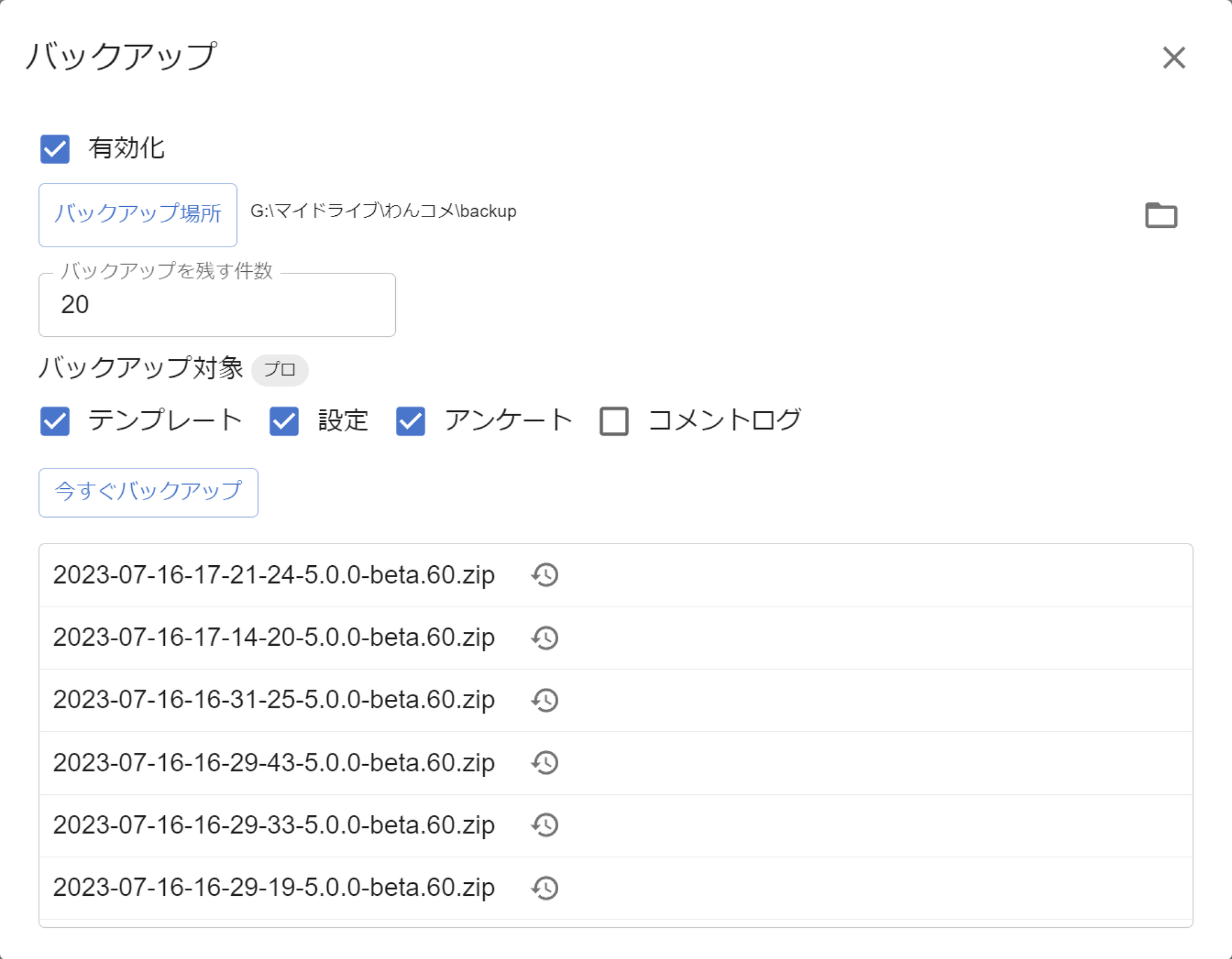
备份界面项目说明
| 有效化 | 启用自动备份 (注意:必须指定备份路径) |
| 备份路径 | 指定用于保存备份文件的文件夹 |
| 保留备份的数量 | 可以指定保留文件的数量,以避免备份文件过多 达到数量上限时,会从最旧的文件开始删除 |
| 备份对象 | “备份对象”仅 PRO 版可以更改指定内容 可指定以下 4 项作为备份对象 |
| - 模板 | 包含所有模板 其中也包括 WordParty 的设置 |
| - 设置 | 包含 OneComme 的设置 不包括 PRO 的执照认证 |
| - 问卷调查 | 包含问卷调查的投票结果 不包括问卷调查的设置 |
| - 插件 | 包含所有插件。 |
| - 评论记录 | 包含评论记录 如果留存的评论数量较多,备份可能需要较长时间 |
| 立即备份 | 无需等待自动备份,可立即创建备份文件 |
| (备份文件列表) | 显示目前为止已保存的备份文件列表 |
| (时钟带逆时针箭头的图标) | 显示在备份文件的右侧 点击即可从对应的备份文件开始恢复 |