
【PRO】问卷调查
可以使用评论进行问卷调查
注意
使用此功能需要 PRO 版
问卷调查的类型
选择题
事先设定好选项的提问方式
可以选择单人单票或允许多次投票
通过评论「#1」这样的「#+编号」即可投票
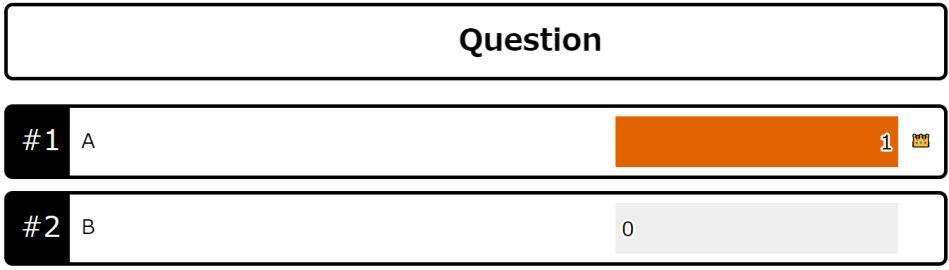
问答题
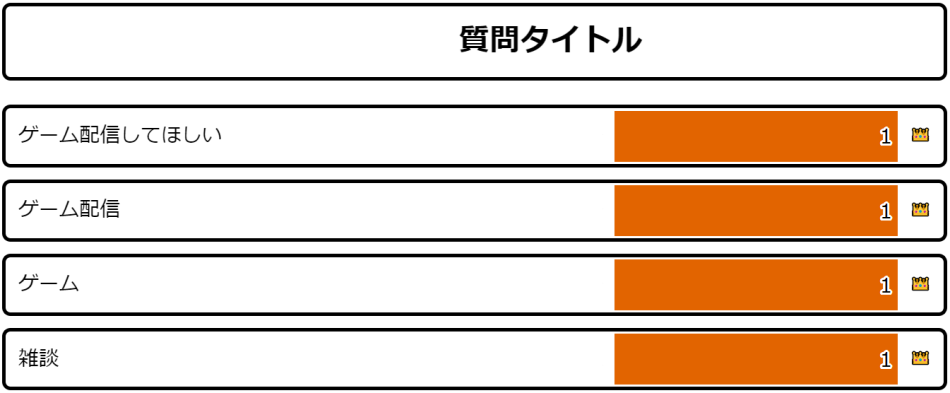
可以通过评论自由增加选项并投票的提问方式
评论「#新选项」这样的「#+选项」即可添加新选项
当再次评论「#新选项」时,会作为第二票计入
此外,在统计管理画面中,还可以将表述不一致的选项进行合并
竞猜模式
事先设定好选项的竞猜方式
每人限选一次
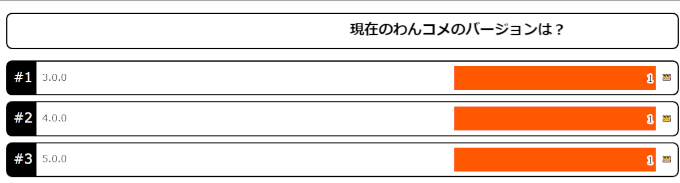
通过评论「#1」这样的「#+编号」即可投票
与问卷调查不同,系统会自动统计答案并生成排行榜
创建问卷调查和竞猜
点击右上角菜单中的问卷调查,打开下图所示的问卷调查窗口
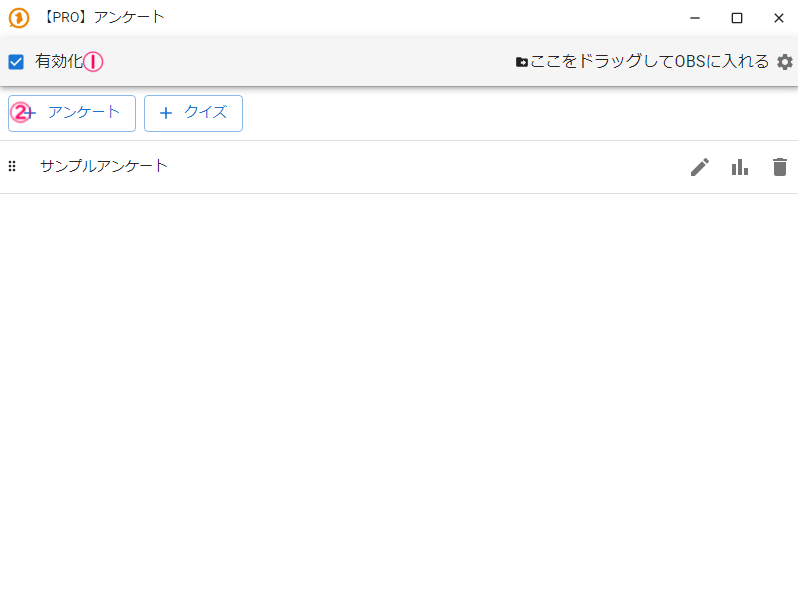
在①处勾选启用,然后点击问卷调查或竞猜的+按钮
即可创建问卷调查或竞猜
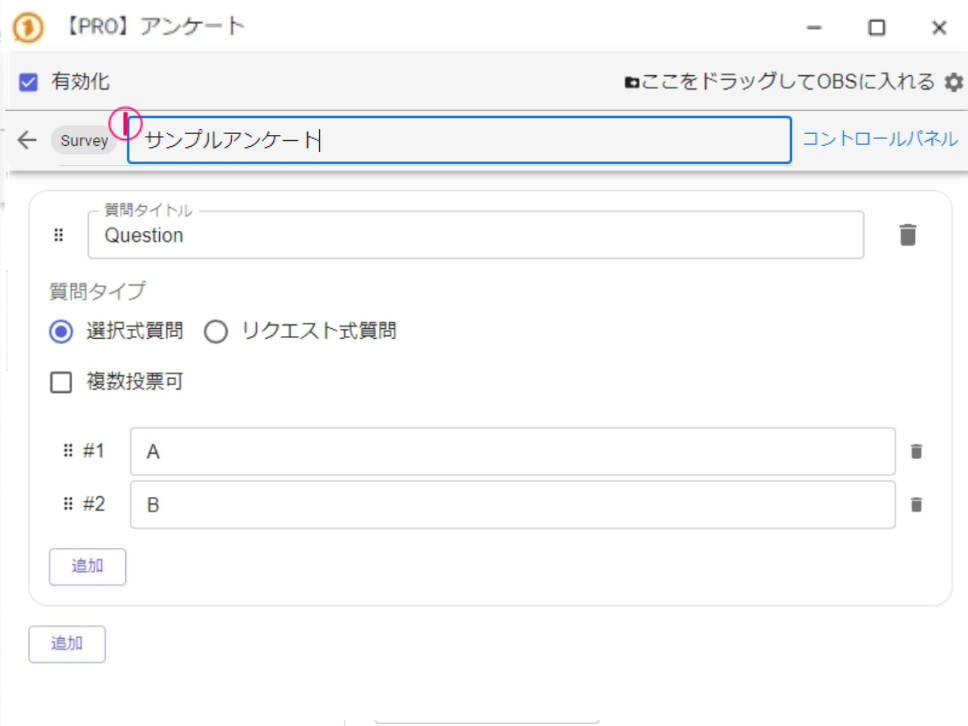
问卷调查画面
竞猜画面
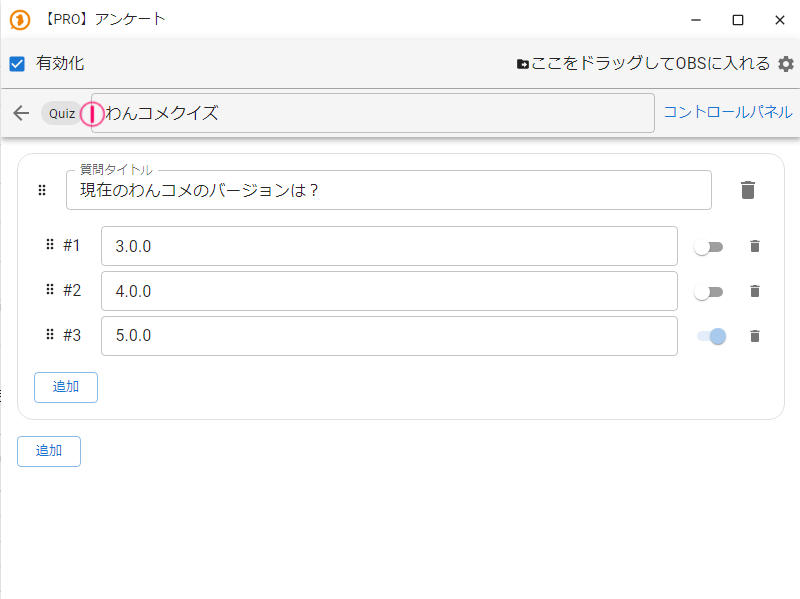
①将问卷调查或竞猜的名称改为便于识别的名称
创建选择题
选择题是针对预先准备好的选项进行投票的提问方式
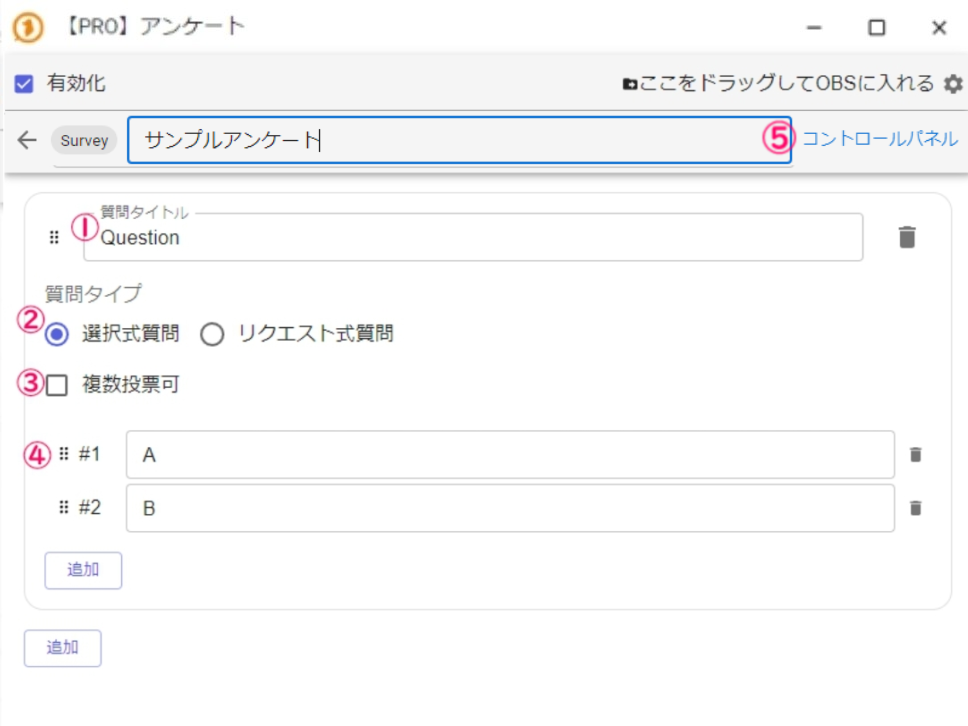
①填写问题的标题。这也会显示在画面上
②在问题类型中选择选择题
③决定是单人单票还是允许多次投票
④输入选项。系统会自动为选项分配 #1、#2 等连号,观众通过评论对应编号即可投票。可添加选项以完成设置
⑤完成后点击控制面板 → 参见控制面板部分
创建问答题
问答题是根据观众评论生成选项的提问方式
在评论开头加上「#」,如「#选项」,即可自动添加为新选项
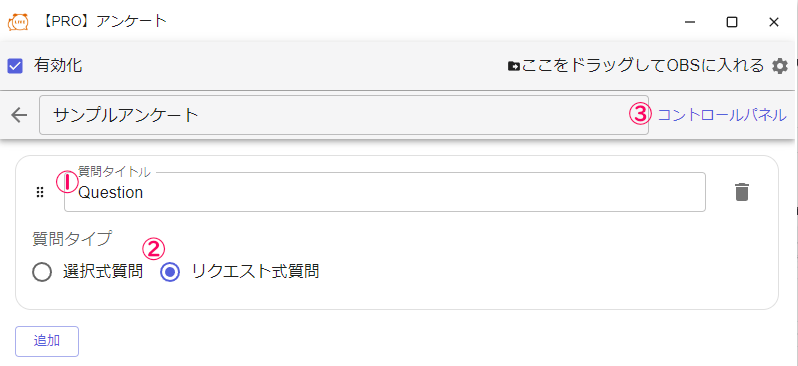
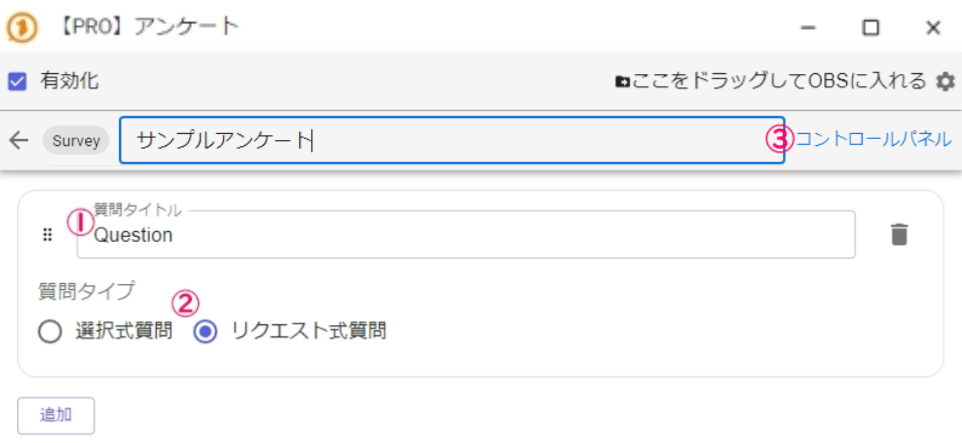
①填写问题的标题
②将问题类型改为问答题
③完成后点击控制面板 → 参见控制面板部分
竞猜模式
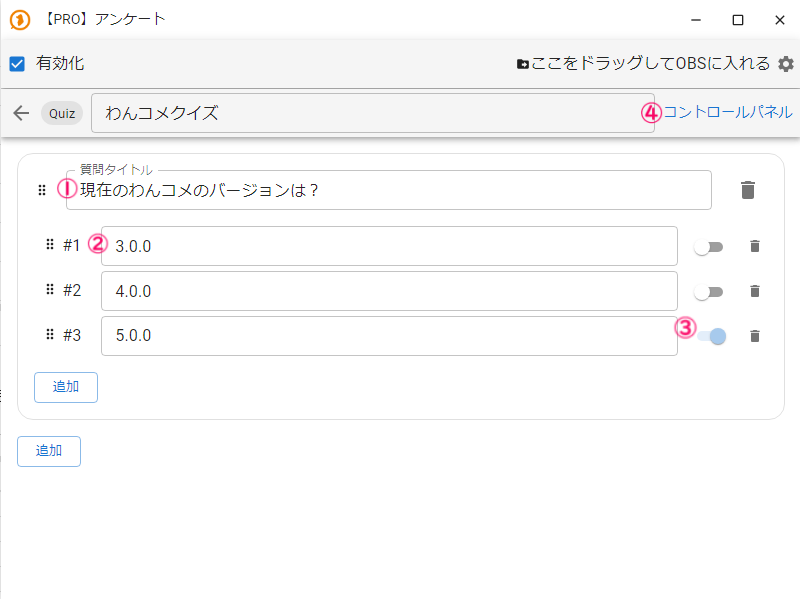
竞猜模式是针对预先准备好的选项进行作答的方式
①填写问题的标题。这也会显示在画面上
②输入选项。系统会自动为选项分配 #1、#2 等连号,观众通过评论对应编号即可投票。可添加选项以完成设置
③选择正确答案
④完成后点击控制面板 → 参见控制面板部分
控制面板
接受回答(问卷调查)
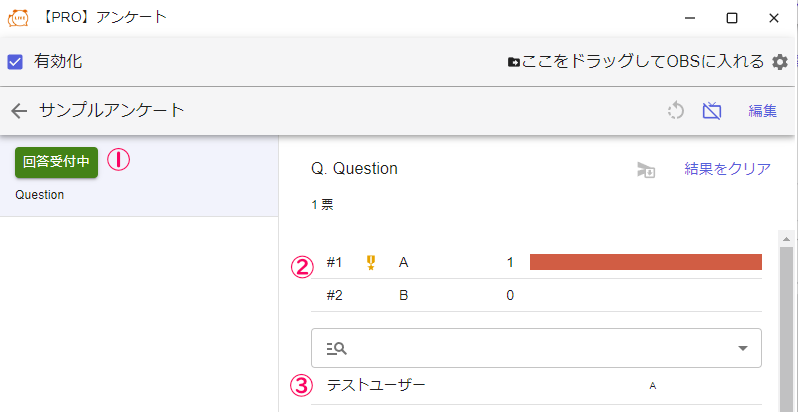
要开始接受问卷调查的回答,请点击①的开始接受按钮
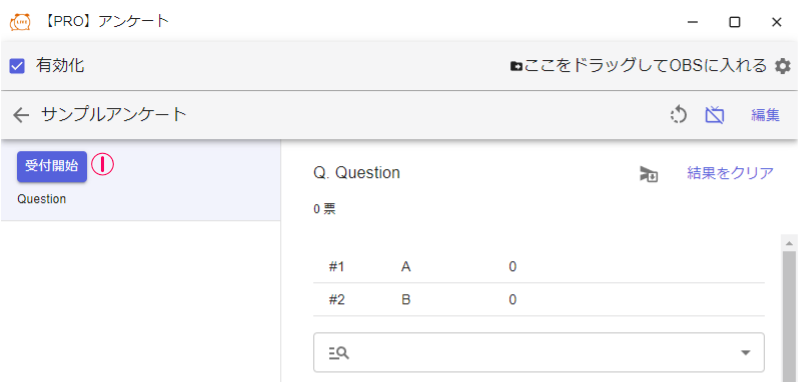
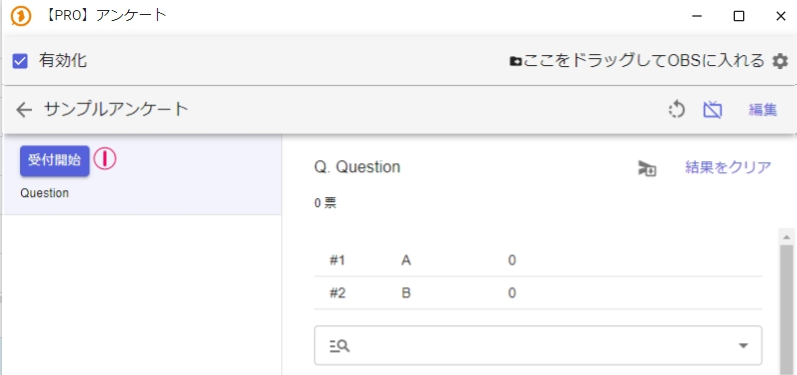
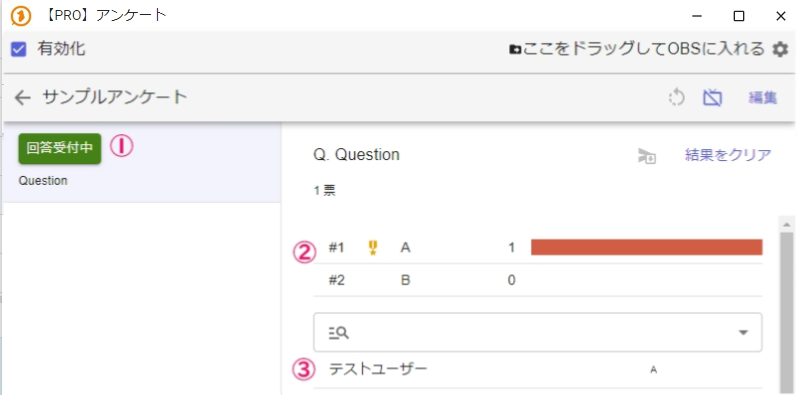
在等待回应状态下,若评论「#1」,则会像下图那样投票给选项 #1,并按投票顺序显示观众名及其所投选项的列表
接受回答(竞猜)
要开始接受竞猜的回答,请点击①的开始接受按钮
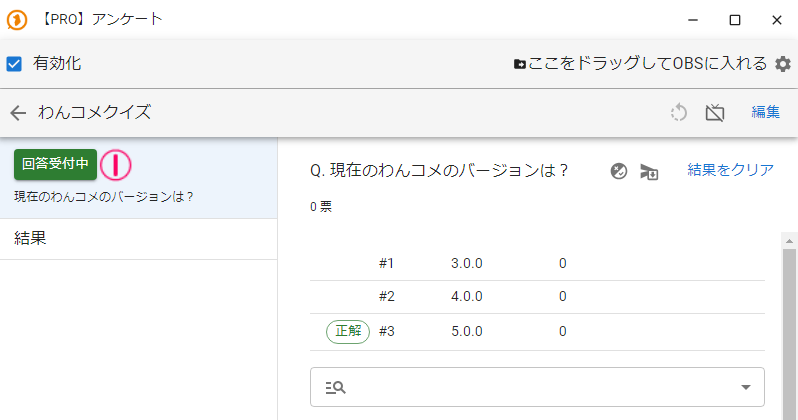
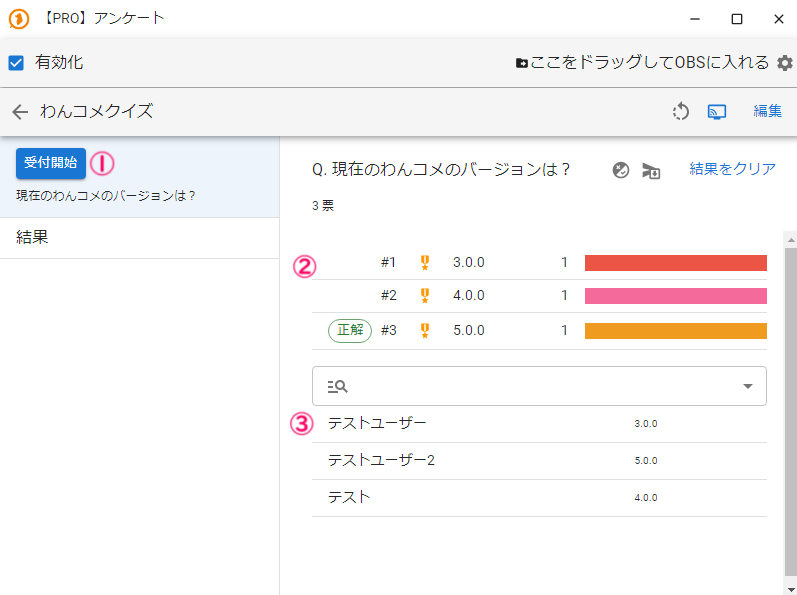
在等待回应状态下,若评论「#1」,则会像下图那样投票给选项 #1,并按投票顺序显示观众名及其所选答案的列表
在直播软件中显示问卷调查
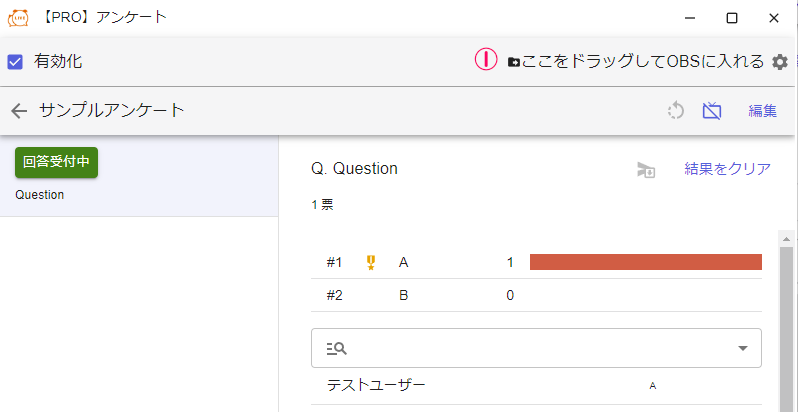
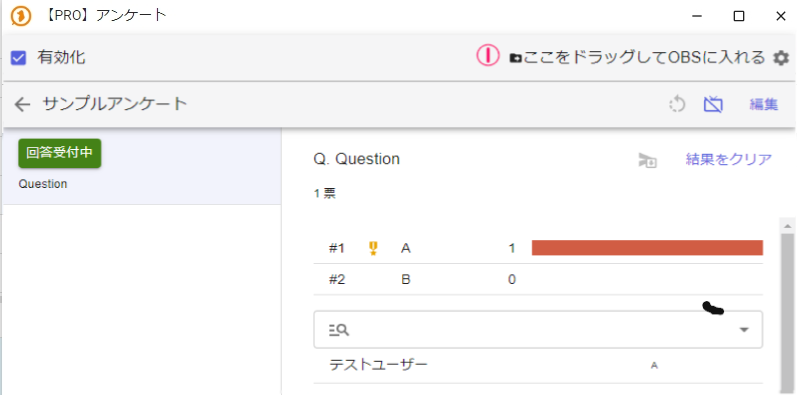
拖动右上角的①,并放到 OBS 等直播软件中
未接受问卷调查回答时,会显示如下图所示的模板
可根据需要在直播软件中调整大小

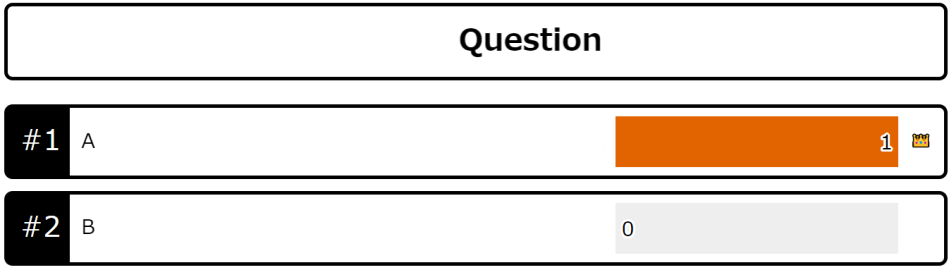
进入等待回应状态后,会显示如下图所示的问题标题、选项及投票情况等(图中为选择题)
合并问答题中表述不一致的选项
在问答题中,可能会出现同类回答但表述不一致的情况
系统提供了将这些表述不一致的选项合并后重新统计的功能
在下图示例中,存在 3 个与「游戏直播」相关的相似选项
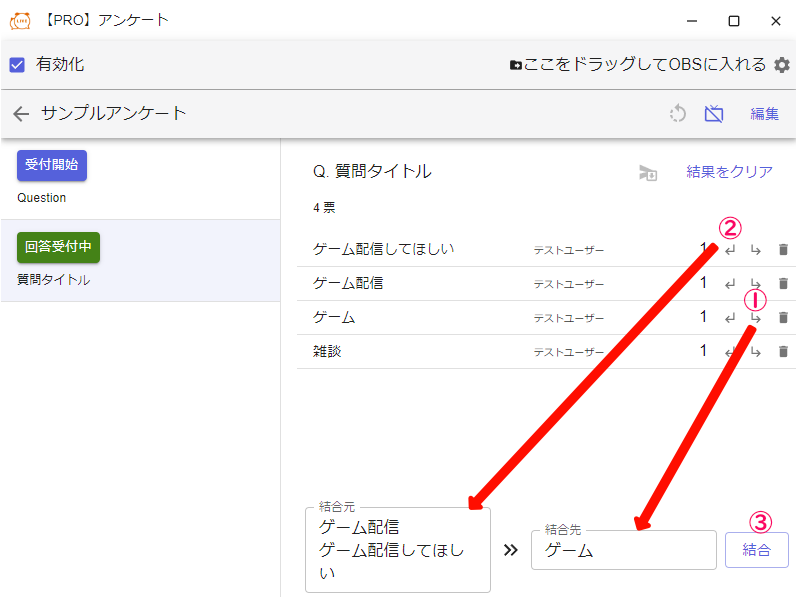
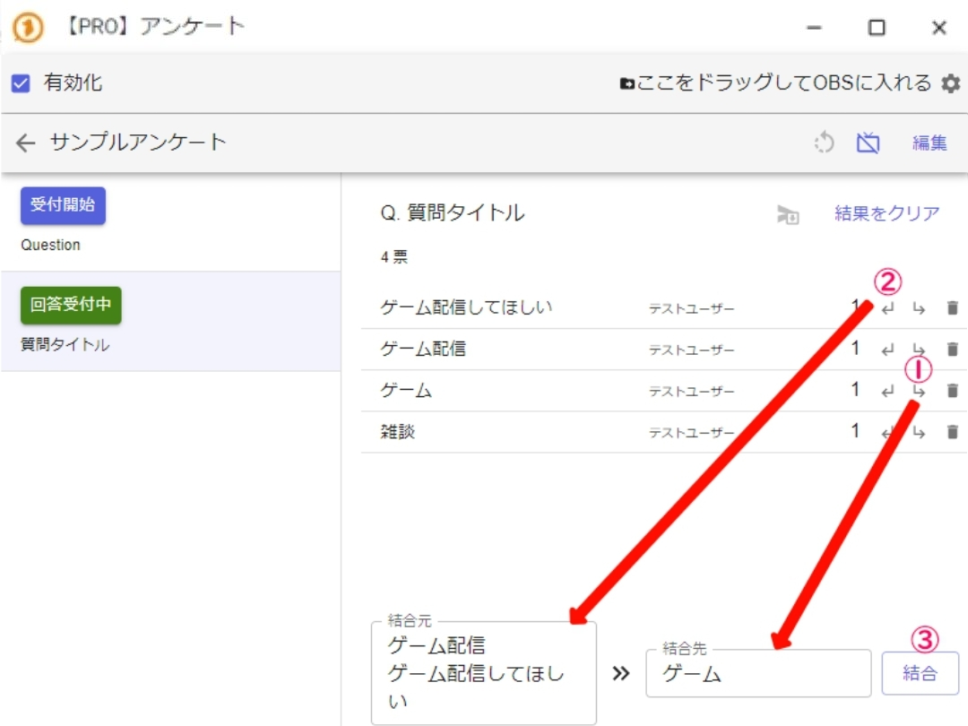
①选择最终想要合并成的选项作为合并目标
②将表述不一致的选项添加为合并来源(可多选)
③点击合并按钮
如下图所示,可以将各选项的投票合并到「游戏」这一个选项中
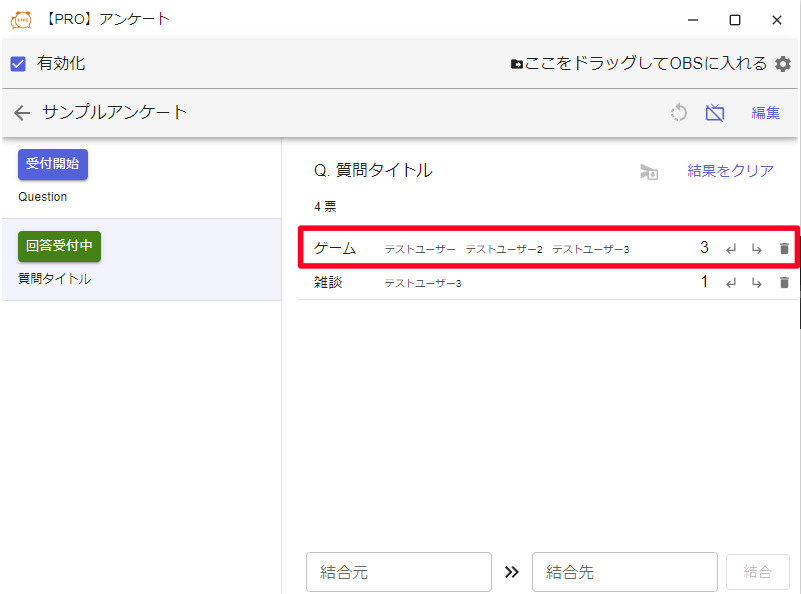
由于同一用户的投票按 1 票计算,因此无论合并了多少个同一用户的选项,都只会算作 1 票