
【PRO】リモートビュー
同ネットワークにあるPCやモバイル端末でコメントを閲覧や操作をすることができます
注意
この機能を使用するにはPRO版が必要です
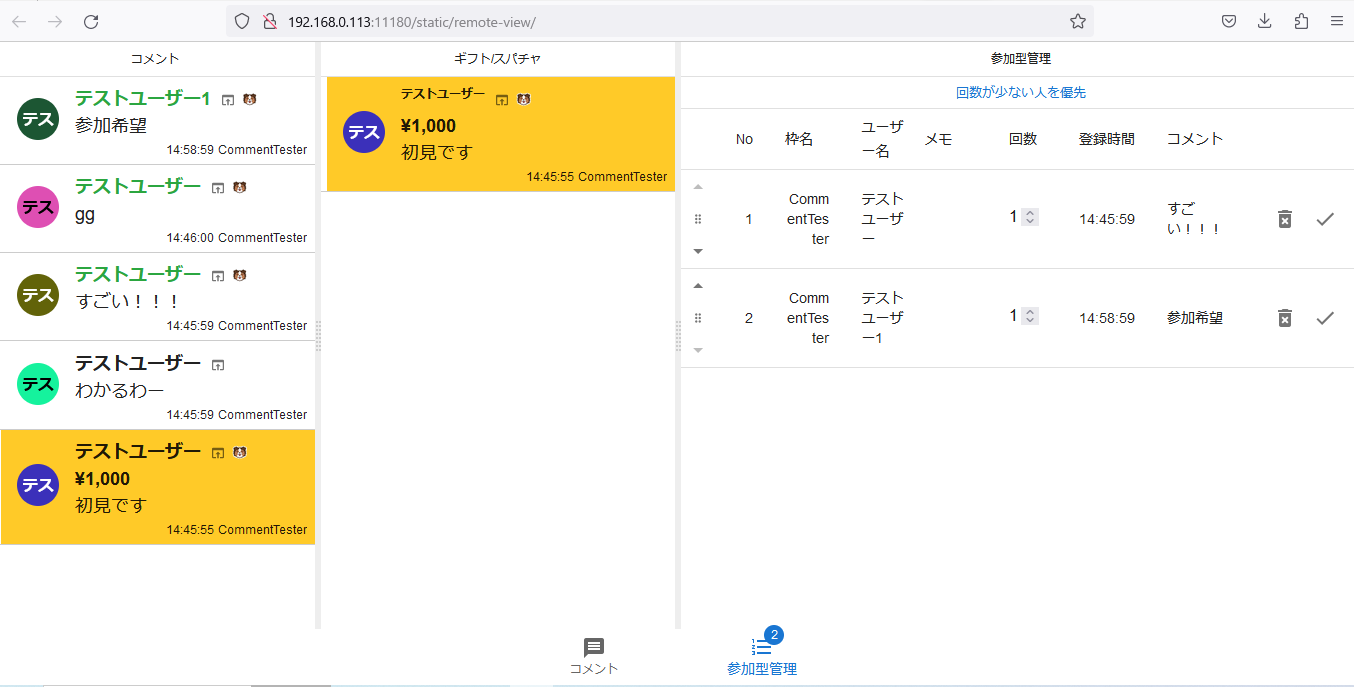
リモートビューはわんコメアプリで取得したコメントを同一ネットワーク上にある他のデバイスでも閲覧や操作ができる機能です参加型管理が有効な場合ブラウザー上で同じ操作が可能です
※スマホ等単体でコメントが取得ができるものではありません
使い方
- 右上メニュー「・・・」から「リモートビュー」を選択すると、リモートビューのウィンドウが開きます(9.2からダイアログではなく専用のウィンドウになりました)
- 「有効化」をONにします
- 右上のQRコードアイコンから表示されるQRコードをお手持ちの端末で読み取るか、表示されているURLにアクセスします
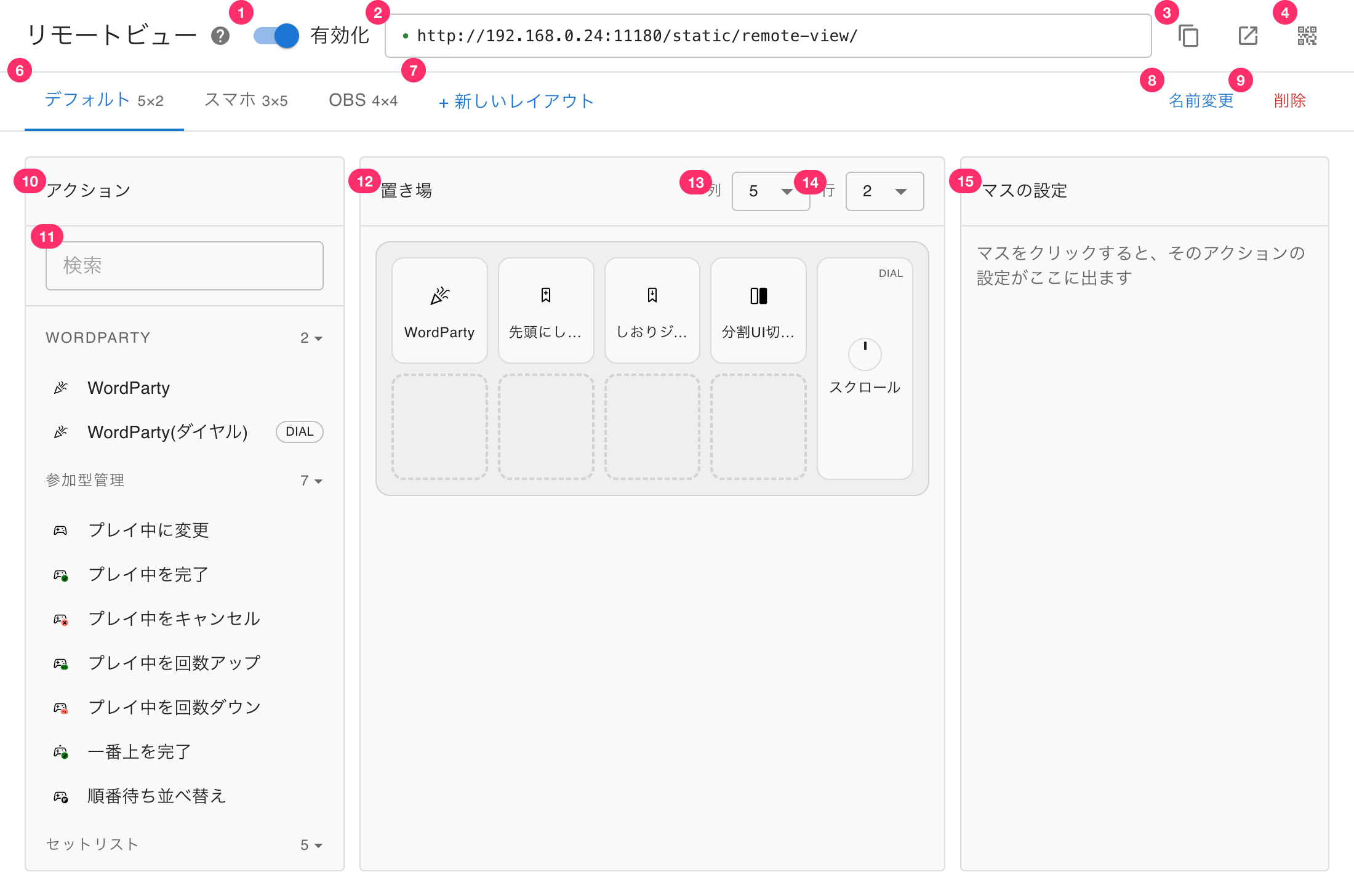
※ 読み取れない場合はURLの横にあるコピーアイコンでURLをコピーし、端末のブラウザに入力してください
URL http://<ローカルIP>:11180/static/remote-view/
以上で設定は完了です
端末側の画面
- 画面下部のタブの右にある全画面アイコンから、どのタブでも全画面表示を切り替えられます(9.2〜)
- 最後に選んだタブは端末のブラウザに保存され、ページを再読み込みしても同じタブで開きます(9.2〜)
配信情報の表示
9.1からリモートビューの画面にも、わんコメ本体と同じ「配信情報」を表示できるようになりました
配信情報の表示・非表示はリモートビュー側に専用の設定はなく、わんコメ本体の設定画面「UI」内にある「配信情報」のチェックと連動しています
本体側で配信情報の表示をオフにしている場合は、リモートビューでも表示されません
表示される内容は連携中のサービスごとにカード形式でまとめられ、配信タイトルや配信時間、視聴者数、合計視聴者数、その他(登録者数やフォロワー数など)を確認できます
スマートフォンなど幅の狭い画面ではコメント欄の上側に、タブレットやPCなど幅の広い画面ではコメント欄の横に配置されます
境界線をドラッグすることで、表示エリアの大きさを調整することもできます
つながらないとき
有効化にチェックがあるか確認します
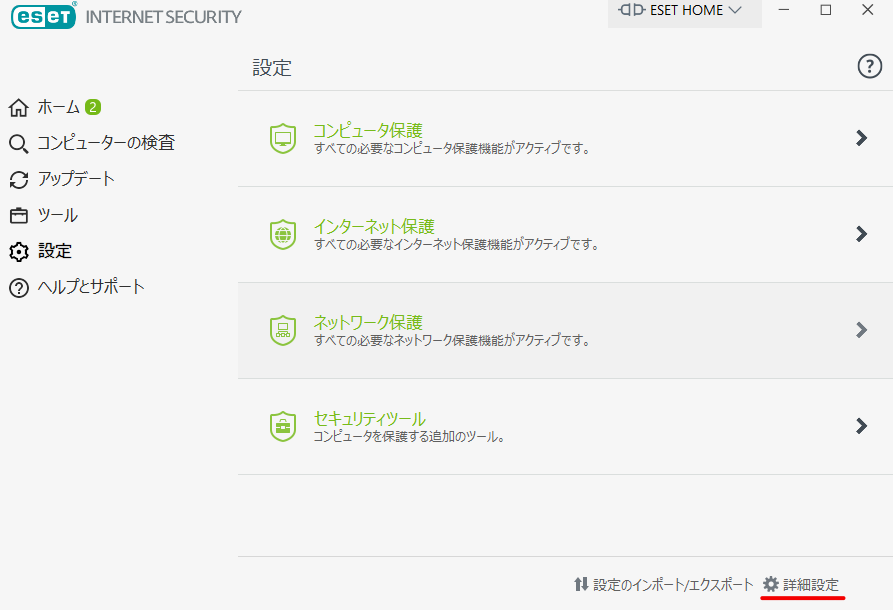
それでも繋がらない時は、セキュリティソフトによってブロックされていることがあります
ESETの場合
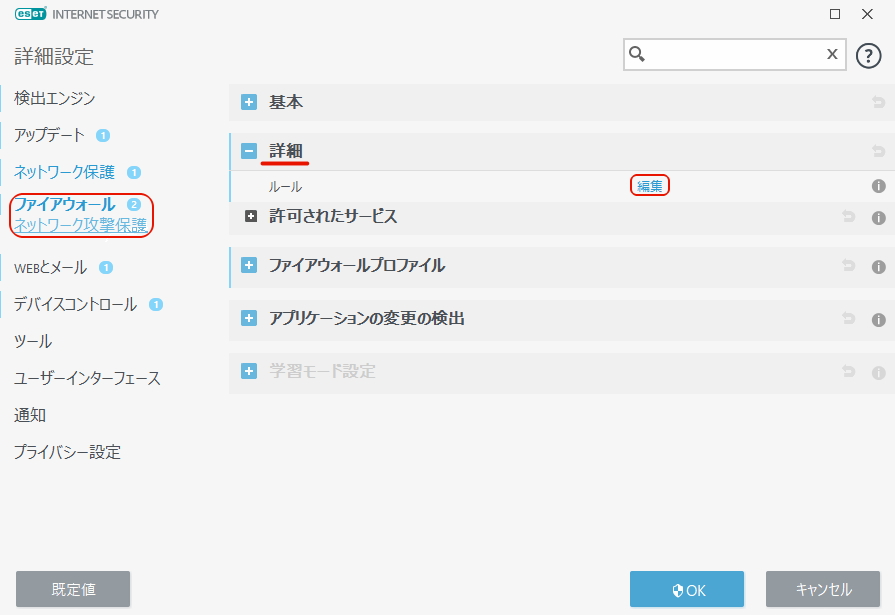

【一般タブ】
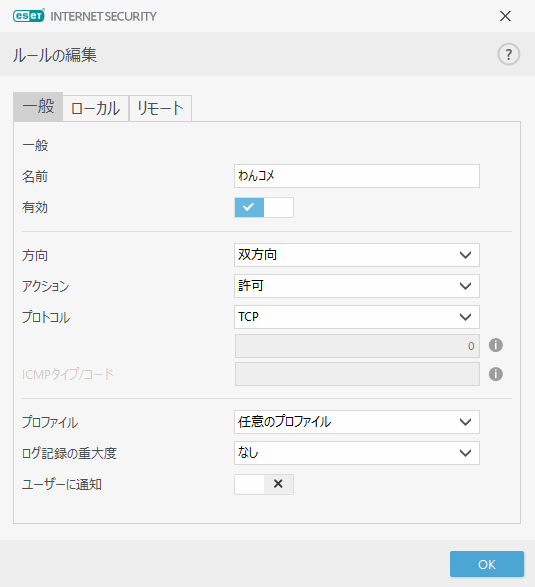
名前: わんコメ
有効: オン
方向: 双方向
アクション: 許可
プロトコル: TCP
【ローカルタブ】
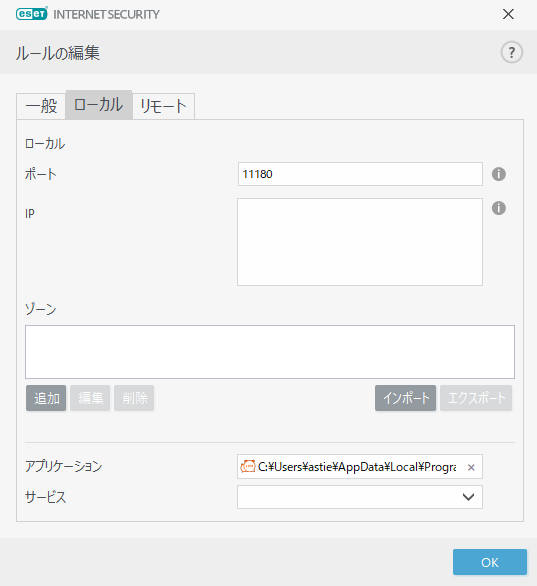
ポート: 11180
アプリケーション: わんコメのexe
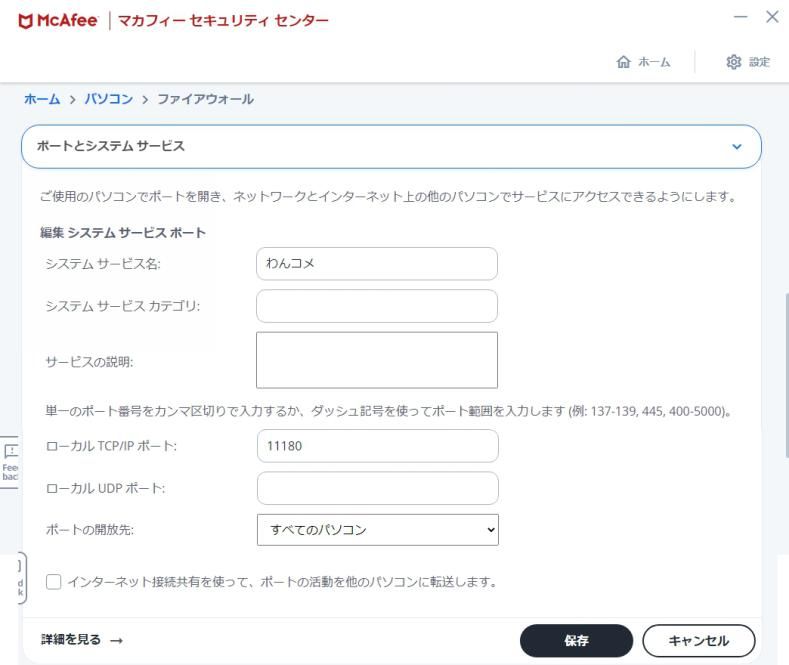
マカフィーの場合
※ 基本的な設定はESETと同様です
それ以外の場合
ネットワークの設定について、わんコメでは回答ができませんのでネットワーク管理者やセキュリティソフトベンダーへお問い合わせください
解決策などがわかりましたら、フォーラムへご投稿ください
リモートビューのウィンドウ
| ① 有効化 | リモートビューを有効にします |
| ② URL | リモートビューのアクセスURLです |
| ③ コピー | アクセスURLをクリップボードにコピーします |
| ④ ブラウザで開く | リモートビューをPCのブラウザで開きます |
| ⑤ QRコード | アクセスURLのQRコードを表示します |
| ⑥ レイアウトタブ | リモートデックのレイアウトを切り替えます(後述) |
| ⑦ 新しいレイアウト | リモートデックのレイアウトを追加します |
| ⑧ 名前変更 | 選択中のレイアウトの名前を変更します |
| ⑨ 削除 | 選択中のレイアウトを削除します(最後の1つは削除できません) |
| ⑩ アクション | デックのボタンに割り当てられるアクションの一覧です |
| ⑪ 検索 | アクションを名前で絞り込みます |
| ⑫ 置き場 | デックのボタンを並べるグリッドです |
| ⑬ 列 | グリッドの列数です |
| ⑭ 行 | グリッドの行数です |
| ⑮ マスの設定 | 置き場でマスをクリックすると、そのアクションの設定(WordPartyのIDなど)がここに表示されます |
リモートデック(9.2〜)
リモートビューの画面に、ボタンを押すだけでわんコメの操作やWordPartyの演出を実行できる「デック」のタブが追加されました
StreamDeckプラグインと同じアクション(WordParty実行・参加型管理・セットリスト・タイムスタンプ・アンケート・コメントクリア・読み上げ停止・分割UI切り替え・リアクションなど)を、スマートフォンやタブレットから実行できます
レイアウトの作り方
- リモートビューのウィンドウで「+ 新しいレイアウト」をクリックするか、既存のレイアウトタブを選びます
- 「置き場」の列数・行数で、端末に合わせたグリッドの大きさを決めます(スマートフォン用に縦長のレイアウトを別に作ることもできます)
- 左の「アクション」から使いたいアクションをグリッドのマスへドラッグします
- マスをクリックすると「マスの設定」にそのアクションの設定が表示されるので、WordPartyのIDや枠などを指定します
- レイアウトは自動で保存され、リモートビューの「Deck」タブにすぐ反映されます
- 「DIAL」と表示されているアクション(WordParty(ダイヤル)・スクロール)は、縦2マス分の空きが必要です
- マスを選択して「マスから外す」をクリックするとアクションを取り除けます
- デックの操作は、リモートビュー側で「Deck」タブを開いて行います。全画面表示(画面下部の全画面アイコン)にすると操作しやすくなります
参加型管理の保留
9.2から、リモートビューの参加型管理でも参加者の「保留」「待機に戻す」「キャンセル」を操作できます → 参加型管理