初回セットアップ
初めて起動したときの初回セットアップの手順について解説します
言語の選択
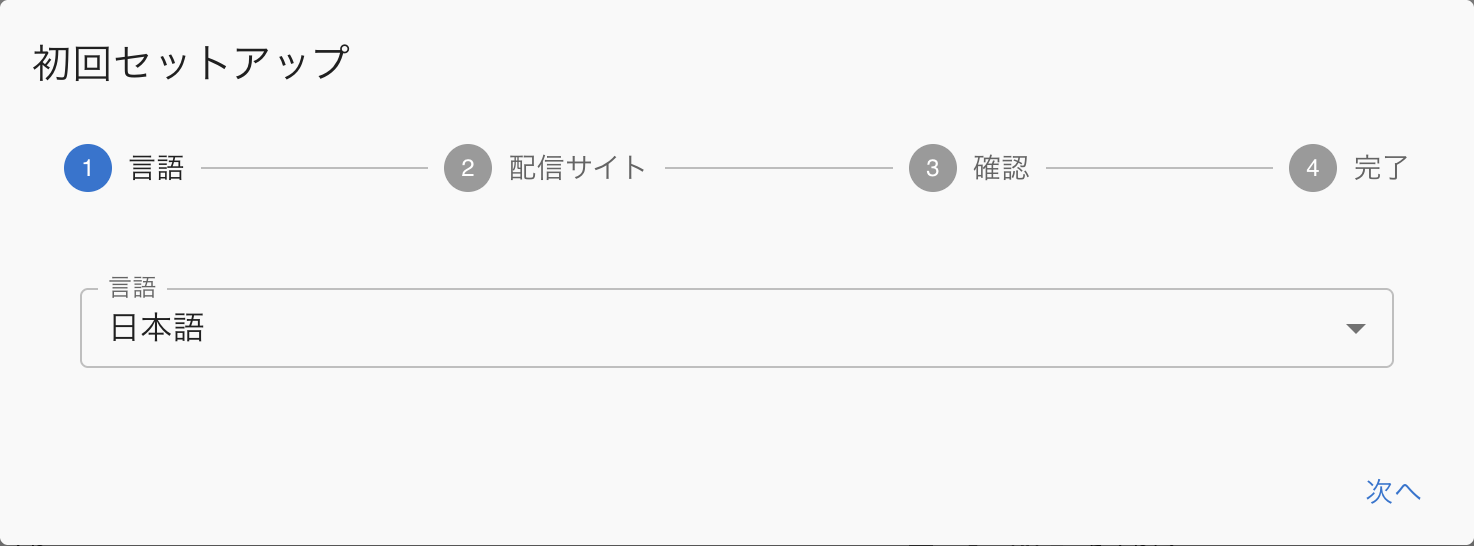
わんコメを初めて起動すると初回セットアップの画面が表示されます
最初にアプリで使用する言語を選び、「次へ」をクリックします(9.2〜)
TIPS
言語は 設定 > その他 にて後から変更できます
サイト登録
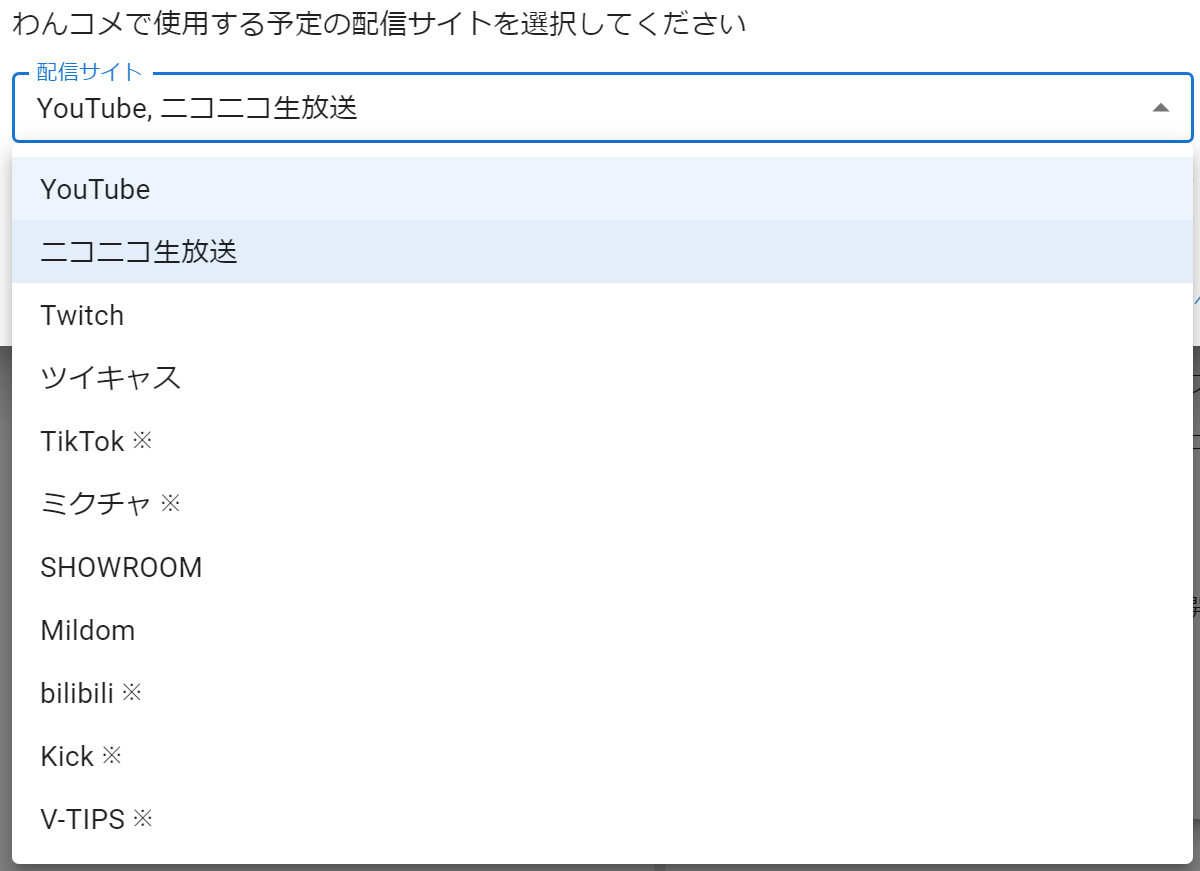
続いて配信する予定のサイトを登録する画面が表示されます
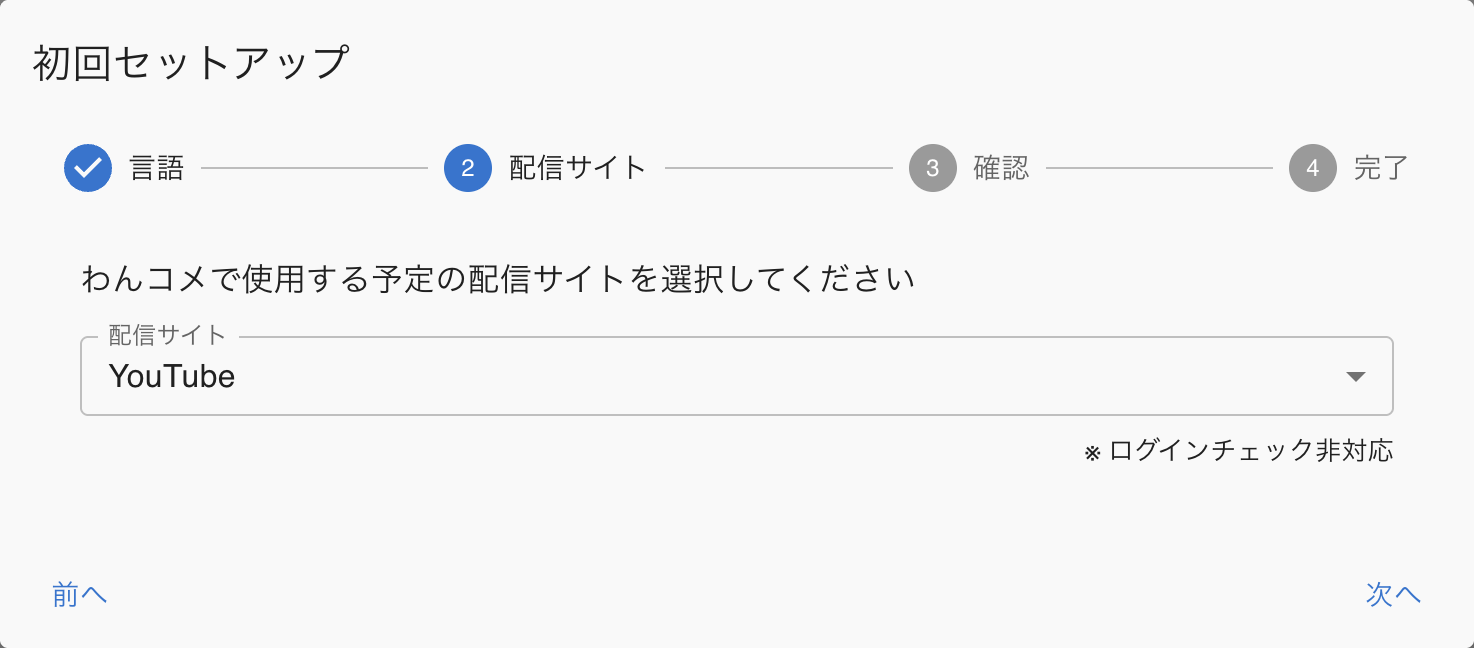
配信予定のサイトを登録してログインすることで取得可能なコメント(YouTubeの保留コメント)や限定配信のコメントが取得可能になりますので、あらかじめ登録しておくことをオススメします
TIPS
配信サイトの登録は 設定 > サイト別 にて後から変更できます
配信する予定のサイトをクリックして選択してください
注意
※がついている配信サイトはログイン状態のチェック非対応のためログインいるかどうかはわんコメではわかりません
選択したら「次へ」をクリックします
配信サイトへのログイン
続いて登録したサイトへログインします
「未ログイン」となっているサイトを「ブラウザで開く」を押して開きます
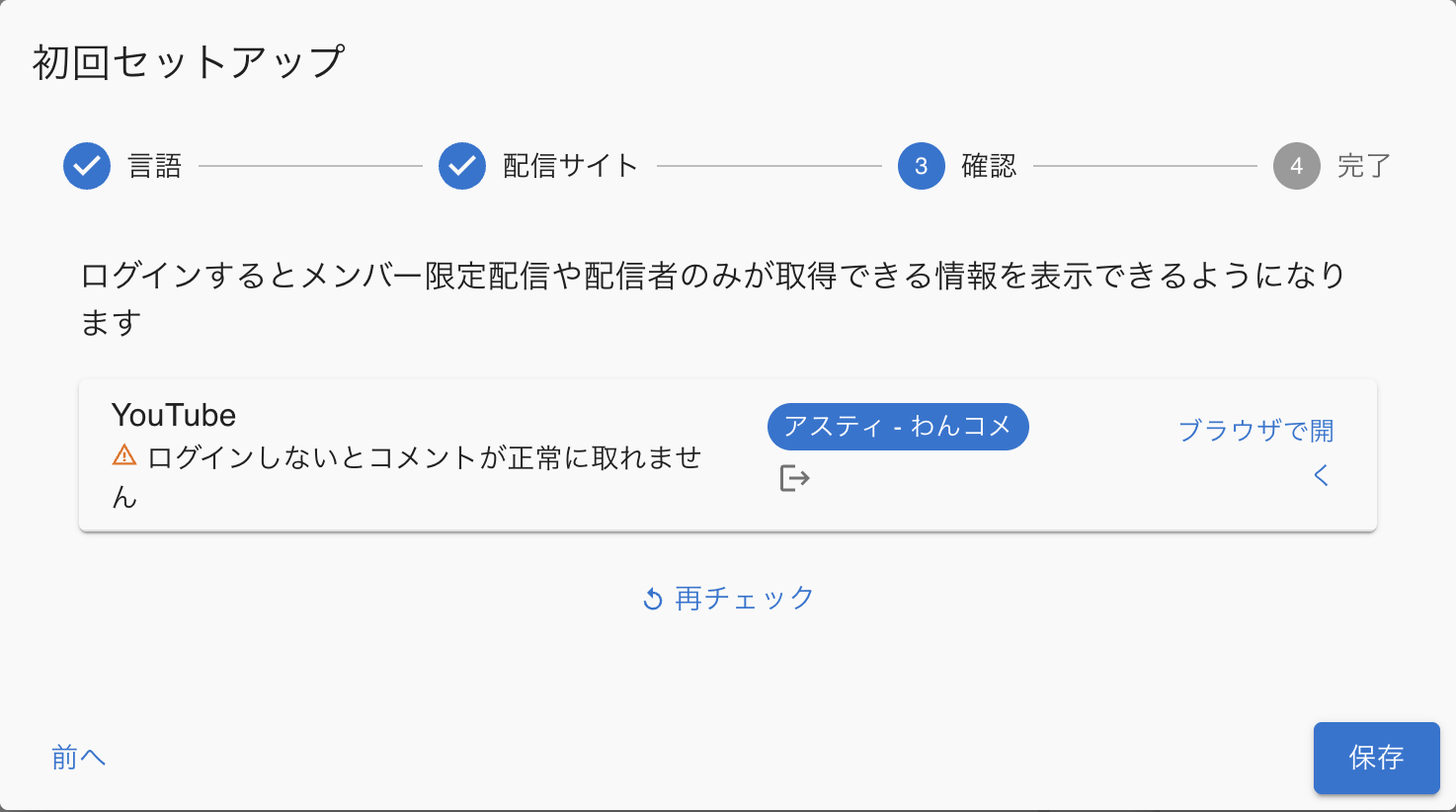
配信サイトのログインページが開きますのでログインを行います
↓ YouTubeでログインした例

ログインが正常に完了したら右上のxを押してこのウィンドウを閉じます
ログインチェックに対応しているサイトの場合、ログインしているアカウント名が表示されます
(上の画面例はYouTubeにログイン済みの状態です)
注意
ログインしてもOKにならなかったときは「再チェック」を1回だけクリックしてください
他のサイトもこれを繰り返してログインを行います
すべて完了したら「保存」をクリックします
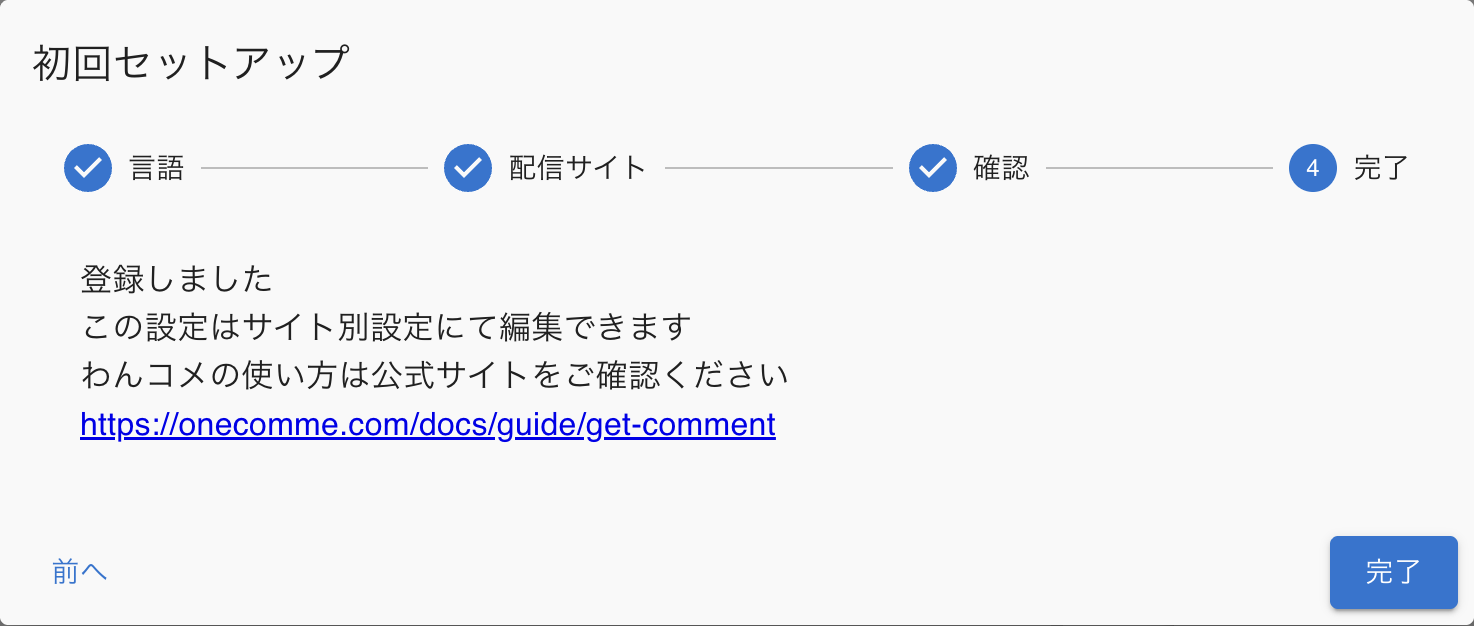
「完了」をクリックすると初回のセットアップは完了です
ログイン状態の確認
サイト登録している場合わんコメの上部にチェックマークまたは!マークのいずれかが表示されます
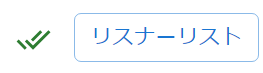
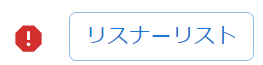
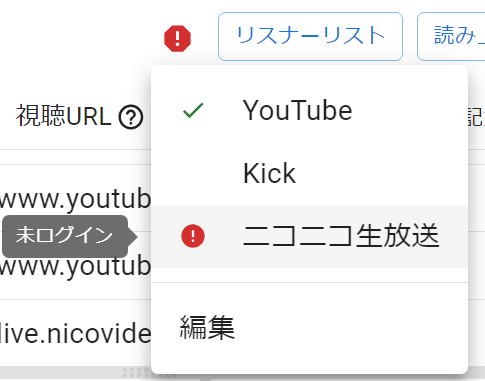
!マークが表示されている場合はログインができていないサイトがあります
!マークをクリックしてログインできていないサイトにログインしてください
初回セットアップを再度行う
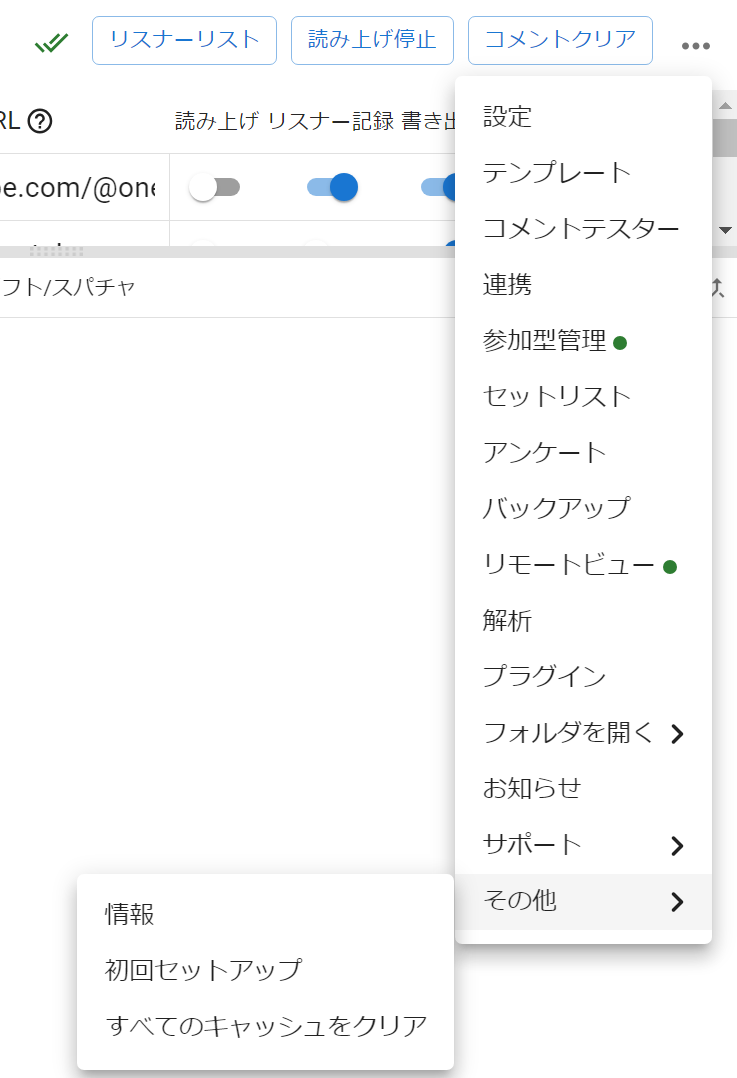
右上メニュー > その他 > 初回セットアップ にて再度初回セットアップを行うことができます(初期化などはされません)
関連情報
初回セットアップで行った設定をあとからサイトの追加や変更したい場合は設定のサイト別に配信サイト設定があります
こちらで追加や削除ができます