
UI設定
わんコメアプリのUIに関する設定ができます
アプリ画面
右上メニュー > 設定 > 「UI」タブを開きます
アプリ画面の項目別説明
アプリ
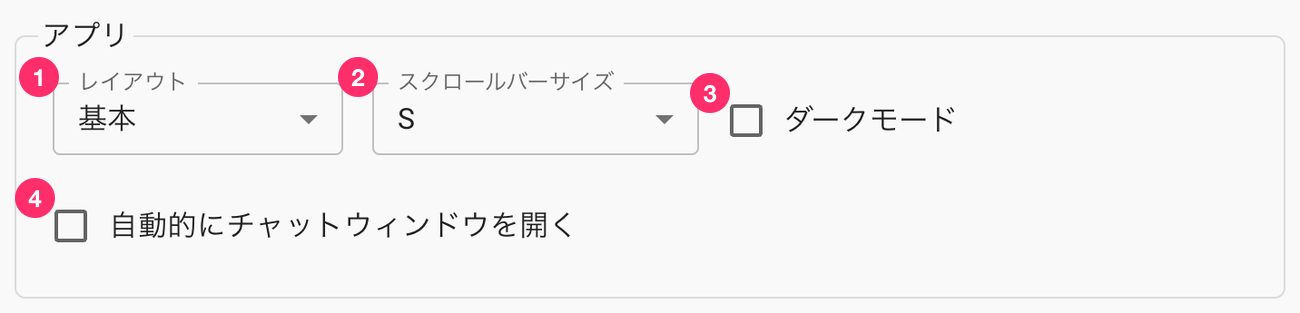
| ① レイアウト | メイン画面の配置を変更できます |
| ② スクロールバーサイズ | コメント欄などのスクロールバーの太さを変更できます(S・M・L・Native(OS標準)から選択) 9.2からは、設定していない場合もOS標準のスクロールバーになります |
| ③ テーマ | アプリ全体の配色を選択できます(ライトモード・ダークモード・内蔵テーマ・追加したテーマファイルから選択) 9.1までは「ダークモード」のチェックボックスです 詳しくはテーマ(アプリの配色)をご覧ください(9.2〜) |
| ④ 自動的にチャットウィンドウを開く | 配信に接続できたタイミングで配信サイトのチャットウィンドウを自動的に開きます |
コメント
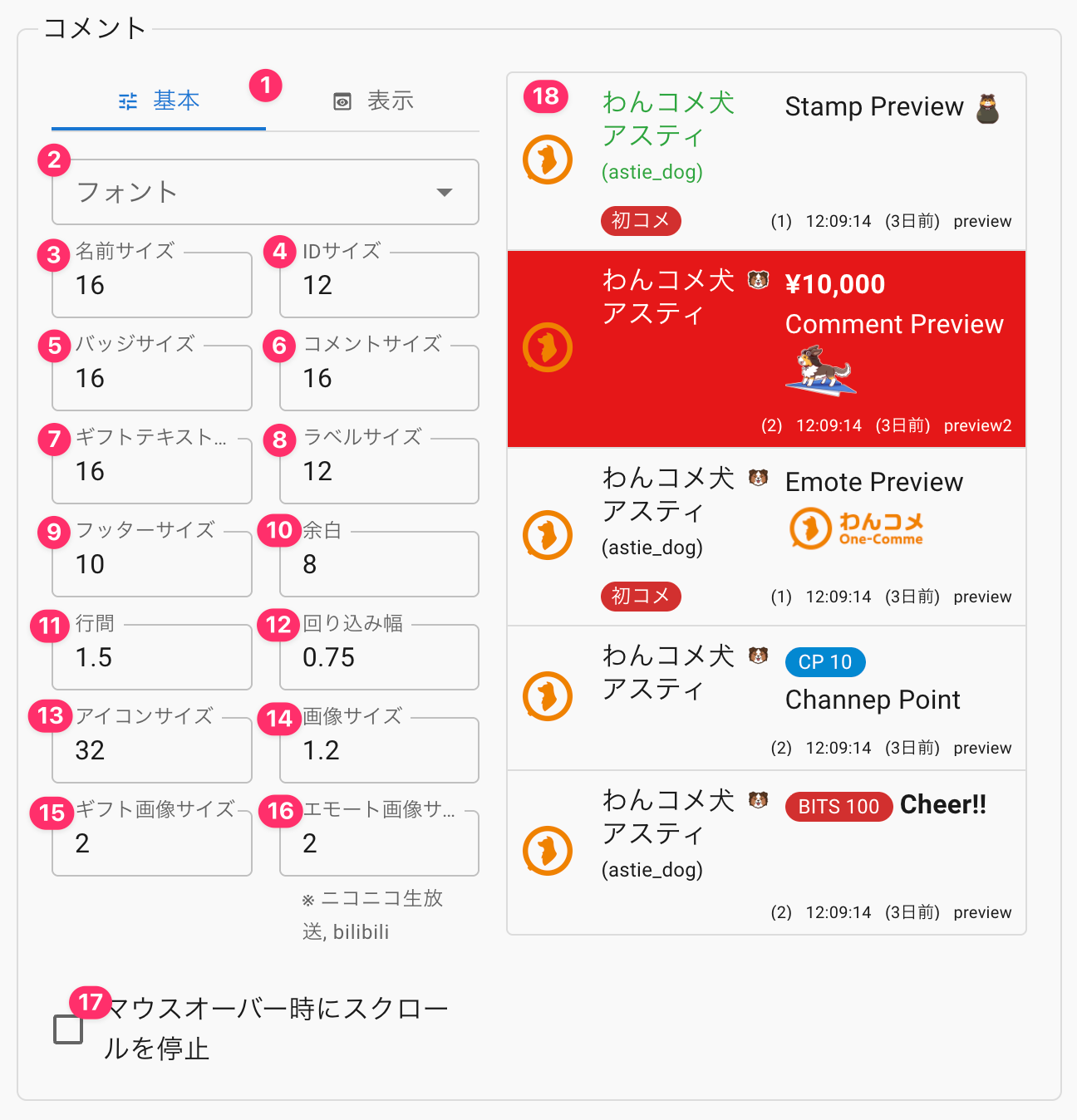
| ① 基本・表示タブ | 基本UI設定とUI表示切替設定の表示を切り替えます |
| ② フォント | コメント欄で使用するフォントを選択できます(リモートビューにも適用されます) |
| ③ 名前サイズ | コメント投稿者名の文字サイズ |
| ④ IDサイズ | ユーザーIDやスクリーンIDなどのサイズ |
| ⑤ バッジサイズ | メンバーシップやサブスライバーバッジの表示サイズ |
| ⑥ コメントサイズ | コメント本文の文字サイズ |
| ⑦ ギフトテキストサイズ | YouTubeなどの金額文字サイズ |
| ⑧ ラベルサイズ | 初見・再訪などのラベルサイズ |
| ⑨ フッターサイズ | コメントフッター情報(枠名や時間)の文字サイズ |
| ⑩ 余白 | コメント枠の上下左右の余白 |
| ⑪ 行間 | コメントの行間 |
| ⑫ 回り込み幅 | 表示設定で「回り込み」がONの場合に設定可能な名前表示部分の幅指定(0にすると幅は名前の幅に自動設定) |
| ⑬ アイコンサイズ | ユーザーアイコンのサイズ |
| ⑭ 画像サイズ | 画像のサイズ |
| ⑮ ギフト画像サイズ | ギフト画像のサイズ |
| ⑯ エモート画像サイズ | エモート画像のサイズ |
| ⑰ マウスオーバー時にスクロールを停止 | わんコメコメント欄にマウスカーソルを合わせたときに、コメントが追加されてもスクロール位置を固定するようにします |
| ⑱ コメントプレビュー | 変更されたコメント欄のプレビュー表示です |
UI表示切替設定
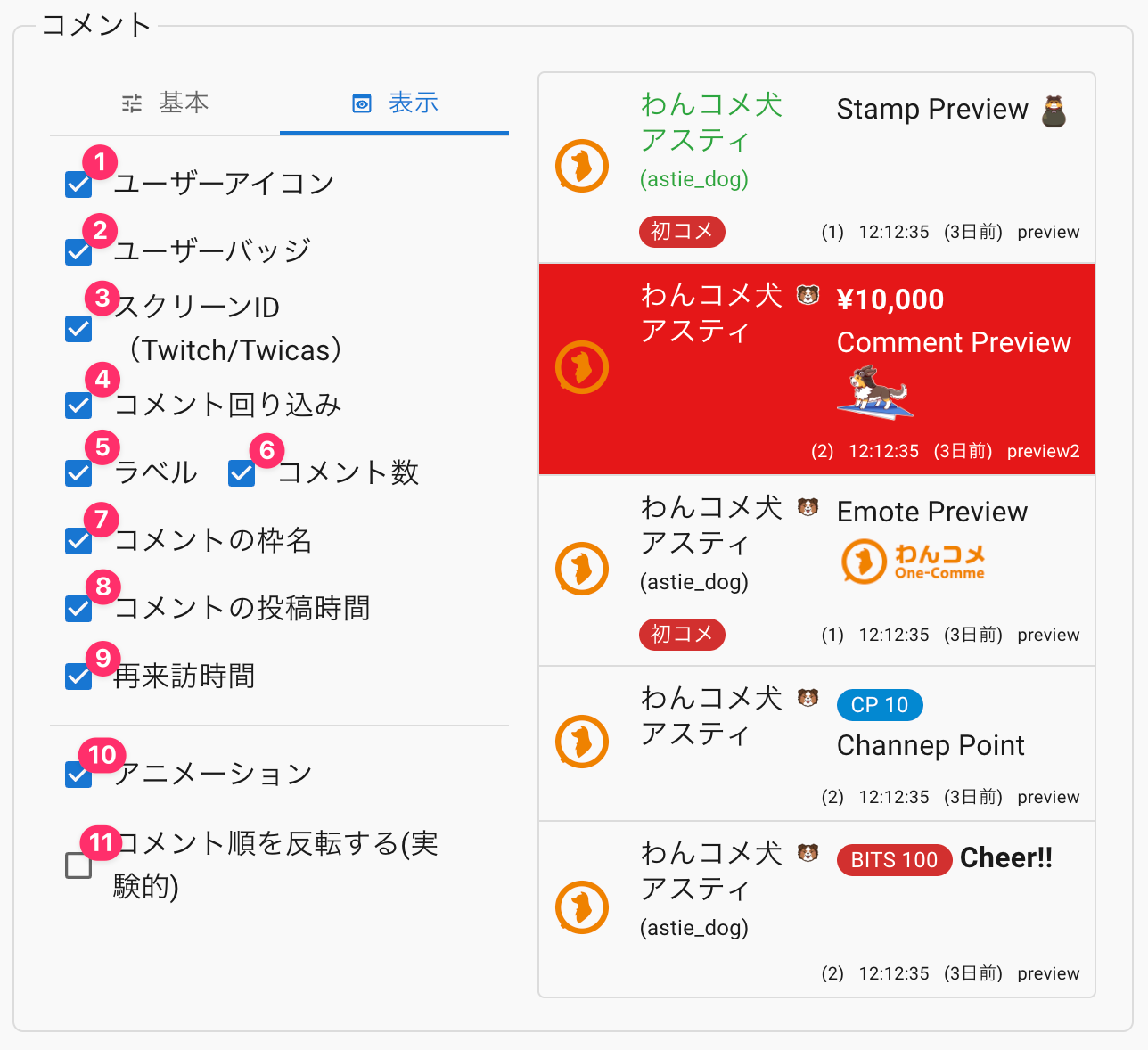
| ①ユーザーアイコン | アプリ上のコメント表示から「ユーザーアイコン」の表示/非表示を切り替えできます |
| ②ユーザーバッジ | アプリ上のコメント表示から「ユーザーバッジ」の表示/非表示を切り替えできます |
| ③スクリーンID | アプリ上のコメント表示から「スクリーンID」の表示/非表示を切り替えできます |
| ④コメント回り込み | コメントの回り込みを解除して行数を抑えた表示に切り替えられます |
| ⑤ラベル | アプリ上のコメント表示から「ラベル」の表示/非表示を切り替えできます |
| ⑥コメント数 | アプリ上のコメント表示から「コメント数」の表示/非表示を切り替えできます |
| ⑦コメントの枠名 | アプリ上のコメント表示から「コメントの枠名」の表示/非表示を切り替えできます |
| ⑧コメントの投稿時間 | アプリ上のコメント表示から「コメントの投稿時間」の表示/非表示を切り替えできます |
| ⑨再来訪時間 | アプリ上のコメント表示から「再来訪時間」の表示/非表示を切り替えできます |
| ⑩アニメーション(実験的) | コメントをアニメーションしながら表示するようになります コメントが短時間で大量に流れる場合はチェックを外してください |
| ⑪コメント順を反転する(実験的) | コメントの表示順を上下反転します |
通知

| ①表示時間 | アプリ内の通知(入室やフォローなどの通知表示)を表示しておく時間(ミリ秒)です |
| ②大きさ | 通知の表示サイズです |
演出
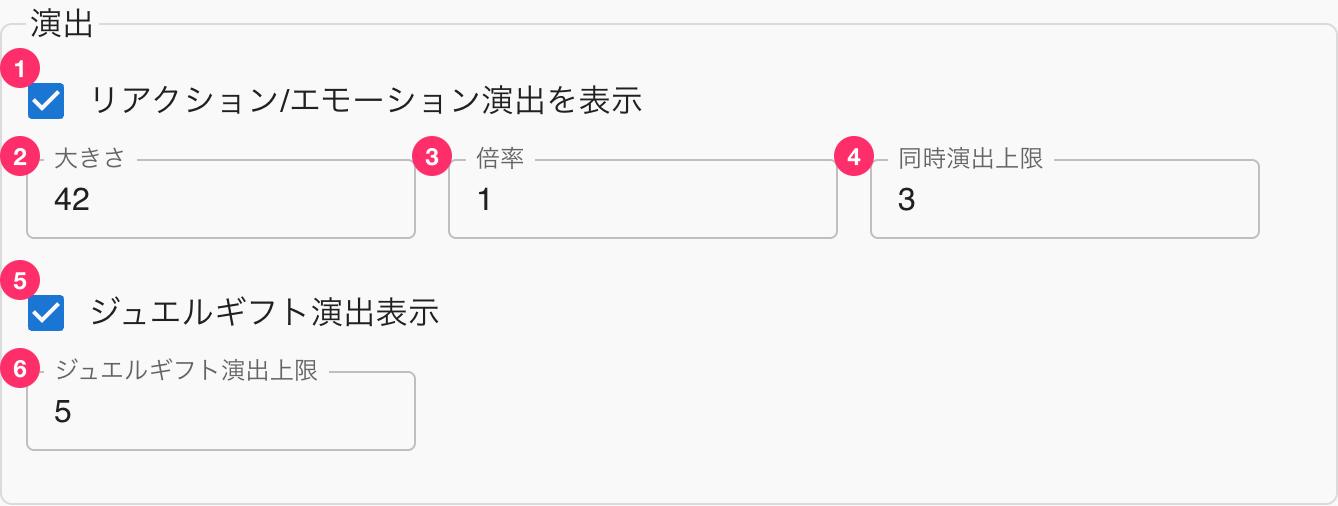
| ①リアクション/エモーション演出を表示 | YouTubeのリアクションボタンが押された際、またはニコニコ生放送のエモーションが送られた際にわんコメに演出が表示されます |
| ②大きさ | リアクション・エモーションが送られた際の絵文字の大きさを設定できます |
| ③倍率 | リアクション・エモーションが送られた際に演出をどのくらい出すかの係数です |
| ④同時演出上限 | 演出が同時に出る数を制限します |
| ⑤ジュエルギフト演出表示 | YouTubeのジュエルギフトを受信した際に、ギフト画像がアプリ内を飛ぶ演出を表示します(9.2〜) リアクションとは独立してON/OFFできます。リモートビューにも同じ演出が表示されます |
| ⑥ジュエルギフト演出上限 | ジュエルギフト演出が同時に出る数を制限します ⑤がONのときのみ表示されます |
※ ジュエルギフトの「× N」の直後に表示されるコンボ段階のアニメーションは、この設定に関わらず表示されます
コメント画面表示
コメント欄自体の表示非表示を切り替えします
チェックを外すとその部分のUIは描画されなくなります
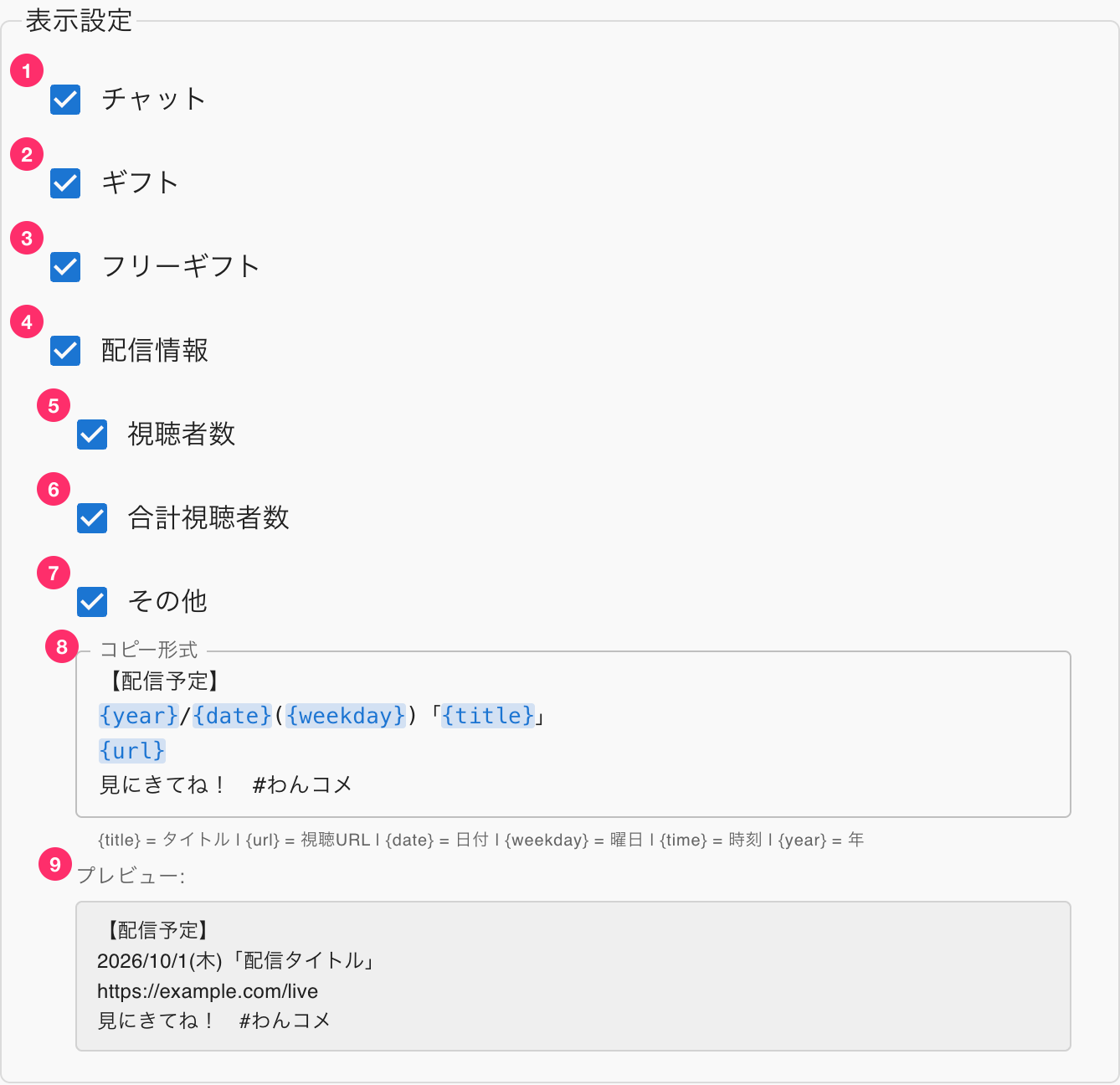
| ①チャット | チャット欄の表示切替 |
| ②ギフト | ギフト欄の表示切替 |
| ③フリーギフト | フリーギフト欄の表示切替 |
| ④配信情報 | 配信情報の表示切替 |
| ⑤ 視聴者数 | 配信情報の視聴者数列の表示切り替え |
| ⑥ 合計視聴者数 | 配信情報の合計視聴者数列の表示切り替え |
| ⑦ その他 | 配信情報のその他列の表示切り替え |
| ⑧ コピー形式 | メイン画面下部の配信情報や「配信予定」ウィンドウから配信情報をコピーする際の書式です(9.2〜) 「{title}」「{url}」「{date}」「{weekday}」「{time}」「{year}」は、それぞれ『配信タイトル』『視聴URL』『日付』『曜日』『時刻』『年』に置き換えられます 配信告知のポストなどに使う定型文をあらかじめ用意しておくことができます |
| ⑨ プレビュー | ⑧の書式でコピーした場合の文章例です |
PiP

| ①表示スケール | PiPコメント欄の縮小率です 通常のコメント欄と同じ大きさにしたい場合は1とします |
| ②不透明度 | ウィンドウ背景の不透明度を指定します 0で完全な透過、1で不透過となります |
| 設定リセット | UI設定をリセットします |