
参加型管理
コメントを利用して参加型配信の順番管理ができます
使い方
- 有効化にチェックを入れます
- 「参加ワード」を決定します
コメントに参加ワードが含まれていた場合に順番待ちリストに追加されます - 「辞退ワード」を決定します
コメントに辞退ワードが含まれていた場合に順番待ちリストから除外されます - 「ここをドラッグしてOBSに入れる」をドラッグしてOBSにテキストテンプレートを追加します
- OBS上で追加したテキストテンプレートの文字サイズや色、位置など調整します
- 参加ワードがコメントされるとリスナーの名前やコメント内容などが順番に登録されます
- 並べ替えは「シャッフル」でランダムに並べ替え、「回数が少ない人優先」で初回の方など参加回数が少ない人を優先して並べ替えることができます
- 参加が終了したあとに「完了」をクリックするとリストから取り除かれ、再度参加登録することができるようになります(参加回数が+1されます)
9. 参加コントロールの「人数」に一括でプレイ中にしたい人数を入力し「🎮アイコン」で入力した人数をプレイ中にすることができます
- 「プレイ中の人を完了」でプレイ中にした人を一括で完了にすることができます
※辞退したときは参加回数は増えません
参加者の保留(9.2〜)
待機リストの参加者を、順番待ちとは別の「保留」枠へ一時的に移動できます
「今は席を外している」「後で参加してもらう」といった人を、キャンセルせずにリストから一旦外しておけます
- 参加者の行の右端にある「保留にする」(⏸アイコン)をクリックします
- 画面右端の「保留」をクリックすると保留パネルが開き、保留中の参加者が一覧表示されます(「保留」の横に保留中の人数が表示されます)
- 保留パネルの「待機に戻す」で待機リストの末尾へ戻すか、「キャンセル」でキャンセル扱いにできます
※ 保留中は順番待ちリストのテンプレートには表示されません
※ 保留と復帰はリモートビューからも操作できます
参加型管理設定
- 必要に応じて除外ユーザーにBotなど順番待ちリストに入れたくないユーザー名を入力します
ユーザー名の一部に「\*」を用いると部分一致での除外ができます(例: Nightbot-\*) - 画面右端の「統計」で統計(insight)パネルを開くことが出来ます
統計ではその配信内で参加した完了ユーザも見ることができます ※わんコメ閉じるとこの記録は消えます
参加型管理画面右上の歯車アイコンをクリックすると、テキストテンプレートの記述内容や表記、効果音の設定などを行うことができますを変更することができます
設定項目
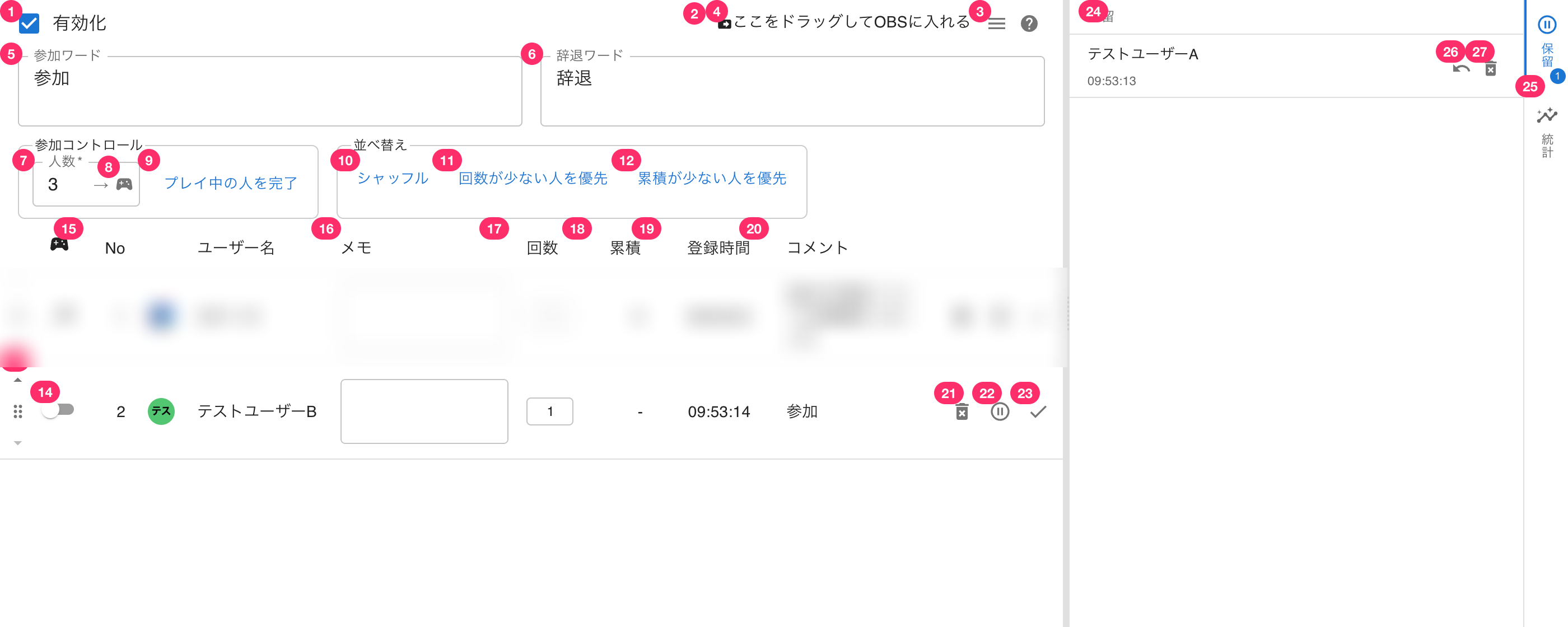
(上図は「保留」パネルを開いた状態です)
| ①有効化 | 参加型管理を有効にします |
| ②ここをドラッグしてOBSに入れる | この部分をドラッグしてOBSに入れると順番待ちリストのテンプレート(テキストファイル)をOBSに表示させます |
| ③メニュー | 設定の出力・読み込み、その他設定を開きます |
| ④?アイコン | わんコメサイトのヘルプを開きます |
| ⑤参加ワード | 記入したワードが含まれたコメントを参加待ちリストに追加します。改行で複数のワードを指定できます |
| ⑥辞退ワード | 記入したワードが含まれたコメントがあったときは参加待ちリストから削除されます。改行で複数のワードを指定できます |
| ⑦人数 | ▴/▾で任意の人数にできます(キーボード入力も可能) |
| ⑧指定人数をプレイ中に切替 | 🎮アイコンをクリックすると⑦で指定した人数を一括でプレイ中の状態に変更します |
| ⑨プレイ中の人を完了 | プレイ中の人をまとめ完了させることができます |
| ⑩並べ替え(シャッフル) | 順番待ちリストをランダムに並べ替えます |
| ⑪並べ替え(回数が少ない人を優先) | 順番を変えることなく参加回数が少ない人を優先します |
| ⑫並べ替え(累積が少ない人を優先) | 順番を変えることなく累積が少ない人を優先して並べ替えます(匿名ユーザーは本日の回数を使用) |
| ⑬▴/▾(矢印マーク) | 選択した行の順番を前後に入れ替えできます。6点マークをドラッグして任意の場所に入れ替えることもできます |
| ⑭プレイ中スイッチ | ONにすることでプレイ中にできます。プレイ中にすると上に移動します |
| ⑮No/アイコン/ユーザー名 | 順番待ち番号とユーザー名とそのアイコンです |
| ⑯メモ | 順番待ちしているユーザーにメモをつけることができます |
| ⑰回数 | 本日参加した回数です。完了することで1つカウントが増えます |
| ⑱累積 | 過去に参加した回数が表示されます |
| ⑲登録時間 | 参加ワードをコメントした時間が表示される列です |
| ⑳コメント | 参加となったコメントが表示される列です |
| ㉑キャンセル | 回数を増やすことなくキャンセルできます |
| ㉒保留にする | この参加者を保留枠へ移動します(9.2〜) |
| ㉓完了(チェックボタン) | 順番待ちを完了して回数を1つ増やします。完了することでリストから削除され再び順番待ちすることができるようになります |
| ㉔保留パネル | 保留中の参加者の一覧です。画面右端の「保留」をクリックすると開閉します(9.2〜) |
| ㉕統計 | 画面右端の「統計」をクリックすると統計(旧insight)パネルが開き、回数・キャンセル・完了・ユニークユーザー(一度でも参加希望を出したユーザー)数と、ユーザーごとの参加状況を確認できます |
| ㉖待機に戻す | 保留中の参加者を待機リストに戻します |
| ㉗キャンセル(保留パネル) | 保留中の参加者をキャンセルします(回数は増えません) |
メニュー
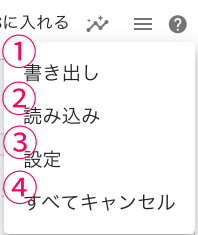
| ①書き出し | 現在の設定をファイルとして書き出します ②の読み込みで使用することで設定を復元できます |
| ②読み込み | ①で書き出したファイルを参照することで設定を復元できます |
| ③設定 | その他の設定を開きます |
| ④すべてキャンセル | 待機待ちリストをすべてキャンセルします |
参加型管理その他の設定
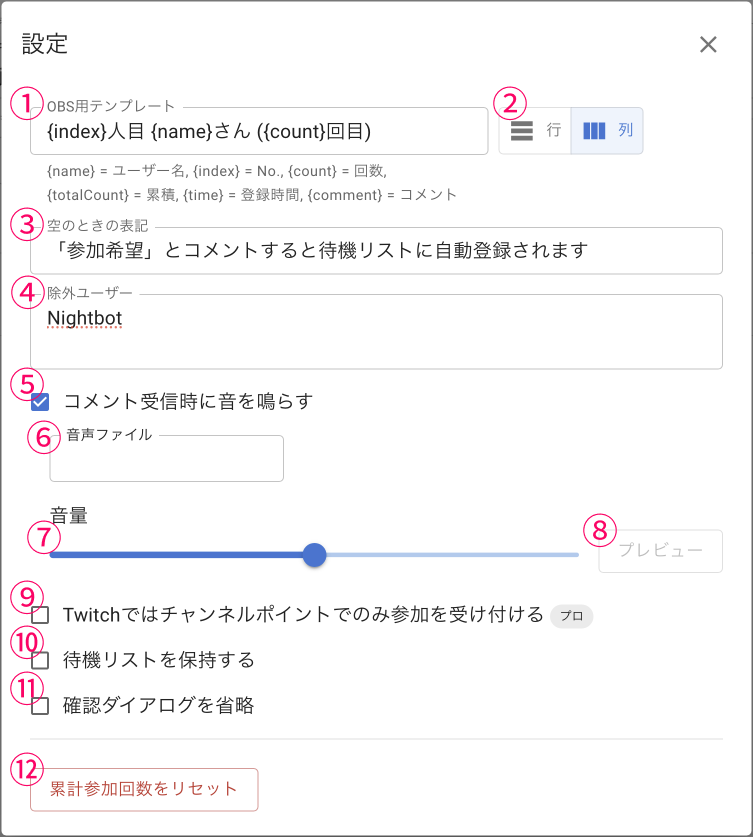
| ①OBS用テンプレート | 順番待ちリストのテンプレートのフォーマット(※)を変更できます |
| ②≡ 行 / lll 列 | 順番待ちリストのテンプレートのリストの並び方向(縦/横)を変更できます |
| ③空の時の表記 | 順番待ちリストが空の場合の表記を設定できます |
| ④除外ユーザー | Botなど特定のユーザーは参加対象にしないようにします。Bot-\*のように\*をつけることで部分一致で除外することができます |
| ⑤コメント受信時に音を鳴らす | 参加となるコメントを受信するたびに効果音を鳴らします |
| ⑥音声ファイル | 参加コメント受信時に鳴らす効果音を変更できます |
| ⑦音量 | 参加コメント受信時に鳴らす効果音の音量調整ができます |
| ⑧プレビュー | 効果音をプレビューします |
| ⑨Twichではチャンネルポイントのみ参加を受け付ける(プロ) | チャンネルポイントをいただいたいた時のみ参加を受け付けます(プロ) |
| ⑩待機リストを保持する | 待機リストをわんコメを終了しても保持するようにします |
| ⑪確認ダイアログを省略 | 並び替えや削除を行ったとき確認ダイアログが表示されなくなります |
| ⑫累計参加回数をリセット | 記録されている累計参加カウントをすべてリセットします |
※下記特殊記法はそれぞれ置き換えられます
- {name} - ユーザー名
- {index} - 順番
- {count} - 参加回数
- {totalCount} - 累計参加回数
- {time} - コメント時間
- {comment} - コメント
リモートビュー
参加型管理はPRO版搭載のリモートビューでも操作可能です(保留・待機への復帰も含む)