
【PRO】コメント演出でVTubeStudio連携
コメント演出(WordParty)でVTubeStudio連携を使った動く当たり判定領域の作り方
VTubeStudioと連携を使うと、トラッキングに合わせて動く落下物の当たり判定領域を作ることができます
9.2からは、落下物をVTube Studioのシーンアイテムとして直接表示する演出タイプ「VTSオブジェクト」も追加されました(本ページ末尾を参照)
VTubeStudioの準備
VTubeStudioを起動し設定を開きます
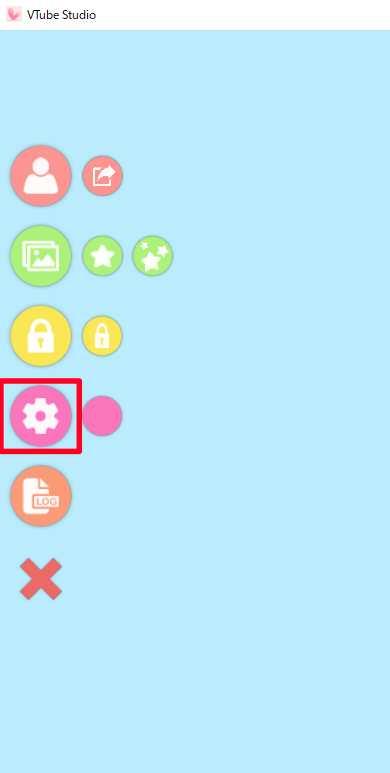
設定の中段あたりに、VTubeStudio Pluginsという項目を見つけます
「APIの起動(プラグインを許可)」にチェックを入れます
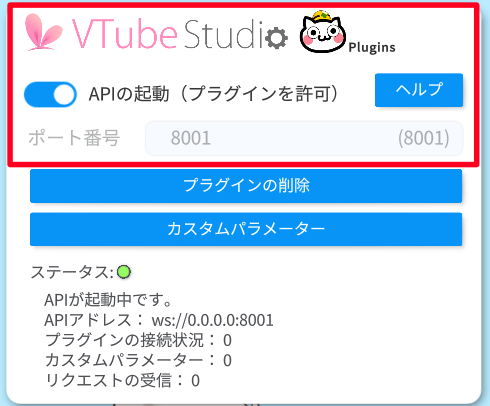
※ ポート番号が8001になっていることを確認してください
※ 異なっている場合は8001ポートを使用しているアプリケーションを終了してからVTubeStudioを起動してください
わんコメ側の準備
連携の設定
「右上メニュー > 連携」を開きます
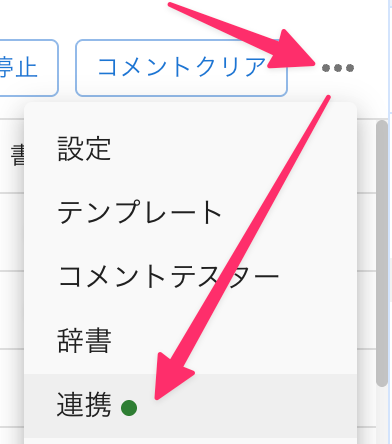
上部タブを横にスクロールして「VTubeStudio」を選択し、「有効化」にチェックをつけてください
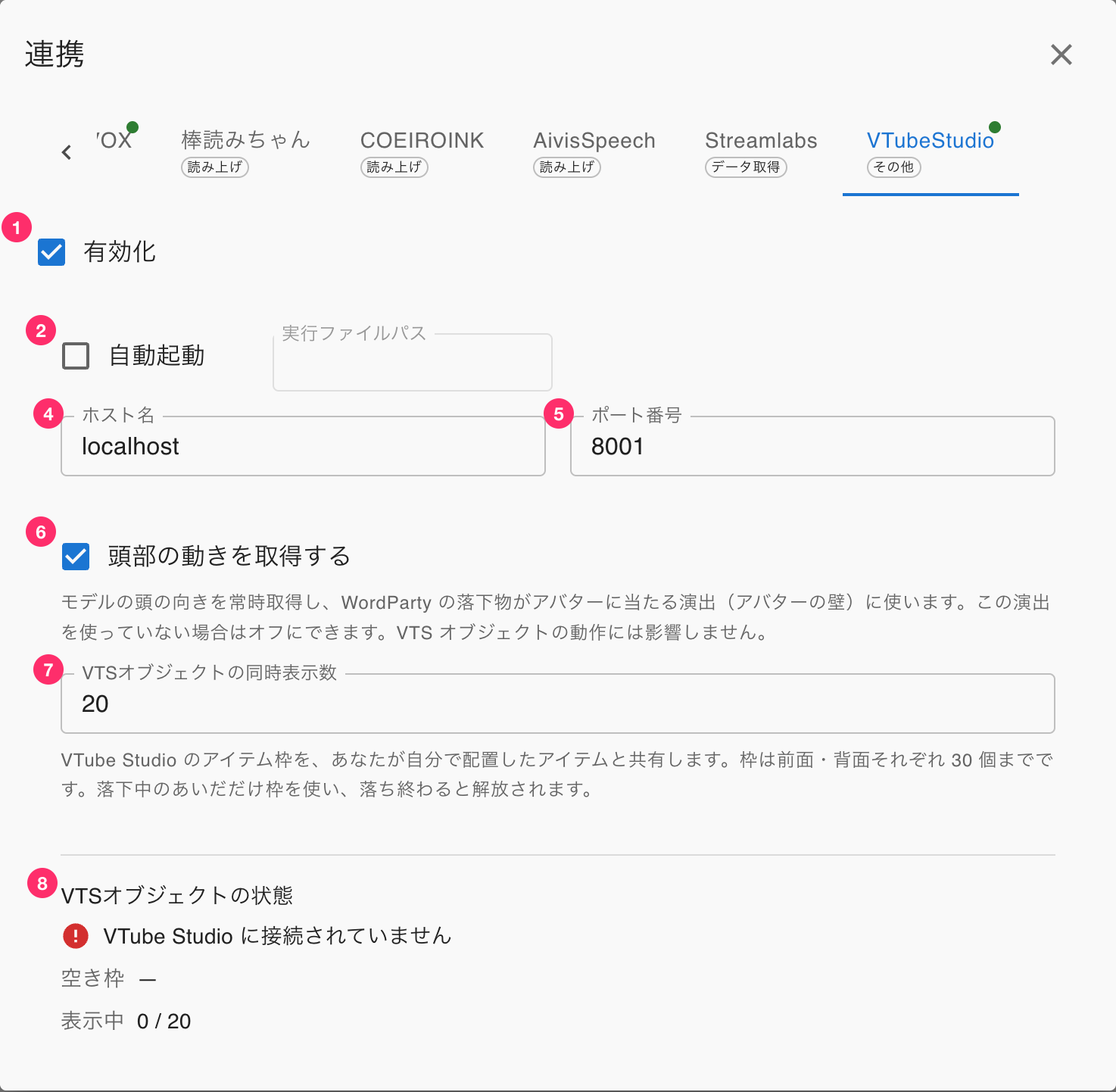
| ① 有効化 | VTube Studioとの連携を有効にします |
| ② 自動起動 | わんコメの起動時にVTube Studioを自動で起動します。右の「実行ファイルパス」にVTube Studioの実行ファイルを指定します |
| ④ ホスト名 | VTube Studioが動作しているPCのホスト名です(同じPCの場合は localhost) |
| ⑤ ポート番号 | VTube StudioのAPIのポート番号です(既定は8001) |
| ⑥ 頭部の動きを取得する | モデルの頭の向きを常時取得し、落下物がアバターに当たる演出(固定壁のVTSトラッキング)に使います(9.2〜) この演出を使っていない場合はオフにできます。VTSオブジェクトの動作には影響しません |
| ⑦ VTSオブジェクトの同時表示数 | 演出タイプ「VTSオブジェクト」で同時に表示する落下物の上限です(9.2〜) VTube Studioのアイテム枠(前面・背面それぞれ30個まで)を、自分で配置したアイテムと共有します |
| ⑧ VTSオブジェクトの状態 | VTube Studioとの接続状態・読み込まれているモデル・カスタム画像の読み込み許可・アイテム枠の空き・表示中の数を確認できます(9.2〜) |
その後、ポート番号がVTubeStudioで表示されたポート番号と一致しているか確認してください
9.2からは、VTube Studioとの接続が切れた場合に自動で再接続するようになりました
WordPartyの設定
テンプレートからWordPartyエディタを開きます
追加ボタン押した後、演出で「固定壁」を選択します
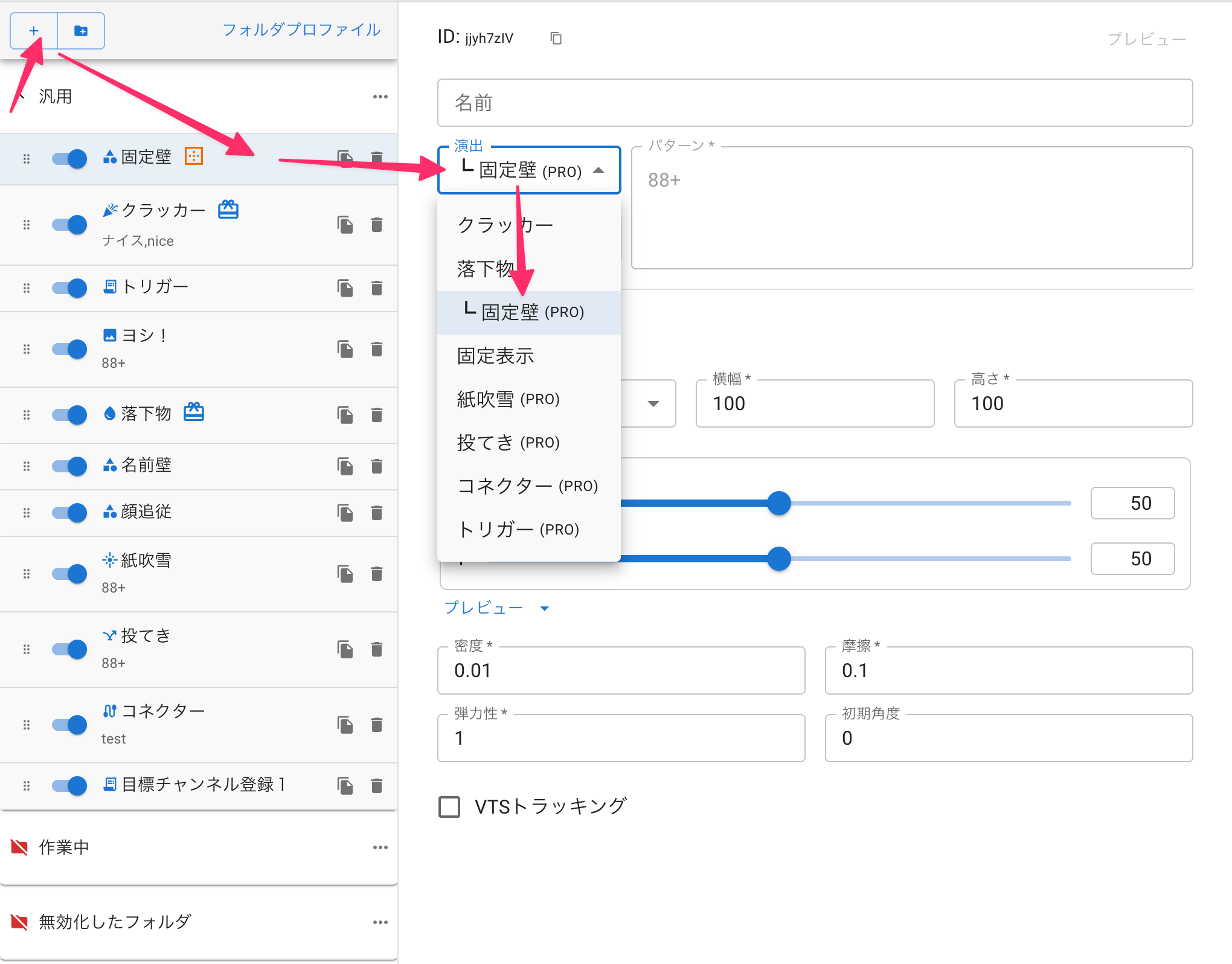
VTSトラッキングにチェックをつけます
また、この後に位置調整をするため「可視化」にチェックをつけておきましょう
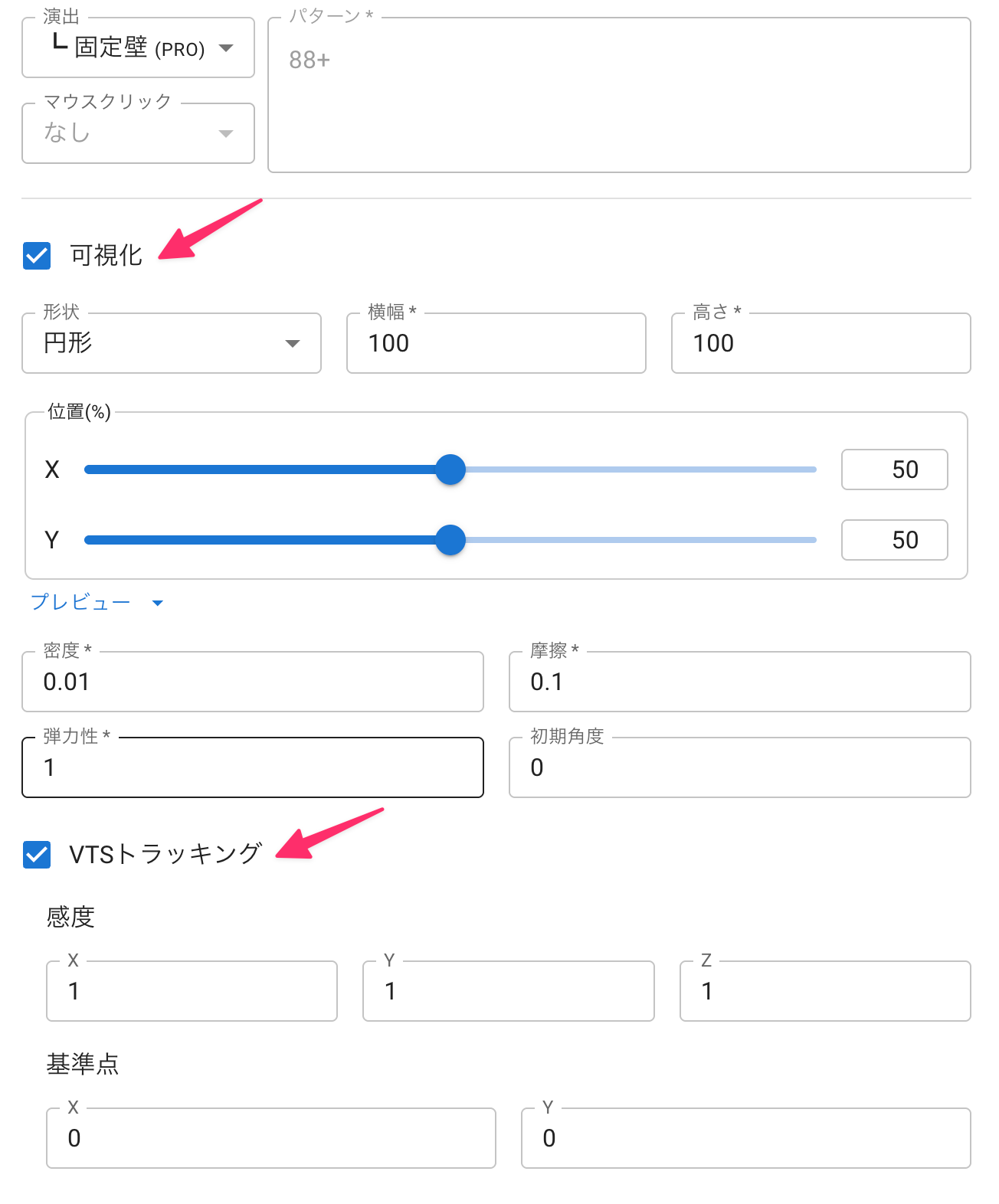
可視化にチェックが入っているとOBSに設置した際に壁の部分が見えるようになります
位置の調整
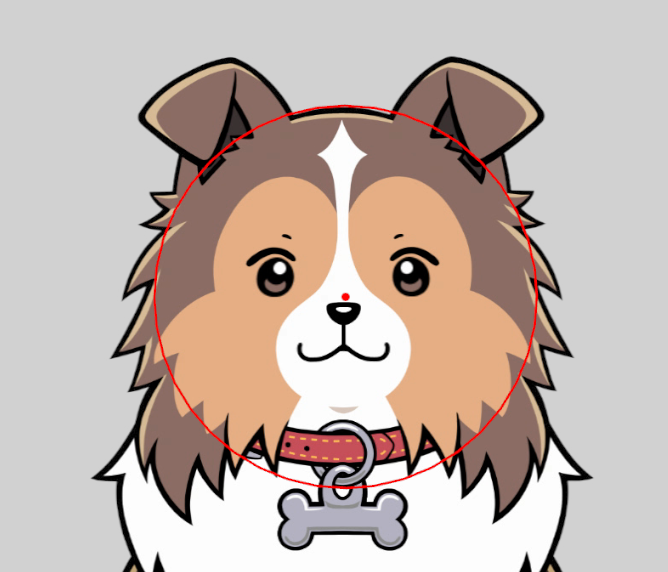
OBSにWordPartyのテンプレートを追加すると下のように可視化された円と基準点が表示されます
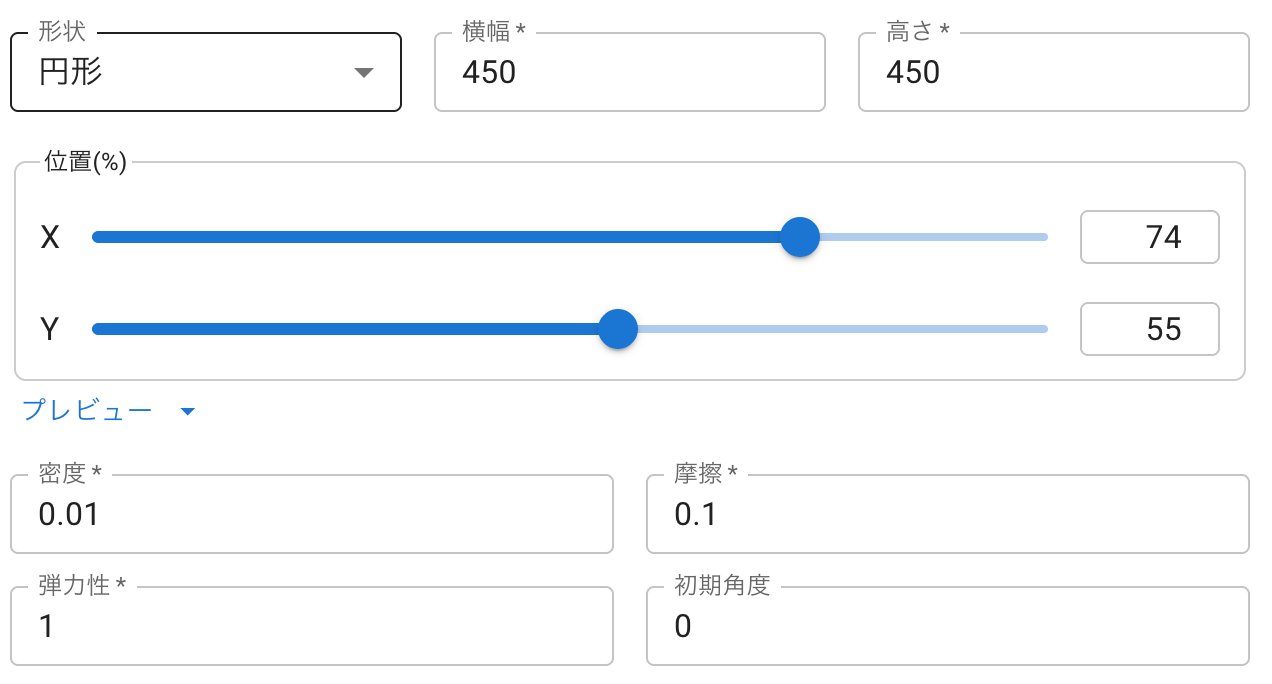
設定例:
感度の調整
VTubeStudioを起動してトラッキングした状態で横を向いたり上を向いたりして円の動きを確認します
モデルの動きよりも円が大きく動いてしまう場合は0.8など1より小さくします
円がモデルよりも小さく動いてしまう場合は1.2など1より大きくします
基準点の調整
モデルよっては角度の基準となる位置が異なるため、基準点を調整します
基準点を変更すると赤い点が動きます(基本的に首の位置にあわせるとよいです)
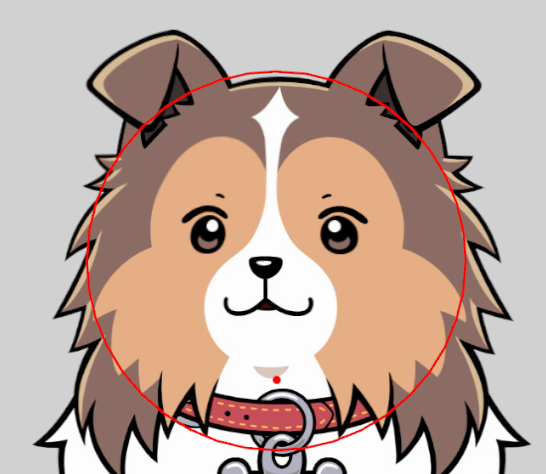
設定例:
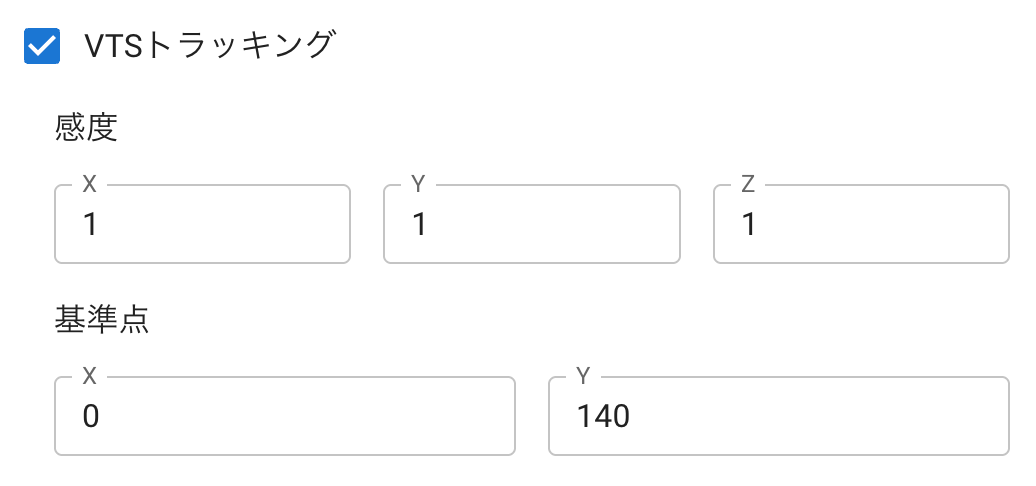
ここで首を左右に動かすと基準点を軸に円が回転するのが確認できます
最後に「固定壁」の「可視化」のチェックを外して設定完了です
TIPS
固定壁は複数設置することができます
耳の部分を別の固定壁として追加するなどで複雑な当たり判定壁を作ることも可能です
またVSTトラッキングをオフにした固定の壁としても設置ができますので、いろいろ試してみてください
VTSオブジェクト(9.2〜)
落下物をOBSのブラウザソースではなく、VTube Studioのシーンアイテムとして表示する演出タイプです
モデルと同じ空間に落下物が出るため、VTube Studio側のモデルの輪郭との当たり判定を設定できます
- 上記の「連携の設定」でVTube Studio連携を有効化します
- WordPartyエディタで演出を追加し、演出で「VTSオブジェクト」を選択します
- 初回はVTube Studioの画面にカスタム画像の読み込みを許可する確認ダイアログが表示されるので「許可」を選びます
- 画像ファイル(PNG・JPG・GIF)を設定し、必要に応じて「モデルに当たる」をONにします
- WordPartyのテンプレートをブラウザやOBSで開いた状態にしておくと、コメントで演出が発火します
各項目の詳細は「WordPartyエディタの見方と設定」の「VTSオブジェクト」を参照してください