
コメント翻訳
受信したコメントを自動で翻訳する機能です
9.2からはアプリに内蔵された翻訳エンジンでも翻訳できるようになり、無料版でも利用できるようになりました(9.1まではPRO版限定)
翻訳エンジン
翻訳エンジンは次の2つから選べます
| 内蔵(オフライン) | わんコメ単体で翻訳します(9.2〜) 使う言語の翻訳辞書を事前にダウンロードしておけば、翻訳のための通信は行いません |
| ブラウザ(Chrome) | Chromeブラウザに搭載されているAI翻訳を使って翻訳します 翻訳する間はChromeで翻訳用のページを開いておく必要があります |
翻訳にはCPUやメモリを使用するため、スペックに余裕があるかどうか事前にご確認ください
注意
ゆかりねっとコネクターNEO連携で翻訳を有効にしている場合は、そちらが優先され、この自動翻訳は行われません → ゆかりねっとコネクターNEO連携
翻訳設定
わんコメの右上メニュー > 設定 > 「翻訳」タブを開きます(9.2〜。9.1までは「コメント」タブにありました)
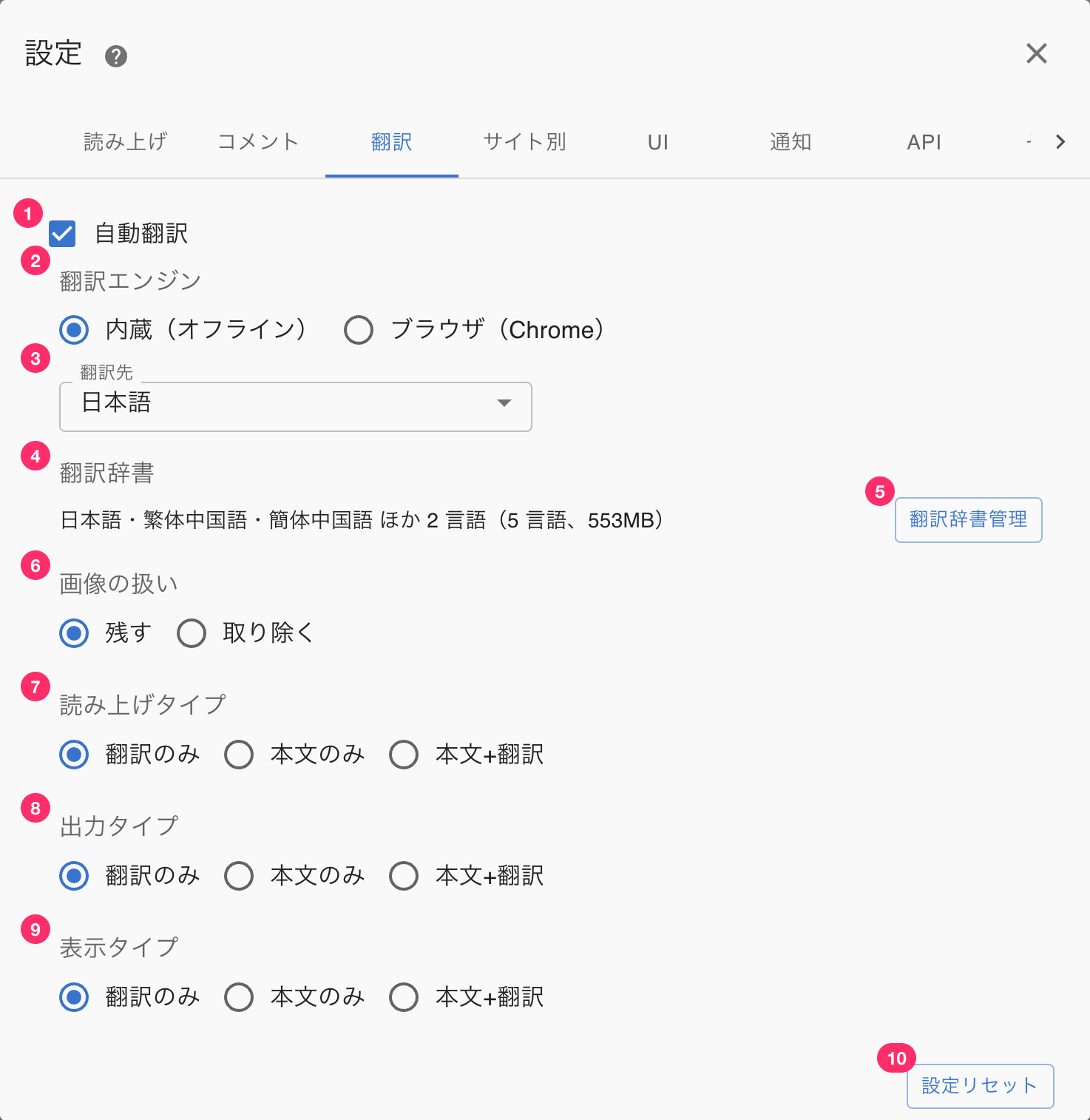
| ① 自動翻訳 | チェックを入れると、受信したコメントを自動で翻訳します |
| ② 翻訳エンジン | 「内蔵(オフライン)」または「ブラウザ(Chrome)」を選択します |
| ③ 翻訳先 | 内蔵を選んだ場合に、どの言語へ訳すかを選択します わんコメの表示言語(日本語・English・中文(繁體)・中文(簡体)・ภาษาไทย・한국어)から選べます。翻訳辞書をダウンロードしていない言語は選べません(英語は辞書不要) |
| ④ 翻訳辞書 | 内蔵を選んだ場合に、ダウンロード済みの言語と容量が表示されます |
| ⑤ 翻訳辞書管理 | 言語ごとの翻訳辞書をダウンロード・削除する画面を開きます(後述) |
| URL(画像なし) | ブラウザを選んだ場合に、③〜⑤の代わりに表示されます 表示されたURLをChromeで開いてください(後述) |
| ⑥ 画像の扱い | コメント内のエモートや絵文字の画像を、訳文に「残す」か「取り除く」かを選択します |
| ⑦ 読み上げタイプ | 翻訳されたコメントを読み上げる際の対象を選択します 翻訳のみ - 翻訳されていた場合は訳文のみを読み上げます(翻訳対象でないときは本文を読み上げます) 本文のみ - 翻訳されていても本文のみを読み上げます 本文+翻訳 - 本文と訳文の両方を読み上げます |
| ⑧ 出力タイプ | テンプレートへ書き出す内容を「翻訳のみ/本文のみ/本文+翻訳」から選択します(9.2〜) |
| ⑨ 表示タイプ | アプリ内のコメント一覧に表示する内容を「翻訳のみ/本文のみ/本文+翻訳」から選択します(9.2〜) 表示していない側の文章は、コメントの翻訳アイコンにマウスを乗せると確認できます |
| ⑩ 設定リセット | 「翻訳」タブの設定を初期値に戻します |
配信枠ごとに自動翻訳のON/OFFを切り替えることもできます → 配信枠ごとの設定
内蔵(オフライン)で翻訳する
翻訳辞書のダウンロード
内蔵翻訳を使うには、訳したい言語の翻訳辞書をダウンロードしておく必要があります
- 「翻訳」タブで「自動翻訳」にチェックを入れ、翻訳エンジンで「内蔵(オフライン)」を選択します
- 「翻訳辞書管理」を押します
- 翻訳元(コメントの言語)と翻訳先の言語の行にあるダウンロードアイコンを押します(複数の言語にチェックを入れ、上部のダウンロードアイコンからまとめてダウンロードすることもできます)
- ダウンロードが終わったら、「翻訳先」で訳したい言語を選択します
翻訳できるのは、翻訳元と翻訳先の言語の辞書がどちらもダウンロード済み(または英語)の場合です
たとえば韓国語のコメントを日本語へ訳すには、韓国語と日本語の辞書が必要です。英語のコメントを日本語へ訳す場合は日本語の辞書だけで翻訳できます
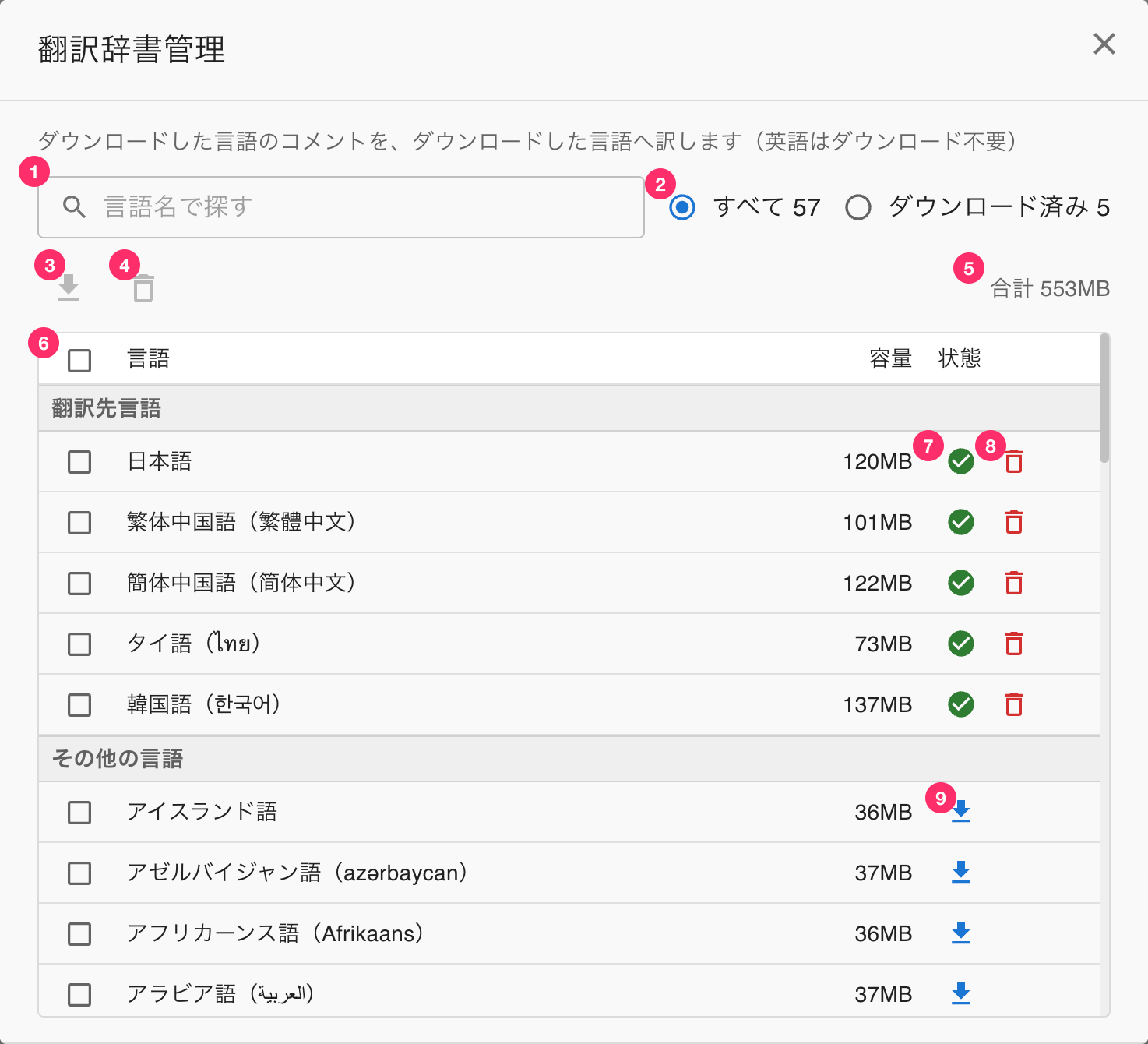
| ① 検索 | 言語名(各言語での名前・日本語名・英語名)や言語コードで一覧を絞り込みます |
| ② 表示切り替え | 「すべて」の言語を表示するか、「ダウンロード済み」の言語だけを表示するかを切り替えます |
| ③ 選択した言語をダウンロード | チェックを入れた言語の翻訳辞書をまとめてダウンロードします |
| ④ 選択した言語を削除 | チェックを入れた言語の翻訳辞書をまとめて削除します |
| ⑤ 合計 | ダウンロード済みの翻訳辞書の合計容量です |
| ⑥ すべて選択 | 表示中の言語をすべて選択します |
| ⑦ ダウンロード済み | その言語の翻訳辞書がダウンロード済みであることを表します 更新がある場合は更新アイコンが表示され、押すと更新できます |
| ⑧ 削除 | その言語の翻訳辞書を削除します |
| ⑨ ダウンロード | その言語の翻訳辞書をダウンロードします。ダウンロード中は進み具合が表示され、キャンセルもできます |
一覧の「翻訳先言語」にはわんコメの表示言語が、「その他の言語」にはそれ以外の言語が表示されます
TIPS
辞書は1言語あたり数十〜百数十MBあります。必要な言語だけをダウンロードしてください
コメントの言語は自動で判定されます。翻訳先と同じ言語のコメントや、数字・記号・絵文字だけのコメントは翻訳されません
翻訳を有効にした直後など、辞書の読み込みに時間がかかった場合は、訳されずに原文のまま表示されることがあります
元の言語を選んで訳し直す
短いコメントや漢字だけのコメントなどでは、言語を判定できずに訳されなかったり、別の言語として訳されたりすることがあります
その場合は、メイン画面でコメントにマウスを乗せると表示されるボタンの右端にある翻訳アイコン(元の言語を選んで訳し直す)から、翻訳元の言語を選んで訳し直せます(9.2〜)
- メニューには「中国語(繁体字)→ 日本語」のように、翻訳元と翻訳先の組み合わせが表示されます。選べるのはダウンロード済みの言語です
- 訳文が付いているコメントでは「訳文を外す」を選ぶと、訳文を取り除いて原文だけに戻せます
訳し直しは、翻訳エンジンが内蔵で、ゆかりねっとコネクターNEO連携が無効の場合に使えます
ブラウザ(Chrome)で翻訳する
「翻訳」タブで「自動翻訳」にチェックを入れ、翻訳エンジンで「ブラウザ(Chrome)」を選択します
表示されたURLをChromeで開いてください(右の開くアイコンでは既定のブラウザで開きます)
注意
翻訳できる言語はChromeに依存します。またバージョンによって動作しないことがありますので最新バージョンをご利用ください
Chrome側での設定
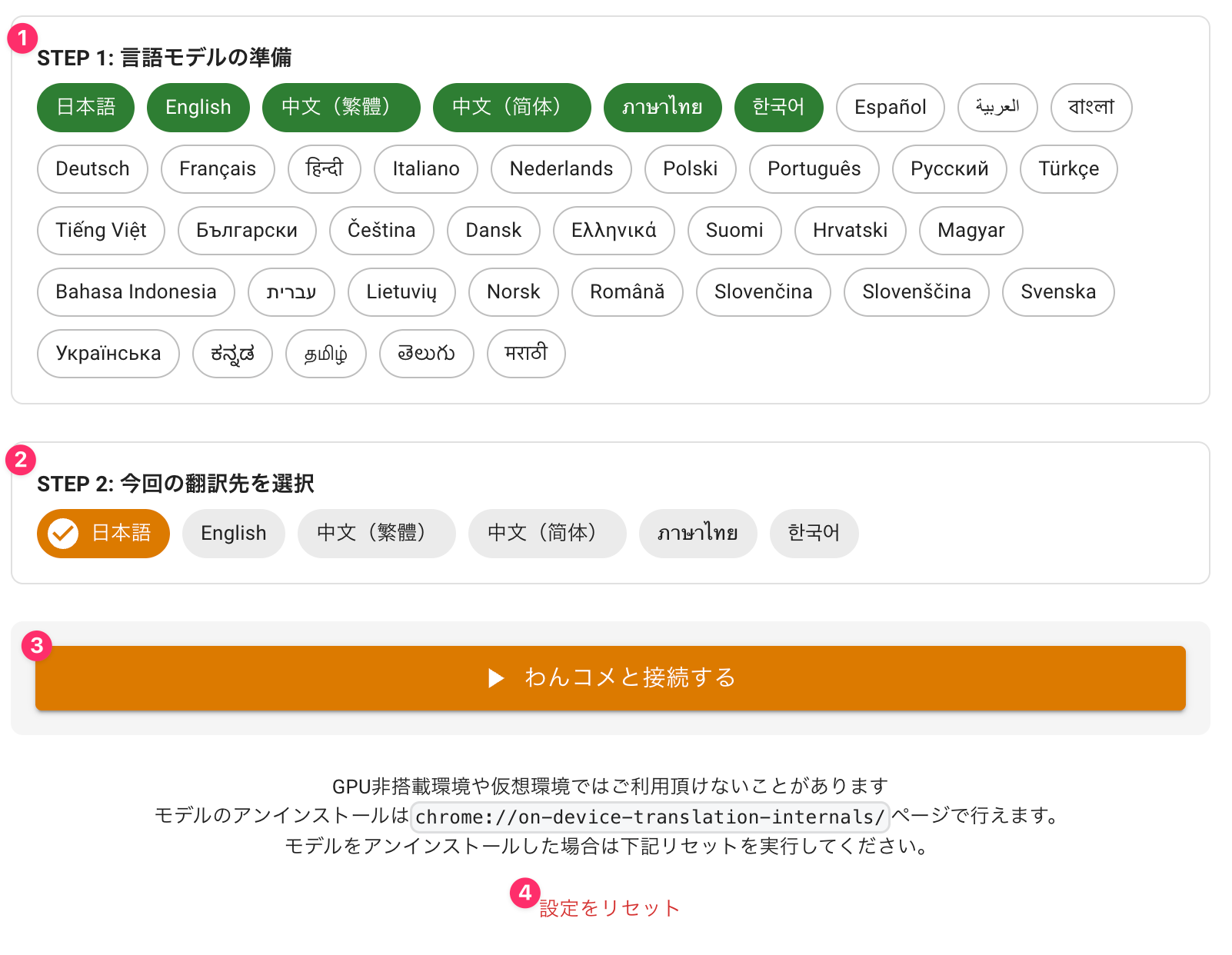
STEP 1にて翻訳したい言語を選択し、翻訳モデルをダウンロードします
TIPS
翻訳したい言語が多いほど負荷が高まりますので必要なものだけ選択してください
STEP 2にて翻訳先言語を指定します
英語コメントなどを日本語にしたい場合は「日本語」を選択してください
設定が完了したら「わんコメと接続する」を押してください
下図のように翻訳待機中になっていれば準備完了です

コメントテスターなどから英語等でコメントを投稿してテストしてみてください

注意
翻訳をするためにはChromeブラウザを常に表示させてページを閉じたりしないようにしてください また、最小化したり見えない状態になると翻訳パフォーマンスが落ちることがあります
翻訳されたコメントの表示
アプリ内では、表示タイプの設定に応じてコメントが表示されます
| 本文+翻訳 | 「原文 (訳文)」の形で表示します |
| 本文のみ | 原文を表示し、訳文はコメントの翻訳アイコンにマウスを乗せると確認できます |
| 翻訳のみ | 訳文を表示し、原文はコメントの翻訳アイコンにマウスを乗せると確認できます |
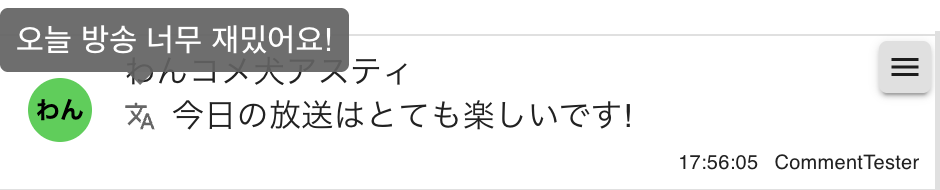
わんコメの訳文が付いたコメントでは、YouTube側の翻訳アイコンは表示されません
テンプレートでの表示
テンプレートへ書き出す内容は「出力タイプ」で切り替えられます(9.2〜)
テンプレートのCSSで表示を調整することもできます
翻訳結果のみを表示
.origin {
  display: none;
}
.par {
  display: none;
}
翻訳結果を表示しない
.t {
  display: none;
}