
[อ่านออกเสียง] การเชื่อมต่อกับ AivisSpeech
คุณสามารถให้เสียงของผู้อ่านออกเสียงของ OneComme ทำงานด้วยเอ็นจิ้นสังเคราะห์เสียงของ AivisSpeech ได้
คุณสามารถดาวน์โหลด AivisSpeech ได้จากเว็บไซต์ด้านล่าง
ข้อควรระวัง
การเชื่อมต่อกับ OneComme ต้องใช้ Version 1.0.0 ขึ้นไป
นอกจากนี้เอ็นจิ้นสังเคราะห์เสียงแต่ละตัวมีใบอนุญาตของตัวเอง กรุณาตรวจสอบข้อตกลงการใช้งานของ AivisSpeech ให้ครบถ้วนก่อนใช้งาน
การตั้งค่าฝั่ง AivisSpeech
การเชื่อมต่อกันต้องเปิดแอป AivisSpeech ทิ้งไว้
①เชื่อมต่อผ่านหน้าการเชื่อมต่อ
เปิดเมนู "การเชื่อมต่อ" ที่มุมขวาบนของ OneComme
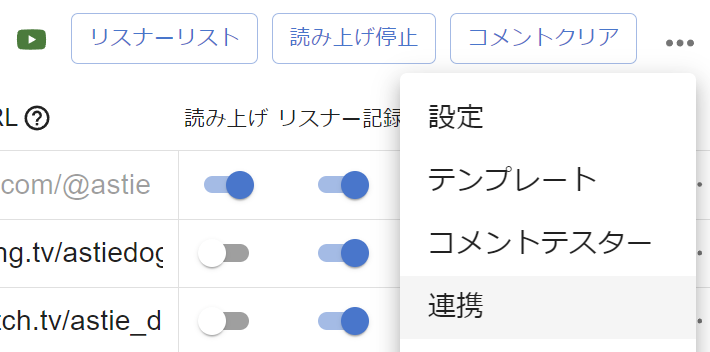 ข้อมูลแชทหยุดการอ่านออกเสียงลบแชททั้งหมดอ่านออกเสียงเก็บข้อมูลตั้งค่าเทมเพลตตัวอย่างการแสดงแชทลิ้งค์โปรแกรม
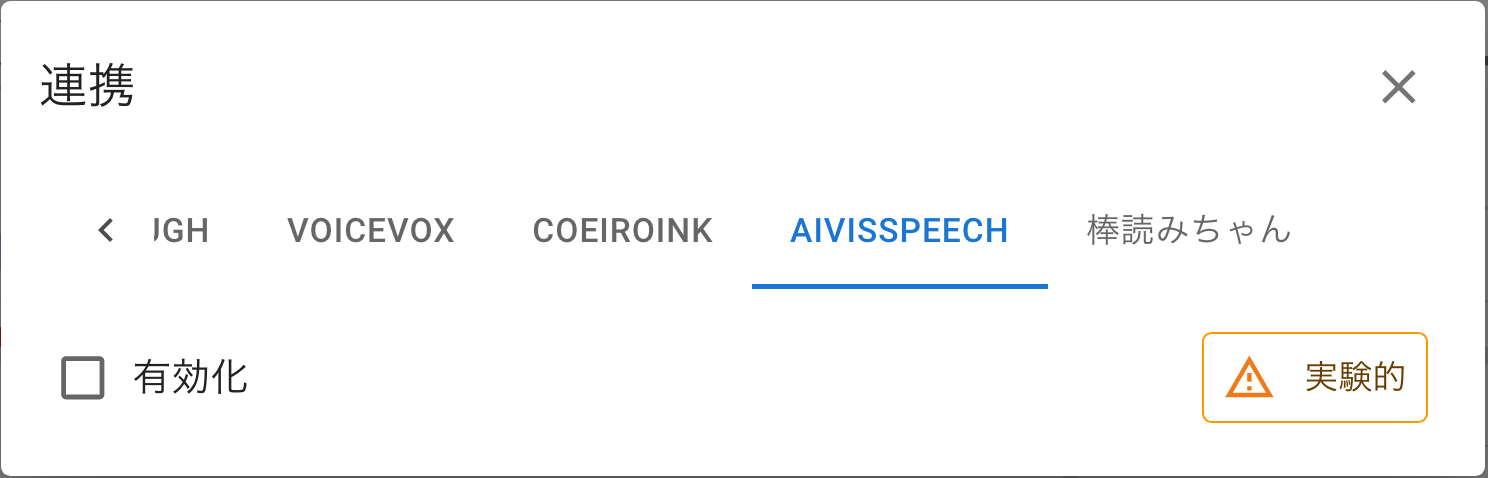
เปิดแท็บ "AivisSpeech"
 ลิ้งค์โปรแกรมใช้งานBouyomiChanทดลอง
หากต้องการเชื่อมต่อ ให้ติ๊กเลือก "เปิดใช้งาน"
เมื่อเชื่อมต่อสำเร็จ รายการเสียงของผู้อ่านออกเสียงจะปรากฏขึ้น
หากไม่ปรากฏ ให้ตรวจสอบว่า AivisSpeech เปิดอยู่หรือไม่ แล้วกดปุ่มโหลดใหม่ที่อยู่ข้างช่องเลือกเสียงของผู้อ่านออกเสียงเพื่อดึงข้อมูลใหม่อีกครั้ง
เลือกเสียงแล้วคลิก "ทดสอบการเชื่อมต่อ" หากมีการอ่านออกเสียงออกมา แสดงว่าเชื่อมต่อเสร็จสมบูรณ์
②เลือกให้เป็นเครื่องมือแปลงข้อความเป็นเสียงพูด
หากระบบแปลงข้อความเป็นเสียงพูดเริ่มต้นยังเป็น "ระบบเสียงในตัว" อยู่ ทันทีที่เปิดใช้งานการเชื่อมต่อ AivisSpeech จะถูกเลือกเป็นระบบแปลงข้อความเป็นเสียงพูดเริ่มต้นโดยอัตโนมัติ
หากตั้งเอ็นจิ้นอื่นเป็นค่าเริ่มต้นไว้อยู่แล้ว ระบบจะไม่สลับให้อัตโนมัติ กรุณาเลือก AivisSpeech ด้วยวิธีใดวิธีหนึ่งด้านล่างนี้
เปิด "ตั้งค่าการอ่านออกเสียง" แล้วเลือก AivisSpeech ที่ "ระบบแปลงข้อความเป็นเสียงพูดเริ่มต้น" เพื่อให้ทุกเฟรมใช้ AivisSpeech หากต้องการใช้แยกตามแต่ละเฟรม ให้เลือก AivisSpeech ที่ "เครื่องมือแปลงข้อความเป็นเสียงพูด" ใน "ตัวเลือกเฟรม"
หากไม่ได้เลือกเป็นเอ็นจิ้นที่ใดเลย แม้จะเปิดใช้งานการเชื่อมต่อไว้ AivisSpeech ก็จะไม่ทำการอ่านออกเสียง
นอกจากนี้ หากปิดการเชื่อมต่อที่เคยเปิดใช้งานไว้ ระบบแปลงข้อความเป็นเสียงพูดเริ่มต้นจะถูกเลือกใหม่โดยอัตโนมัติจากเอ็นจิ้นที่เหลืออยู่
รายการตั้งค่า
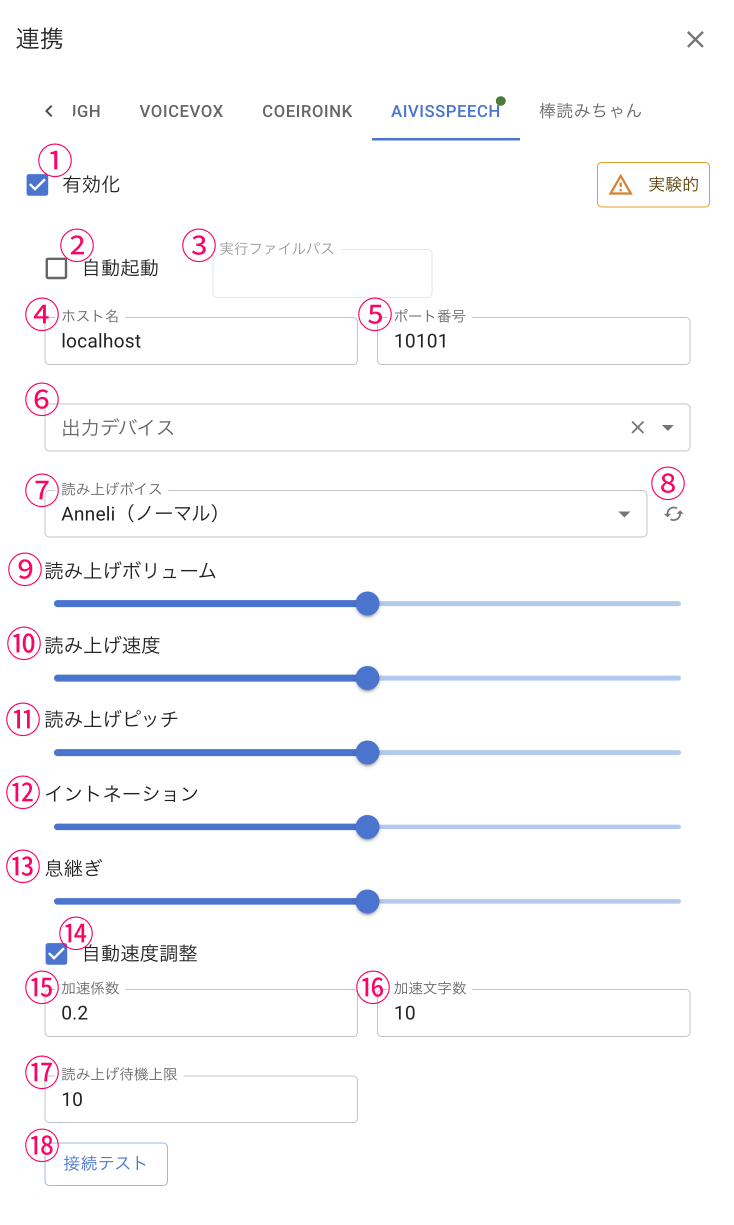 ลิ้งค์โปรแกรมBouyomiChanใช้งานทดลองบังคับใช้ไฟล์ต้นทางเปิดโปรแกรมอัตโนมัติชื่อโฮสต์อุปกรณ์ส่งออกเสียงของผู้อ่านออกเสียงระดับเสียงการอ่านออกเสียงพอร์ต10ระดับความเร็วการอ่านออกเสียง11โทนเสียงของการอ่านออกเสียงน้ำเสียง13)หายใจปรับความเร็วอัตโนมัติเร่งความเร็วลิมิตการอ่านทดสอบการเชื่อมต่อ
| ①เปิดใช้งาน | เปิดใช้งานการอ่านออกเสียงด้วย AivisSpeech |
| ②เปิดโปรแกรมอัตโนมัติ | เปิด AivisSpeech เมื่อเปิด OneComme ※หากเปิดโดยอัตโนมัติ จะปิดโดยอัตโนมัติเมื่อปิด OneComme เช่นกัน |
| ③บังคับใช้ไฟล์ต้นทาง | ระบุไฟล์ปฏิบัติการของ AivisSpeech (※1) |
| ④ชื่อโฮสต์ | ชื่อโฮสต์ที่จะเชื่อมต่อ (โดยปกติไม่ต้องเปลี่ยน) |
| ⑤พอร์ต | หมายเลขพอร์ตของเซิร์ฟเวอร์ HTTP ภายในของ AivisSpeech (โดยปกติไม่ต้องเปลี่ยน) |
| ⑥อุปกรณ์ส่งออก | เลือกอุปกรณ์ที่จะเล่นเสียงของผู้อ่านออกเสียง หากไม่เลือก จะเล่นผ่านดีไวซ์เริ่มต้น |
| ⑦เสียงของผู้อ่านออกเสียง | เสียงที่ใช้ในการอ่านออกเสียง |
| ⑧โหลดใหม่ | ดึงรายการเสียงของผู้อ่านออกเสียงใหม่อีกครั้ง |
| ⑨ระดับเสียงการอ่านออกเสียง | ปรับระดับเสียงของการอ่านออกเสียง |
| ⑩ระดับความเร็วการอ่านออกเสียง | ปรับความเร็วของการอ่านออกเสียง |
| ⑪โทนเสียงของการอ่านออกเสียง | ปรับโทนเสียงของการอ่านออกเสียง |
| ⑫น้ำเสียง | ปรับน้ำเสียงของการอ่านออกเสียง |
| ⑬หายใจ | ปรับการหายใจ |
| ⑭ปรับความเร็วอัตโนมัติ | ปรับความเร็วในการอ่านออกเสียงโดยอัตโนมัติตามความยาวของข้อความ |
| ⑮เร่งความเร็ว | เพิ่มความเร็วตามค่าที่ระบุทุกจำนวนตัวอักษรตาม⑯ |
| ⑯การนับตัวอักษรแบบเร่ง | เพิ่มความเร็วทุกจำนวนตัวอักษรที่ระบุ |
| ⑰ลิมิตการอ่าน | เมื่อมีข้อความสะสมถึงจำนวนที่กำหนด ระบบจะข้ามข้อความเก่าโดยอัตโนมัติ เพื่อไม่ให้การอ่านออกเสียงค้างมากเกินไป |
| ⑱ทดสอบการเชื่อมต่อ | ทดสอบการเชื่อมต่อสำหรับการอ่านออกเสียง |
※1 - สำหรับ Mac สามารถดำเนินการโดยอัตโนมัติได้ตามขั้นตอนด้านล่าง
- คลิกขวาที่แอป AivisSpeech เพื่อเปิดเมนู
- กดปุ่ม option ค้างไว้ในสถานะนั้น
- เลือก "คัดลอกพาธของ AivisSpeech"
- วางพาธที่คัดลอกไว้ในช่องกรอกบังคับใช้ไฟล์ต้นทางสำหรับการเปิดโปรแกรมอัตโนมัติ
ข้อกำหนด --
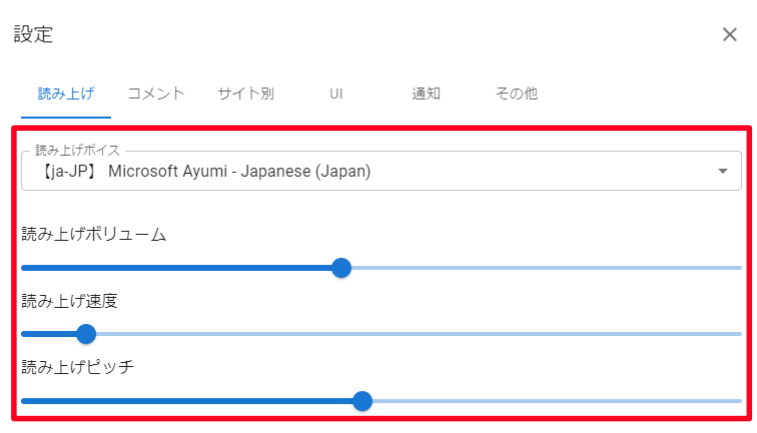
ในขณะที่เลือก AivisSpeech เป็นเครื่องมือแปลงข้อความเป็นเสียงพูด รายการตั้งค่าในกรอบสีแดงของภาพด้านล่างที่อยู่ใน ตั้งค่า > อ่านออกเสียง (การตั้งค่าเอ็นจิ้นเสียงในตัว) จะไม่ถูกใช้งาน
 ตั้งค่าอ่านออกเสียงแชทเฉพาะเว็บไซต์แจ้งเตือนอื่นๆเสียงของผู้อ่านออกเสียงระดับเสียงการอ่านออกเสียงระดับความเร็วการอ่านออกเสียงโทนเสียงของการอ่านออกเสียง
รายการตั้งค่าอย่างเช่นการกำหนดว่าจะรวมชื่อไว้ในข้อความอ่านออกเสียงหรือไม่ (รูปแบบการอ่านข้อความ) หรือการจำกัดจำนวนตัวอักษร จะยังคงทำงานต่อไปไม่ว่าจะเลือกเอ็นจิ้นใดก็ตาม
กรุณาใช้พรีวิวเพื่อตรวจสอบการทำงาน
การตั้งค่าการอ่านออกเสียงแยกตามเฟรม
หากเลือก AivisSpeech ที่ "เครื่องมือแปลงข้อความเป็นเสียงพูด" ในตัวเลือกเฟรม คุณจะสามารถเขียนทับเสียงของผู้อ่านออกเสียงและการตั้งค่าต่าง ๆ แยกตามแต่ละเฟรมได้
ดูรายละเอียดเพิ่มเติมได้ที่ "ตัวเลือกเฟรม"