评论设置
可以对用户名、图标等评论显示相关内容进行各种调整
应用界面
打开右上角菜单 > 设置 > "评论"标签页
应用界面各项说明
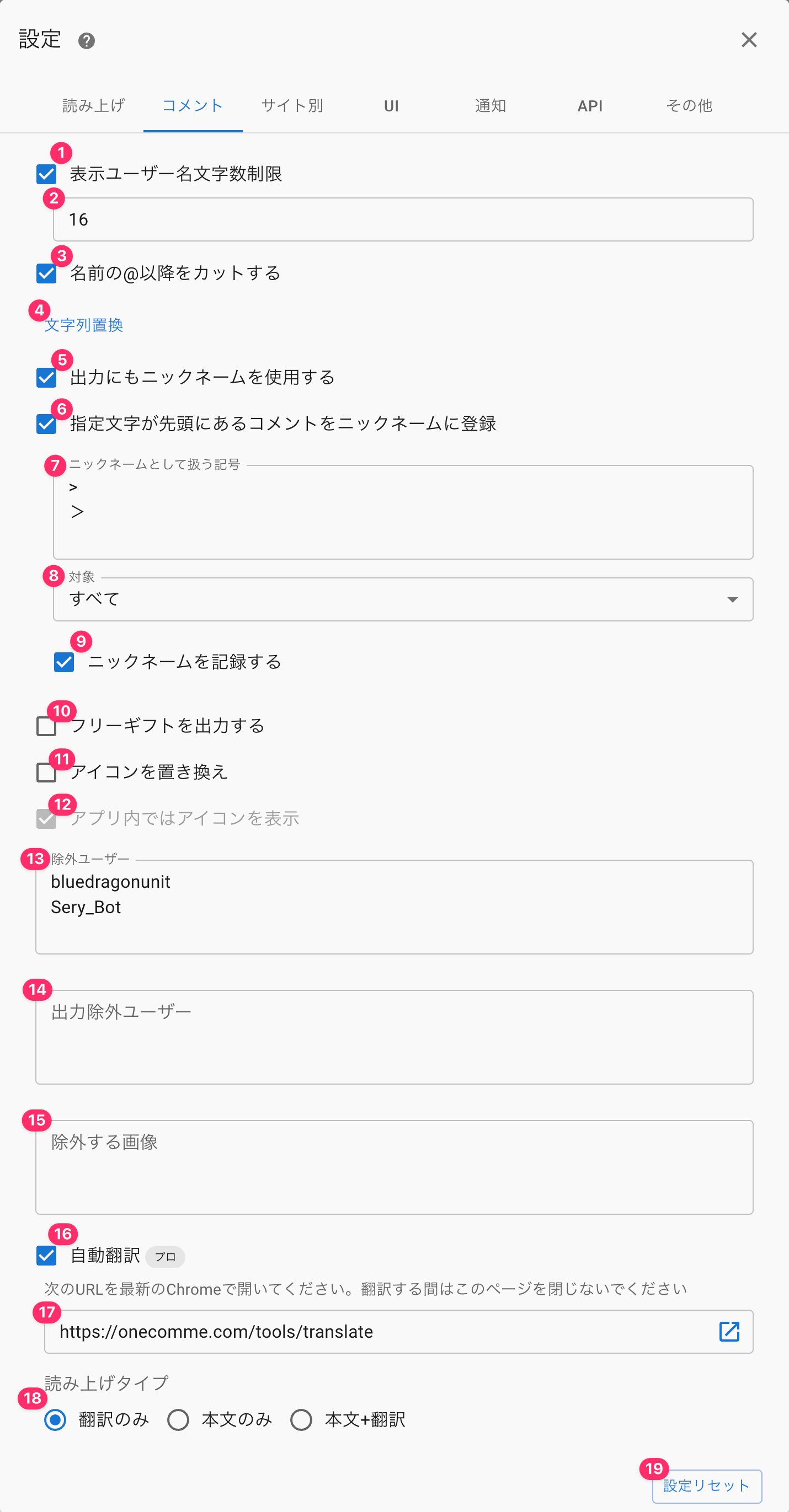
| ① 显示用户名字数限制 | 将应用或模板中显示的用户名(评论者姓名)截断为指定字数 |
| ② (输入框) | 在此指定显示用户名字数限制的数值 |
| ③ 截断名称中@之后的部分 | 显示用户名(评论者姓名)时截断@之后的部分 |
| ④ 字符串替换 | 打开字典设置 → 字典 |
| ⑤ 输出中也使用昵称 | 将昵称显示反映到模板等应用外的地方 |
| ⑥ 将以指定字符开头的评论注册为昵称 | 当评论开头出现指定字符时,自动将其注册为昵称 |
| ⑦ 作为昵称处理的符号 | 收到以指定符号开头的评论时,替换为昵称 |
| ⑧ 对象 | 可以限定能够进行自助昵称注册的条件 |
| ⑨ 记录昵称 | 将已注册的昵称记录到数据库中 如果不记录,直播结束后将恢复原状 ※ 匿名用户不会被记录到数据库中 |
| ⑩ 输出赠品 | 将赠品输出到模板中 |
| ⑪ 替换图标 | 自动将用户(评论者)的图标替换为文字图标(图标文字使用用户名的前两个字符) |
| ⑫ 应用内显示原图标 | 使用"替换图标"功能时,应用内仍显示替换前的原始图标 |
| ⑬ 排除的用户 | 指定不作为评论采集的用户名(评论者姓名) 在用户名的一部分中使用"*"可实现部分匹配排除(例如:Nightbot-*) |
| ⑭ 输出排除的用户 | 记载不输出到模板中的评论的用户名 每行可记述一个用户名 |
| ⑮ 排除的图像 | 指定不在评论中显示的图像名称 每行指定一个YouTube会员资格图标或第三方表情图像名称(※1) |
| ⑯ 机器翻译 | 使用Chrome的功能对评论进行实时翻译 |
| ⑰ URL | 将显示的URL粘贴到Chrome中,或点击右侧的在浏览器中打开图标,打开翻译页面(详情请参阅评论翻译页面) |
| ⑱ 朗读类型 | 选择收到翻译后的评论时要朗读的对象 |
| ⑲ 重置设置 | 将"评论"的设置项恢复为初始值 字符串替换的设置值将被保留 |
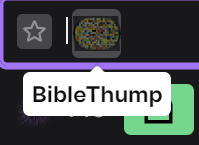
※1 Twitch中的图像名称(在聊天输入框中输入时显示的字符串)