
【朗讀】使用BouyomiChan連動
OneComme可以透過使用BouyomiChan朗讀留言
使用BouyomiChan可以從下方網站下載
https://chi.usamimi.info/Program/Application/BouyomiChan/
注意
與OneComme連動需要Ver0.1.11.0 β21以上版本
請下載β版
TIPS
在Mac上除了直接連動外,也可以透過Nimos連動,使用VOICEVOX等語音引擎進行朗讀
使用BouyomiChan端的設定
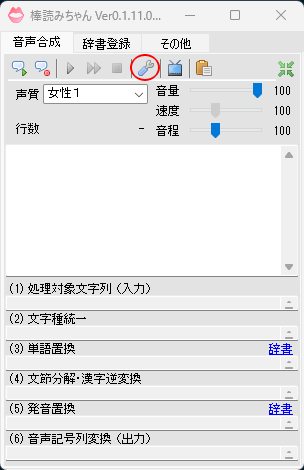
啟動使用BouyomiChan,開啟設定
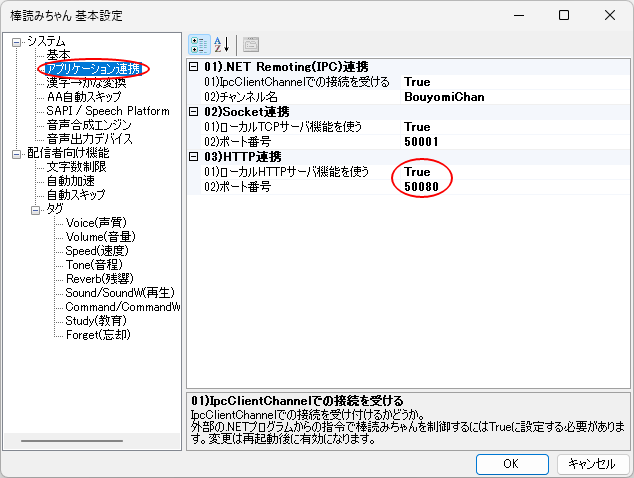
在「應用程式連動」的「HTTP連動」中,確認使用本機HTTP伺服器功能為True,並記下通訊埠
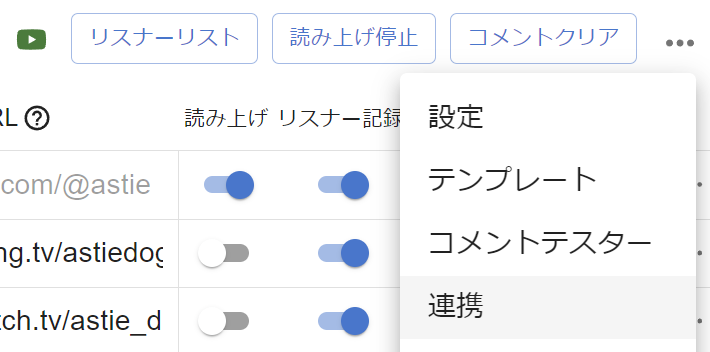
①以連動方式連接
開啟OneComme右上選單的連動
勾選「啟用」
輸入剛才記下的使用BouyomiChan通訊埠
注意
如果無法順利連接,請嘗試將主機名稱改為localhost或127.0.0.1
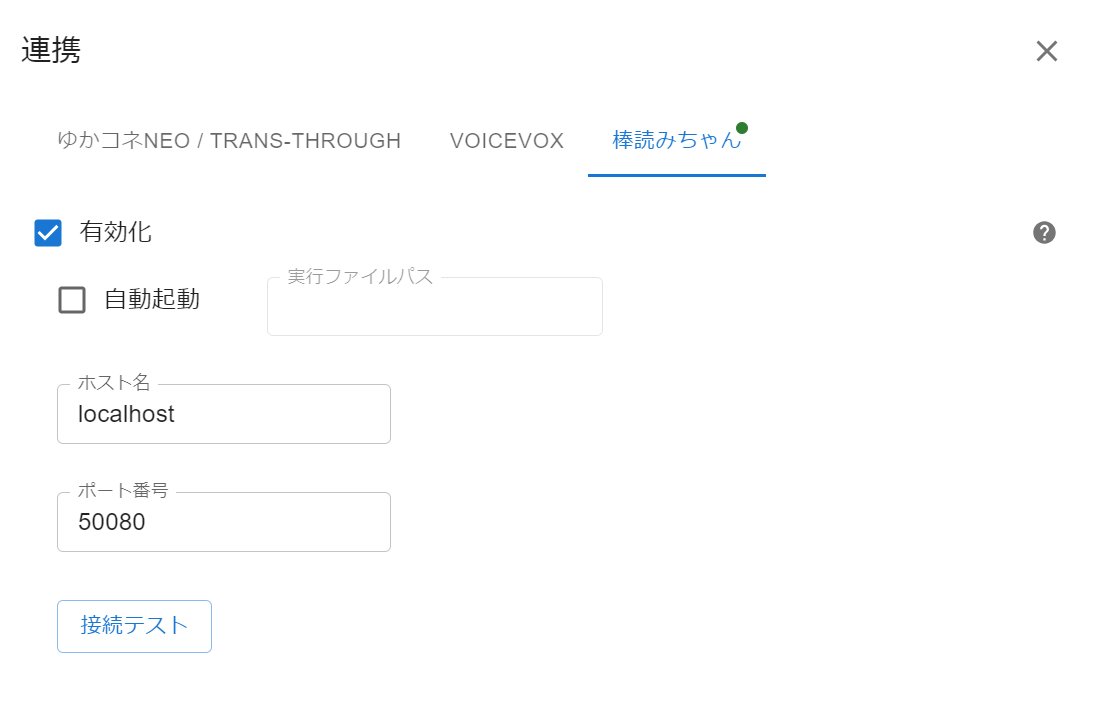
這樣就完成與使用BouyomiChan的連接了
②選為文字轉語音引擎
如果預設文字轉語音引擎維持「內建語音引擎」,啟用連動後系統會自動將使用BouyomiChan選為預設文字轉語音引擎
如果已經將其他引擎設為預設,就不會自動切換,請透過下列任一方式選擇使用BouyomiChan
開啟「朗讀設定」,在「預設文字轉語音引擎」中選擇使用BouyomiChan,即可讓所有邊框都使用使用BouyomiChan 如果想依邊框分別使用不同引擎,請在「邊框設定」的「文字轉語音引擎」中選擇使用BouyomiChan
若未在任何地方選擇該引擎,即使已啟用連動,也不會由使用BouyomiChan進行朗讀
另外,若將已啟用的連動改回停用,預設文字轉語音引擎會從剩餘的引擎中自動重新選擇
規格 --
當選擇使用BouyomiChan作為文字轉語音引擎時,設定 > 朗讀下圖紅框中的設定項目(內建語音引擎設置)將不會被使用
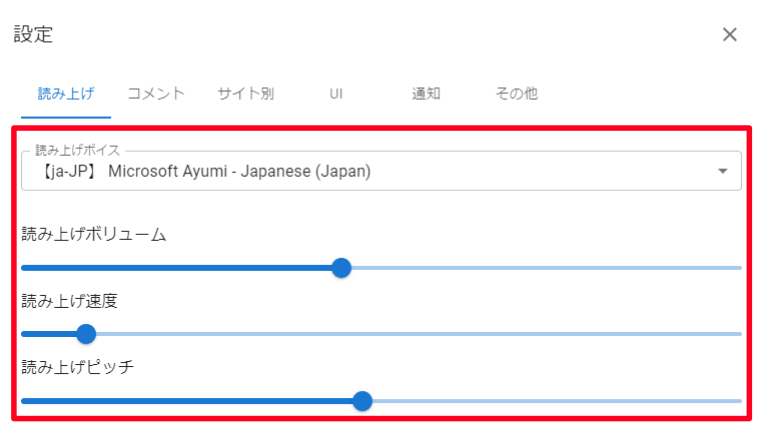
朗讀語音的控制與設定請在使用BouyomiChan中進行
是否在朗讀文句中包含名字的設定(朗讀格式)以及字數限制等設定項目,不論選擇哪個引擎都會持續生效
請使用預覽等功能確認運作情況
設定項目
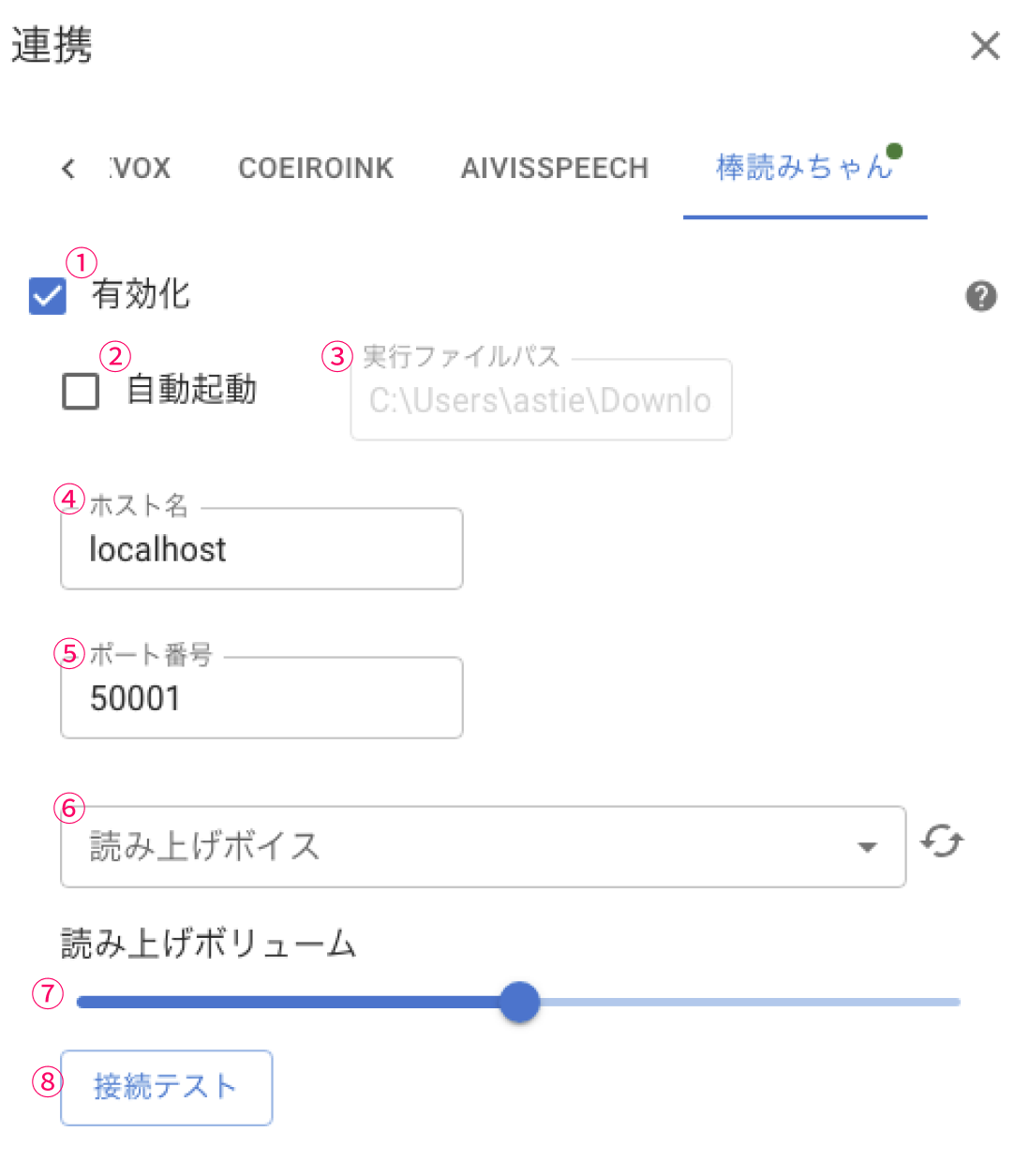
| ①啟用 | 啟用使用BouyomiChan進行朗讀 |
| ②自動啟動 | 啟動OneComme時同時啟動使用BouyomiChan ※若為自動啟動,結束OneComme時也會一併結束 |
| ③exe位置 | 指定使用BouyomiChan的執行檔(bouyomichan.exe) |
| ④主機名稱 | 連接目標的主機名稱(基本上不需要變更) |
| ⑤通訊埠 | 使用BouyomiChan本機HTTP伺服器的通訊埠 |
| ⑥朗讀聲音 | 選擇用於朗讀的聲音 若未指定,則使用使用BouyomiChan中指定的聲音進行朗讀 |
| ⑦朗讀音量 | 朗讀語音的音量 |
| ⑧連接測試 | 執行與使用BouyomiChan的連接測試 |
連接失敗時的確認事項
- 使用BouyomiChan是否已啟動
- 使用BouyomiChan的版本是否為0.1.11.0 β21以上
- 使用BouyomiChan設定中的使用本機HTTP伺服器功能是否為True
- 是否出現使用BouyomiChan的通訊埠重複錯誤
→ 若有出現,請將使用BouyomiChan與OneComme雙方的通訊埠都改成一致 - 將主機名稱改為「localhost」或「127.0.0.1」後是否能連接
- 關閉防毒軟體後是否能連接
→ 若關閉後可以連接,代表被防毒軟體封鎖,請設定排除等處理 - 使用BouyomiChan是否出現其他錯誤
→ 若有出現錯誤,請洽詢使用BouyomiChan方面 - 若以上皆無法解決
→ 請將詳細情況發佈至OneComme使用者論壇
依邊框設定朗讀
若在邊框設定的「文字轉語音引擎」中選擇使用BouyomiChan,可以針對每個邊框覆寫朗讀聲音與設定
詳情請參閱「邊框設定」