
【翻譯/朗讀】YUKARINETTE CONNECTOR NEO 整合留言翻譯
要使用翻譯與朗讀功能,需要由 *nao* 開發的 YUKARINETTE CONNECTOR NEO
若只需要使用翻譯功能,也可以使用翻譯中繼伺服器應用程式 Trans-through
這裡將說明使用 YUKARINETTE CONNECTOR NEO 的操作步驟
注意
使用翻譯功能需要另外付費,請詳細閱讀 YUKARINETTE CONNECTOR NEO 的說明後再使用
這裡是 YUKARINETTE CONNECTOR NEO 的 FANBOX!
翻譯整合
啟動 YUKARINETTE CONNECTOR NEO,並勾選「翻訳/発話連携サーバ」擴充功能
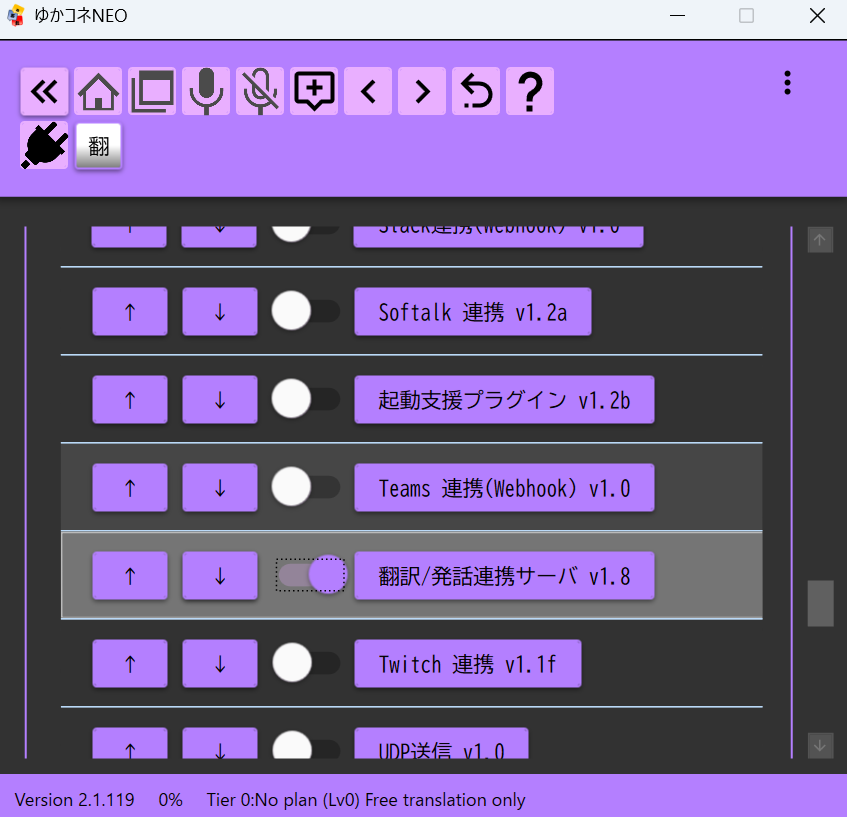
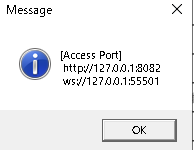
接著點擊設定按鈕,確認並記下連接資訊
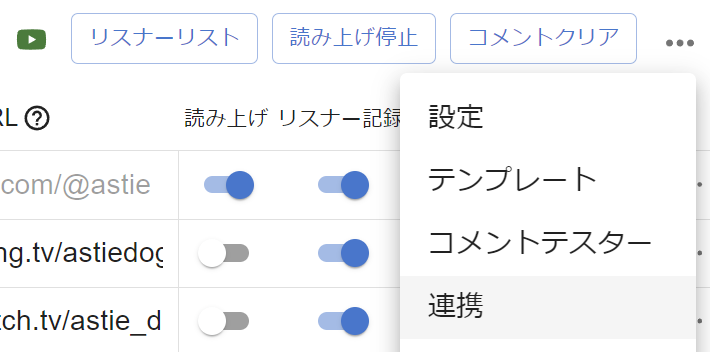
開啟 OneComme 右上角選單中的整合功能
開啟「ゆかコネNEO / Trans-through」分頁,勾選「有効化」
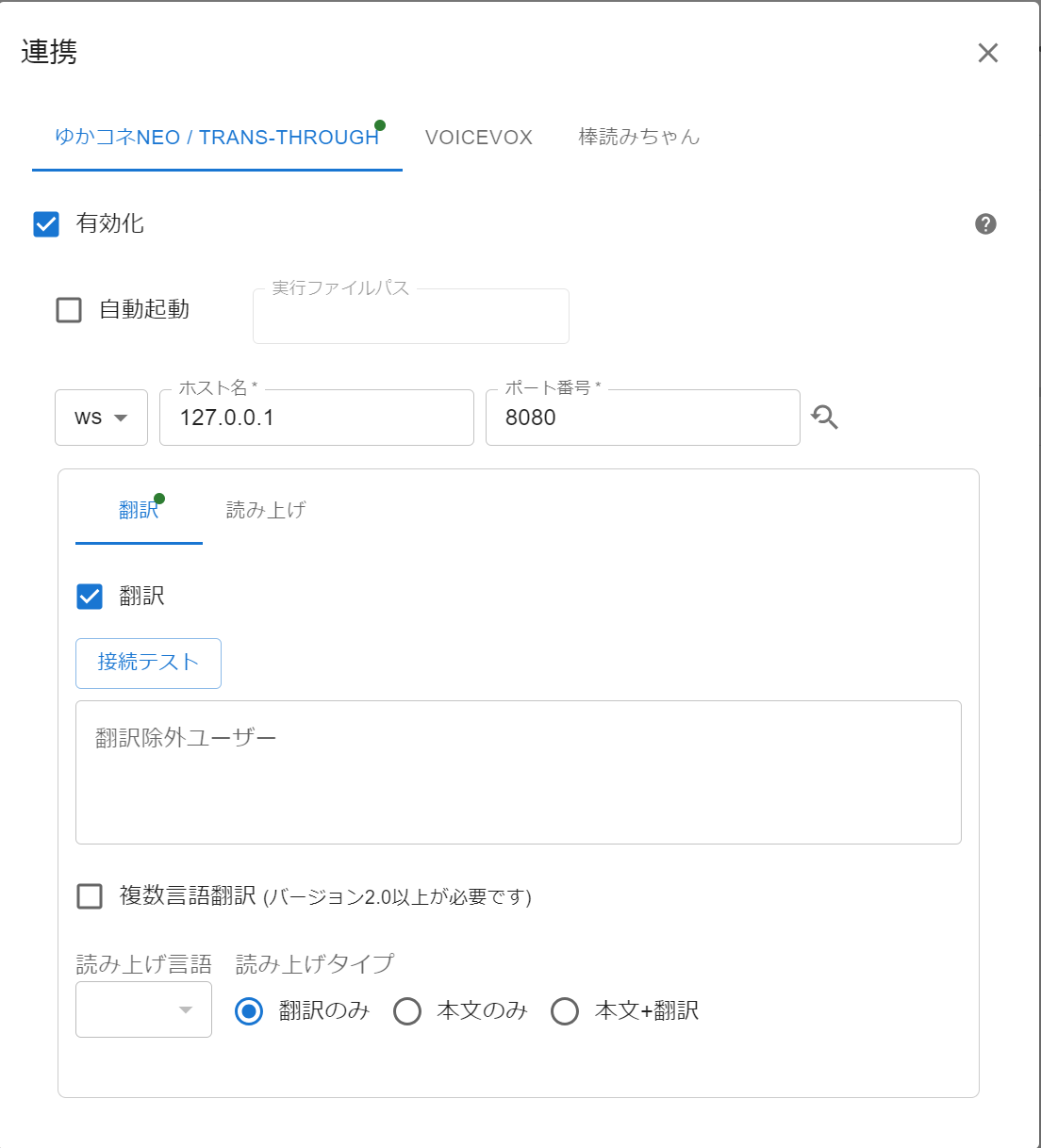
依照剛才記下的連接資訊,修改 http、主機名稱、通訊埠等設定
TIPS
在 YUKARINETTE CONNECTOR NEO 已啟動的狀態下,點擊通訊埠旁的更新圖示,即可自動取得並套用 API 資訊
設定會自動儲存。輸入完成後,點擊「連接測試」
若如下圖正確顯示翻譯結果,即代表連接成功

朗讀整合
僅限 API 連接為「ws」模式時,才能使用 YUKARINETTE CONNECTOR NEO 內建的朗讀擴充功能來朗讀留言
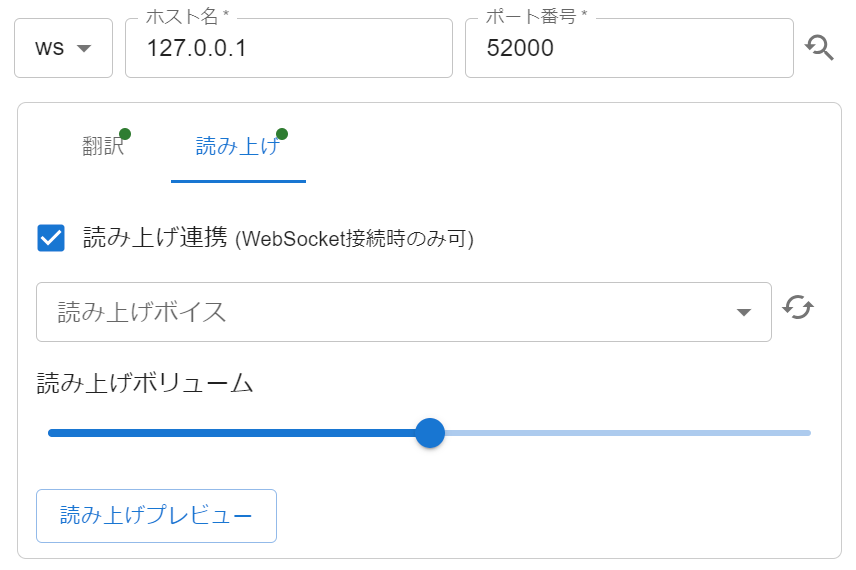
選擇朗讀分頁,勾選「読み上げ連携(WebSocket接続時のみ可)」
選為文字轉語音引擎
OneComme 會將留言轉為語音的「文字轉語音引擎」只能選擇一個使用
若預設文字轉語音引擎仍為「内蔵音声エンジン」,啟用「朗讀整合」後,YUKARINETTE CONNECTOR NEO 會自動被設為預設文字轉語音引擎
若已將其他引擎設為預設,則不會自動切換,請以下列其中一種方式選擇 YUKARINETTE CONNECTOR NEO
- 在「朗讀設定」的「既定の読み上げエンジン」中選擇 YUKARINETTE CONNECTOR NEO,即可套用至所有直播來源
- 若想依直播來源分別設定,可在「邊框設定」的「読み上げエンジン」中選擇 YUKARINETTE CONNECTOR NEO
若未在任何地方選為文字轉語音引擎,即使啟用「朗讀整合」,也不會使用 YUKARINETTE CONNECTOR NEO 進行朗讀
此外,將「朗讀整合」停用後,預設文字轉語音引擎會從剩餘的引擎中自動重新選擇
朗讀聲音
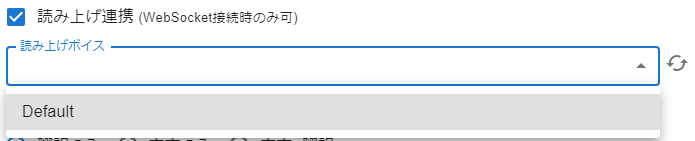
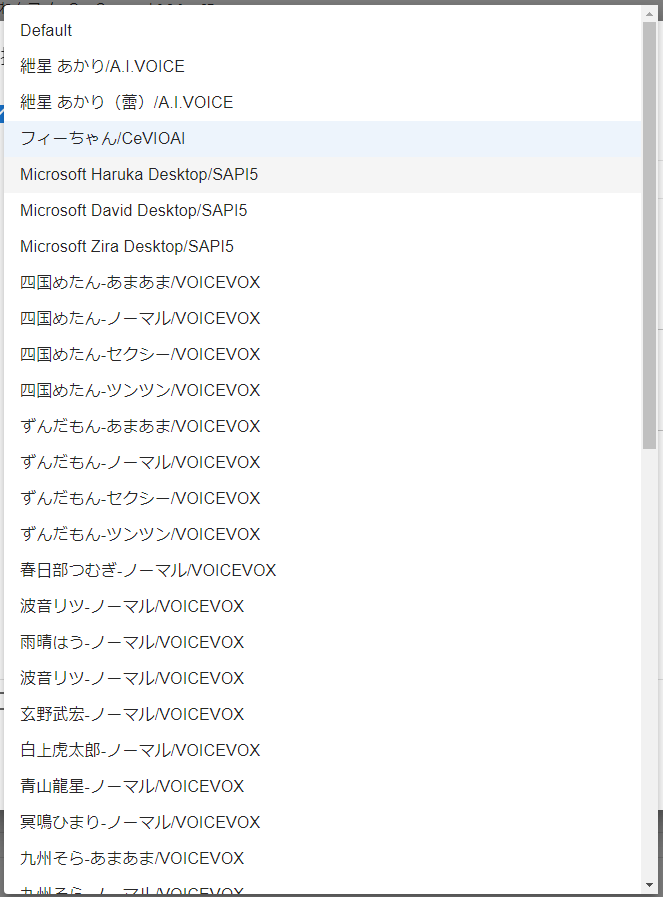
若朗讀聲音清單中沒有可用聲音,請啟動 YUKARINETTE CONNECTOR NEO,並點擊右側的更新圖示
從清單中選擇要用於朗讀聲音的聲音即完成設定
翻譯複數語言
可進行日文留言譯為英文、英文留言譯為日文之類的雙向互譯
在勾選狀態下,將翻譯對象複選為「日本語」「英語」
注意
互譯會依所選語言數量增加翻譯量,請留意使用費用
選擇要朗讀的對象
朗讀語言
在使用翻譯複數語言功能時,可以限定要朗讀的語言
若在此設定為「日本語」,即使日文留言被翻譯成英文,仍會朗讀日文;英文留言被翻譯成日文時,也只會朗讀日文部分
朗讀類型
只用翻譯 - 若留言已翻譯,只朗讀翻譯內容。非翻譯對象時則朗讀原文
只用原文 - 即使已翻譯,也只朗讀原文
本文+翻訳 - 原文與翻譯內容都朗讀
※若已指定朗讀語言,則語言指定一律優先
翻譯設定
翻譯直播來源中的所有留言
整合功能開啟時,直播來源設定會新增「翻訳」欄位
請在此設定留言要翻譯成的目標語言(若想將英文或中文留言轉為日文,選擇日文即可)

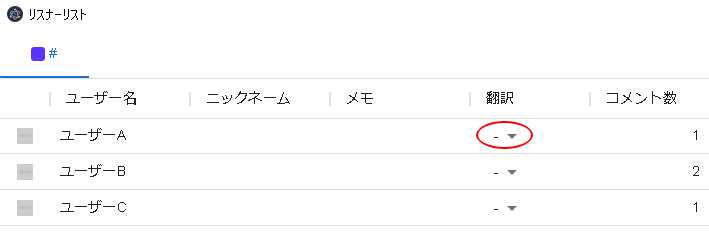
依使用者(觀眾)翻譯
點擊觀眾名單,或留言中的使用者名稱,指定要翻譯成的目標語言
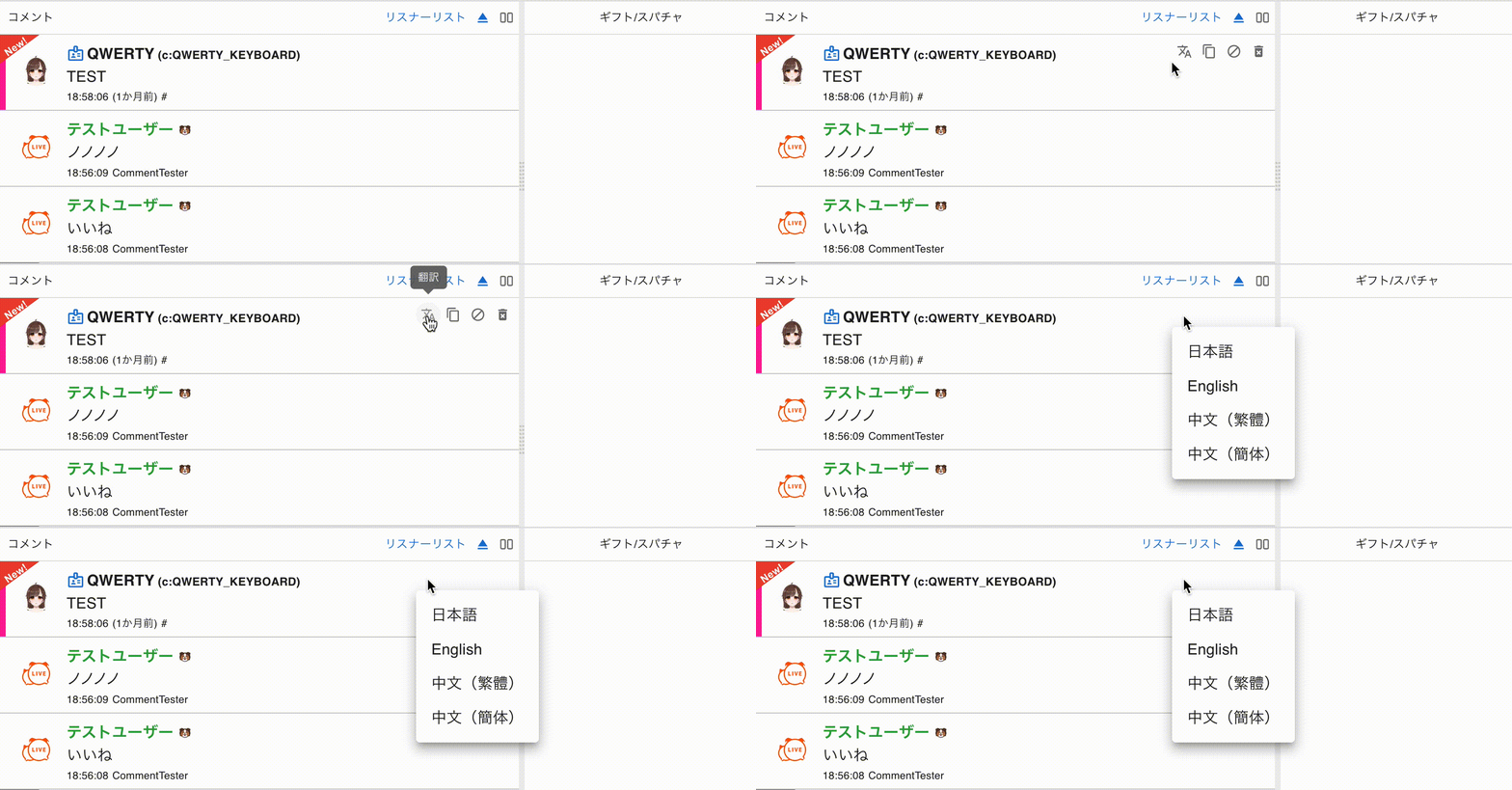
依留言個別翻譯
點擊要翻譯的留言上顯示的「翻訳」,選擇要翻譯成的目標語言
稍候片刻後,即會顯示翻譯結果
OBS 模板調整
請將以下所需的 CSS 加入自訂 CSS 中
只顯示翻譯結果
.origin {
  display: none;
}
.par {
  display: none;
}
不顯示翻譯結果
.t {
  display: none;
}
注意事項
使用翻譯功能時,會增加通訊流量並導致留言顯示延遲
平時不使用時,請縮小翻譯範圍,或將整合功能關閉
即使在取得留言的過程中,也可以開啟整合功能;針對個別留言的翻譯,也可以套用於過去的留言
設定項目
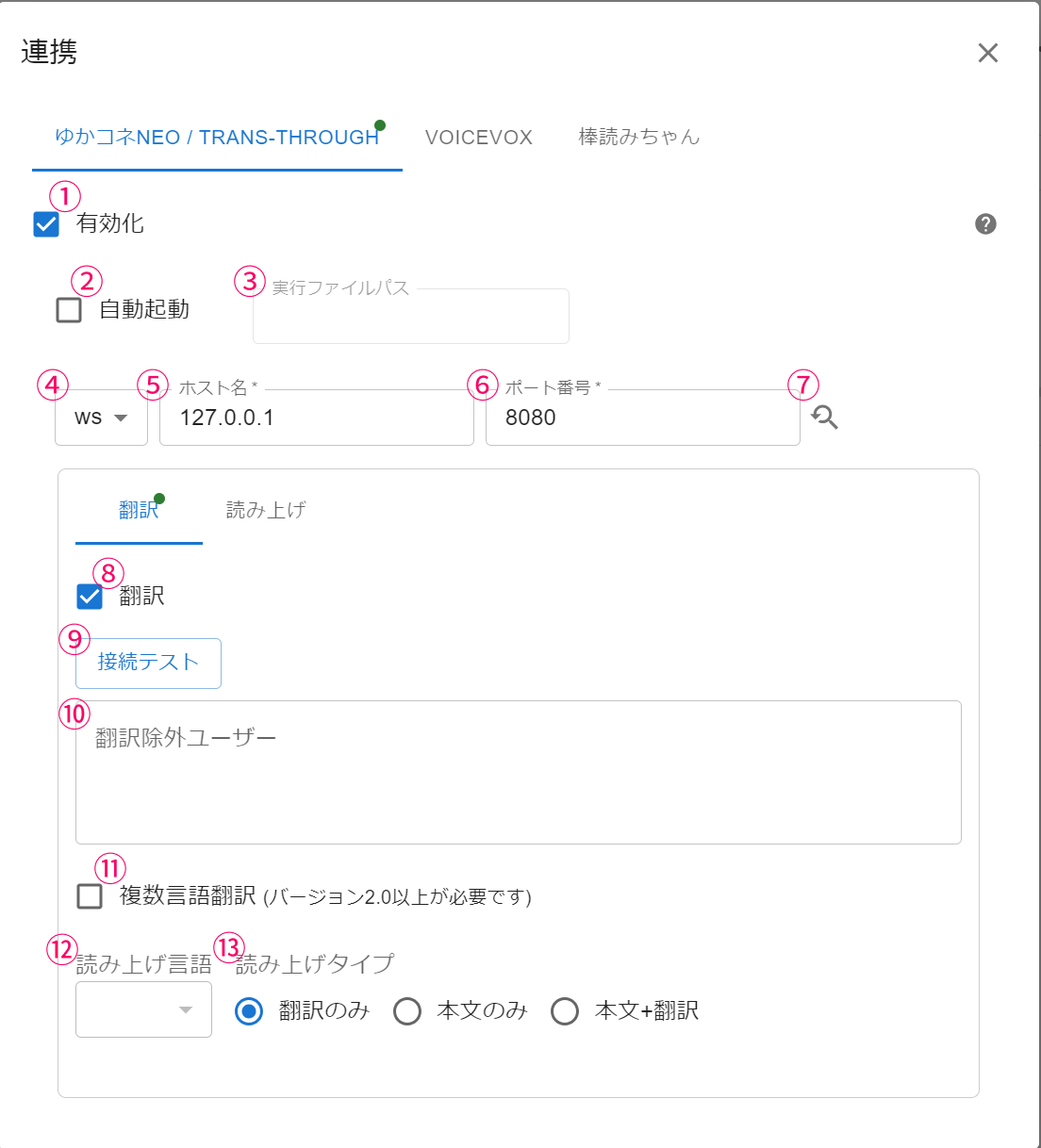
| ①有効化 | 啟用與 YUKARINETTE CONNECTOR NEO 的整合 |
| ②自動起動 | OneComme 啟動時,同時啟動 YUKARINETTE CONNECTOR NEO 或 Trans-through ※ 自動啟動的應用程式會在 OneComme 結束時一併結束 |
| ③実行ファイルパス | YUKARINETTE CONNECTOR NEO 的可執行檔(YNC_Neo.exe)路徑 |
| ④プロトコル(ws) | 與 YUKARINETTE CONNECTOR NEO 通訊的協定(建議:ws) |
| ⑤ホスト名 | 執行 YUKARINETTE CONNECTOR NEO 的主機名稱 |
| ⑥ポート番号 | YUKARINETTE CONNECTOR NEO 伺服器的通訊埠 |
| ⑦自動検索 | 搜尋並自動設定 YUKARINETTE CONNECTOR NEO 的通訊埠 |
| ⑧翻訳 | 啟用翻譯整合 |
| ⑨接続テスト | 執行與 YUKARINETTE CONNECTOR NEO 的翻譯測試 |
| ⑩翻訳除外ユーザー | 指定不進行翻譯的使用者名稱 |
| ⑪複数言語翻訳 | 使用日文譯為英文、英文譯為日文之類的互譯功能(※ 請留意翻譯量) |
| ⑫読み上げ言語 | 指定啟用翻譯複數語言時要朗讀的語言 |
| ⑬読み上げタイプ | 指定朗讀翻譯留言時要朗讀的部分 |
| ⑭画像の扱い | 指定翻譯時如何處理留言中的圖片 可從「取り除く」「変換する(A)」「変換する(B)」中選擇 ※ 選擇轉換時,圖片有可能無法正常轉換 |
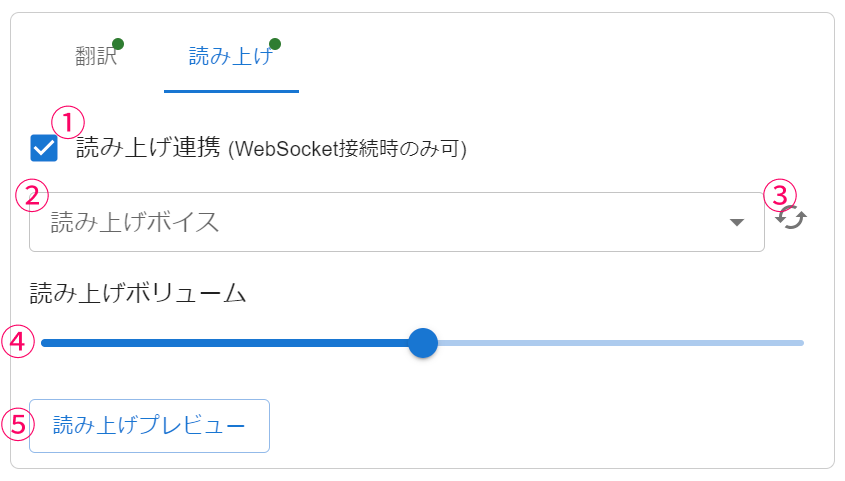
| ①読み上げ連携 | 啟用朗讀整合(僅限通訊協定為 ws 時) 啟用後,文字轉語音引擎的選項中會新增 YUKARINETTE CONNECTOR NEO |
| ②読み上げボイス | 指定朗讀聲音(預設:YUKARINETTE CONNECTOR NEO 指定的聲音) |
| ③更新ボタン | 重新取得朗讀聲音清單 |
| ④読み上げボリューム | 朗讀聲音的音量 |
| ⑤読み上げプレビュー | 執行朗讀預覽 |
依直播來源設定朗讀
在邊框設定的「読み上げエンジン」中選擇 YUKARINETTE CONNECTOR NEO,即可只針對該直播來源覆寫朗讀聲音或音量
詳情請參閱「邊框設定」